
In dit artikel krijg je een overzicht van de vernieuwde Pabau-startpagina - wat elke widget laat zien en hoe je je dashboard kunt aanpassen.
De startpagina is een persoonlijk dashboard dat je dag in één oogopslag samenvat: aankomende afspraken, taken, belangrijke bedrijfscijfers en snelkoppelingen naar de rest van Pabau. Het is je startpunt telkens wanneer je inlogt, en kan worden aangepast om de informatie te tonen die het meest relevant is voor jouw rol.
Inhoudsopgave:
Toegang tot de startpagina
Om de startpagina te openen, klik je op het Home-icoon bovenaan het linker zijmenu. Dit is ook de standaardpagina die wordt getoond na het inloggen.
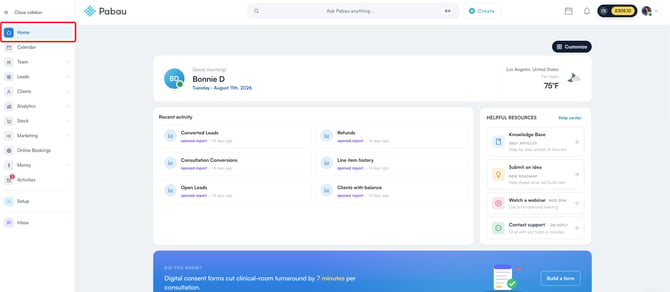
LET OP: De startpagina is de standaard landingspagina bij nieuwe Pabau-accounts. Verschillende teams en medewerkers kunnen een andere landingspagina laten instellen via de Team-pagina. Lees dit artikel om te leren hoe je dit instelt.
Widgets op de startpagina
De startpagina bestaat uit modulaire widgets. Elke widget behandelt een ander onderdeel van je dag en kan opnieuw worden geordend, verwijderd of hersteld met de hieronder beschreven aanpassingsfunctie.
LET OP: Welke widgets je ziet, hangt af van je rol. KPI-dashboard en Kwartaaloverzicht worden alleen getoond aan admins en eigenaren; Vandaag's schema vereist de rechten Kan agendapagina openen en Mijn taken vereist Kan activiteitenpagina openen.
Begroeting
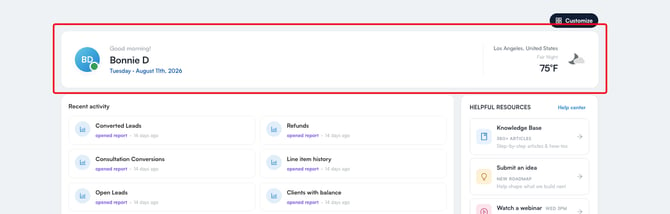
Bovenaan de pagina toont de begroetingswidget je naam, de huidige datum en een lokale weersweergave gebaseerd op de locatie van je kliniek. De temperatuur wordt in Fahrenheit weergegeven voor klinieken in de Verenigde Staten en een klein aantal andere landen, en in Celsius voor de rest.
Recente activiteit
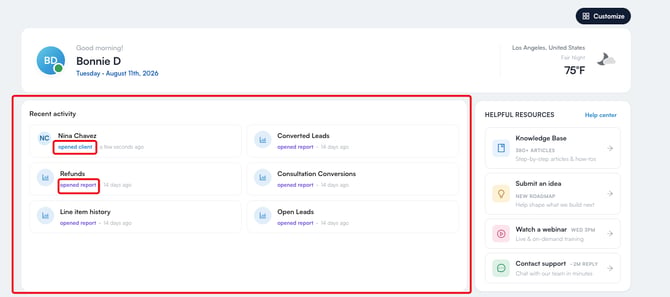
De widget Recente activiteit is een feed van de records die jij het meest recent hebt geopend — klanten, leads en rapporten. Elk item toont de naam van het record, het tabblad waarop je was (bijvoorbeeld Afspraken, Behandelnotities, Recepten of Pakketten), een label dat het als klant, lead of rapport markeert, en een relatieve tijdsaanduiding. Er worden maximaal zes items getoond, en door op een item te klikken kom je direct terug bij dat exacte tabblad.
Handige bronnen
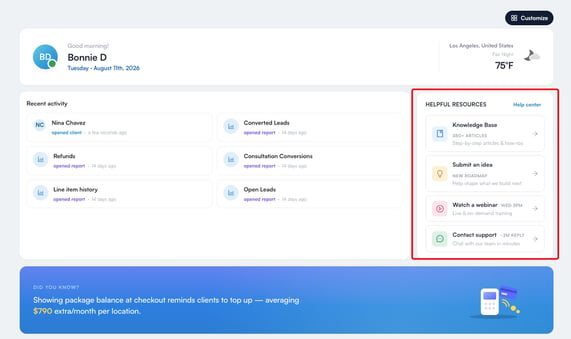
Deze widget bevat links naar ondersteunende content om het meeste uit Pabau te halen:
- Kennisbank - stapsgewijze artikelen en handleidingen.
- Idee indienen - stel nieuwe functies voor via de Pabau Community-pagina.
- Bekijk een webinar - live en on-demand trainingssessies op de Pabau Academy-pagina.
- Contact opnemen met support - start een live chat met het supportteam.
Wist je dat?
De widget Wist je dat? is een roterende carrousel met tips en uitgelichte functies. Deze schuift automatisch elke paar seconden door en pauzeert zodra je muis erover staat. Navigeer tussen tips met de pijlen aan weerszijden of de paginabolletjes, en gebruik waar beschikbaar de knop om direct naar de functie te springen.


KPI-dashboard
LET OP: Het KPI-dashboard is alleen beschikbaar voor admins en eigenaren.
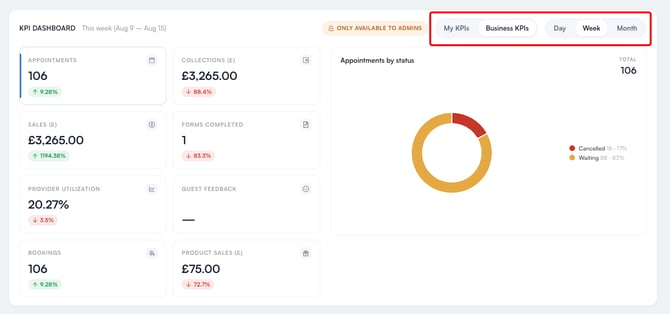
Het KPI-dashboard geeft je een prestatieoverzicht voor de praktijk. Gebruik de schakelaar bovenaan om te wisselen tussen Mijn KPI's (jouw eigen prestaties) en Bedrijfs-KPI's (het hele bedrijf), en gebruik de opties Dag, Week en Maand om de rapportageperiode te wijzigen.
Het dashboard toont metrieken-tegels voor Afspraken, Incasso's, Verkopen, Ingevulde formulieren, Providerbenutting, Gastfeedback, Boekingen en Productverkopen. Elke tegel toont de huidige waarde en de procentuele verandering ten opzichte van de vorige periode.
Klik op een metriektegel om deze te selecteren en de bijbehorende grafiek in het rechterpaneel te tonen. Als je bijvoorbeeld Afspraken selecteert, zie je een uitsplitsing van de afspraken van de periode per status, terwijl Providerbenutting een donutgrafiek toont van geboekte versus vrije capaciteit.
Klant in de spotlight
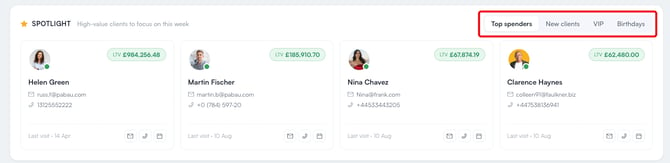
De widget Klant in de spotlight belicht waardevolle klanten om deze week op te focussen. Gebruik de filters om te wisselen tussen Grootste besteders, Nieuwe klanten, VIP en Verjaardagen. Elke kaart toont de levenslange waarde (LTV) van de klant, contactgegevens en de datum van het laatste bezoek, samen met snelle acties om te mailen, bellen of een afspraak te boeken.
Vandaag's schema
Vandaag's schema toont de afspraken van de dag, met tijd, duur, de klant, de geboekte dienst en de status van elke afspraak. Gebruik de filters Alles en Mijn schema om te wisselen tussen ieders afspraken en je eigen afspraken, en klik op "Agenda openen" om naar de volledige agenda te gaan.
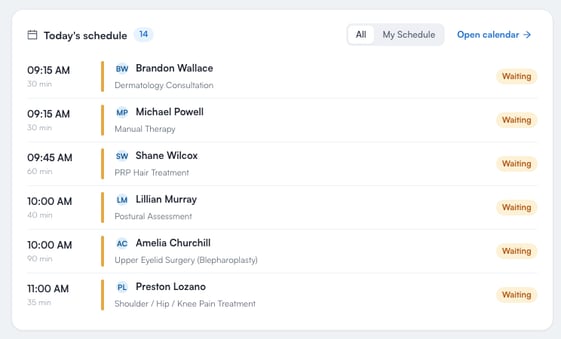
LET OP: De optie Alles vereist het recht Kan ieders agenda bekijken. Zonder dit recht blijft de widget op Mijn schema staan en is Alles grijs weergegeven.
Mijn taken
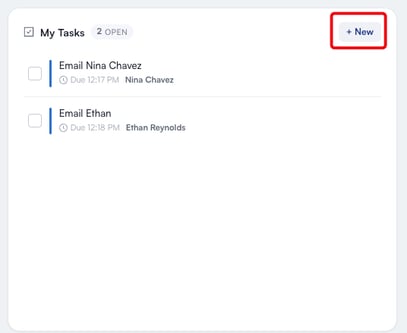
De widget Mijn taken toont je openstaande activiteiten, zoals telefoontjes en e-mails, samen met hun vervaldatums. Gebruik het selectievakje naast elke taak om deze als voltooid te markeren, en klik op de knop "+ Nieuw" om direct vanuit de widget een taak aan te maken. Het aanmaken van een taak vereist het recht Kan een activiteit aanmaken — zonder dit recht is de knop zichtbaar maar uitgeschakeld.
Kwartaaloverzicht
LET OP: Het Kwartaaloverzicht is alleen beschikbaar voor admins en eigenaren.
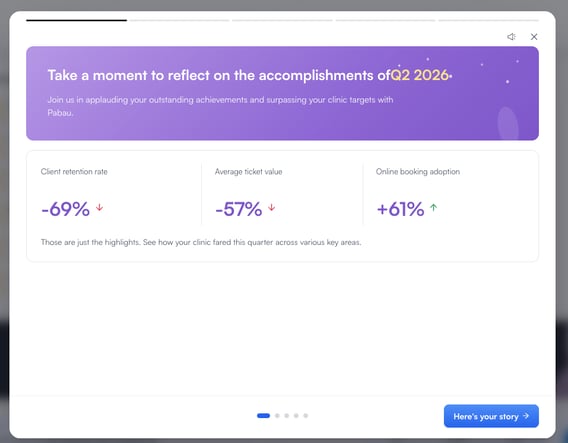
De widget Kwartaaloverzicht linkt naar een persoonlijk prestatieoverzicht voor jouw kliniek voor het kwartaal. Klik op "Nu bekijken" om het te openen.

Wat is er nieuw
De widget Wat is er nieuw geeft een samenvatting van productupdates van het afgelopen kwartaal, inclusief het aantal nieuwe functies en belangrijke prestatiecijfers. Klik op "Bekijk wat er nieuw is" om het volledige overzicht op de Pabau Community-pagina te bekijken.

De startpagina aanpassen
Je kunt bepalen welke widgets op je startpagina verschijnen en in welke volgorde ze worden weergegeven.
Klik op "Aanpassen" in de rechterbovenhoek van de pagina om de bewerkingsmodus te openen.
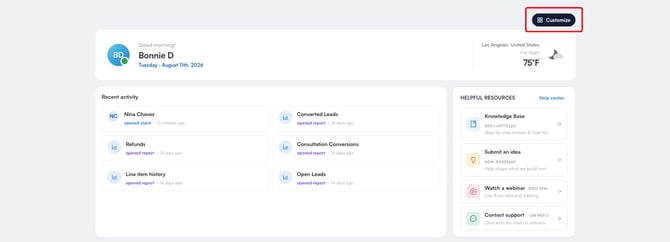
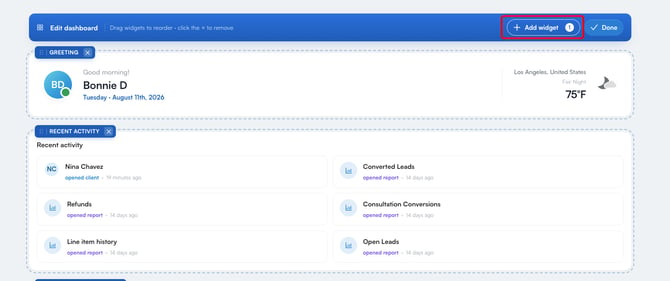
De knop wordt vervangen door "Dashboard bewerken", en bovenaan verschijnt de instructie "Sleep widgets om te herschikken · klik op de × om te verwijderen".
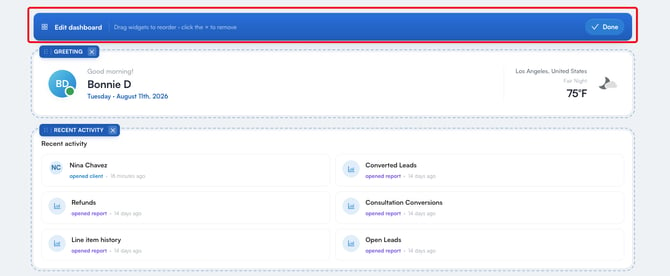
In de bewerkingsmodus heeft elke widget een label (bijvoorbeeld BEGROETING, RECENTE ACTIVITEIT, KPI-DASHBOARD) en een sleepgreep om deze te herschikken en een ×-knop om deze uit het dashboard te verwijderen.
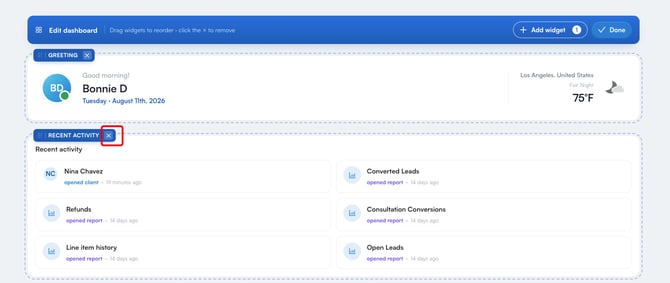
Zodra je een widget verwijdert, verschijnt bovenaan de knop "Widget toevoegen", met een badge die aangeeft hoeveel widgets verborgen zijn. Klik erop om de lijst met verborgen widgets te openen, die de naam en een korte beschrijving van elke verwijderde widget toont. Klik op een item om het weer op het dashboard te herstellen. Als er niets verborgen is, toont de lijst "Alle widgets worden weergegeven op je dashboard."
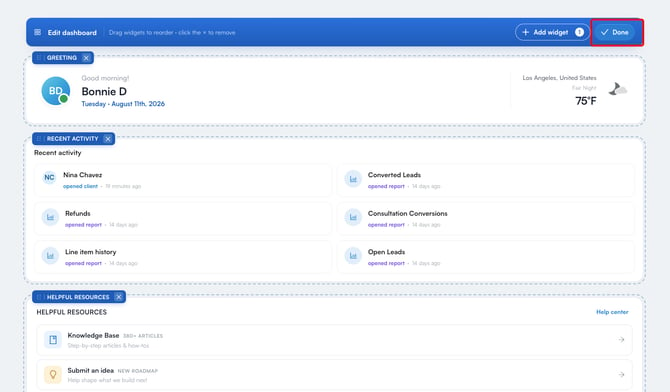
Klik, wanneer je klaar bent, op "Klaar" om de bewerkingsmodus te verlaten en je indeling op te slaan.
BELANGRIJK: Je indeling wordt opgeslagen zodra je op "Klaar" klikt — niet terwijl je sleept. Als je widgets herschikt of verwijdert en vervolgens wegnavigeert of het tabblad sluit terwijl je nog in de bewerkingsmodus bent, worden die wijzigingen genegeerd en keert je vorige indeling terug.
LET OP: Je indeling is alleen van jou — het wijzigen ervan heeft nooit invloed op de startpagina van iemand anders. Deze wordt opgeslagen bij je Pabau-gebruikersaccount, dus als je op een andere computer of tablet inlogt, krijg je dezelfde indeling. Wanneer er een nieuwe widget wordt uitgebracht, wordt deze toegevoegd aan het einde van je bestaande indeling in plaats van deze te resetten.
Was deze handleiding nuttig? Laat het ons weten door hieronder te stemmen - je feedback helpt ons om duidelijkere artikelen te schrijven.
Voor meer handleidingen, bekijk de gerelateerde artikelen hieronder of gebruik de zoekbalk bovenaan de pagina. Je kunt ook onze videoserie, de Pabau Academy, bekijken of de Support-pagina bezoeken voor extra hulp.