
In dit artikel leer je hoe je het Pathway-rapport in Pabau gebruikt om bij te houden of belangrijke stappen in het behandeltraject, zoals toestemming, medische voorgeschiedenis en behandelnotities, zijn voltooid voor elke afspraak.
Met het Pathway-rapport kun je afspraken bekijken en bijhouden welke onderdelen van het klanttraject zijn voltooid, overgeslagen of gemist. Een ingebouwd compliance-dashboard geeft in één oogopslag een samenvatting van hoe je kliniek ervoor staat, zodat je compliant blijft, zorgt voor correcte documentatie en consistente zorg levert.
Stap 1: Open het Pathway-rapport
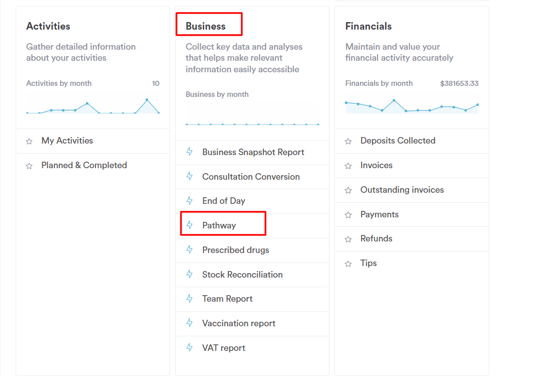
Om het Pathway-rapport te openen, log je in op je Pabau-account, ga je naar Analytics in het menu aan de linkerkant en klik je op "Reports". Klik op de banner "Try our new suite of reports" op Try it now. Zodra je in de nieuwe rapportenweergave bent, ga je naar de sectie Business, scroll je naar de groep Clinical en klik je op Pathway om het rapport te openen.
Stap 2: Bekijk de compliance-samenvatting
Bovenaan het rapport vatten vier KPI-kaarten de afspraken in de geselecteerde periode samen:
- Appointments – het totale aantal afspraken in de periode.
- Fully compliant – afspraken waarbij alle kerncontroles zijn uitgevoerd.
- Compliance rate – volledig compliant afspraken als aandeel van alle afspraken.
- Needs attention – afspraken waarbij minstens één kerncontrole ontbreekt.
Onder de kaarten toont de staafdiagram "Compliance by check" het aandeel afspraken waarbij elke controle is voltooid, zodat je in één oogopslag ziet welke controles het vaakst worden gemist. Je kunt daarna schakelen tussen de tabbladen All, Fully compliant en Needs attention — elk met bijbehorend aantal — om de tabel te filteren op compliance-status.
Stap 3: Bekijk afspraak- en trajectgegevens
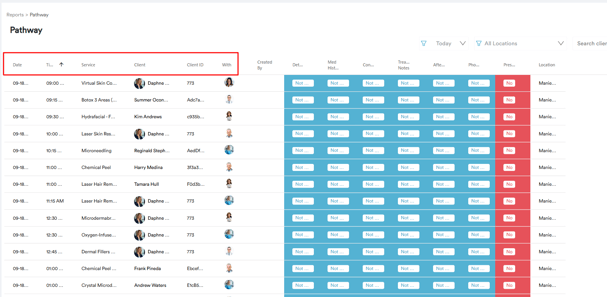
Onder de compliance-samenvatting vind je de lijst met afspraken met belangrijke details zoals de datum, tijd, dienst, klant, klant-ID, behandelaar (With) en Created By. Als je op de naam van een klant klikt, wordt direct de klantkaart geopend.
Elke afsprakenrij bevat ook een overzicht van de controles in het behandeltraject — Details, Med History, Consent, Treatment Notes, Aftercare, Photos en Prescription — elk weergegeven als een Yes-, No- of Not Set-label, gevolgd door de kolom Location van de afspraak.
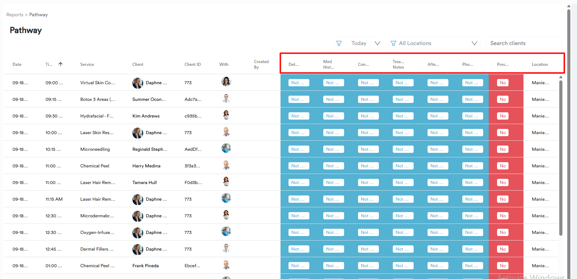
De eerste zes controles — Details, Med History, Consent, Treatment Notes, Aftercare en Photos — bepalen of een afspraak als volledig compliant wordt geteld. Prescription wordt alleen ter informatie getoond en telt niet mee in de compliance-score, omdat niet elke afspraak een recept nodig heeft.
Om aangepaste afspraakvelden als extra kolommen toe te voegen, klik je op Columns in de werkbalk om de catalogus "Edit Columns" te openen. Zo kun je snel zien bij welke afspraken belangrijke documentatie ontbreekt of een vervolgactie nodig is.
OPMERKING: Geannuleerde afspraken en no-shows, cursusboekingen en afspraken zonder klant worden niet in het rapport opgenomen.
Stap 4: Filters toepassen om de resultaten te verfijnen
Gebruik de filters bovenaan het rapport om je resultaten te verfijnen.
Je kunt filteren op Date — verplicht, standaard ingesteld op de afgelopen 30 dagen, met een maximale periode van de afgelopen 90 dagen — en op Location, een meervoudige selectie waarbij het leeg laten alle locaties omvat. Er zijn geen filters per dienst of per controle; om je te richten op afspraken waarbij een trajectstap ontbreekt, gebruik je het hierboven beschreven tabblad Needs attention.
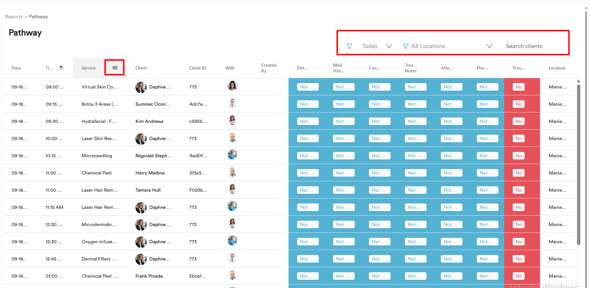
Door filters toe te passen kun je snel zien welke afspraken opvolging nodig hebben of belangrijke gegevens missen.
Stap 5: Zoek naar een specifieke klant
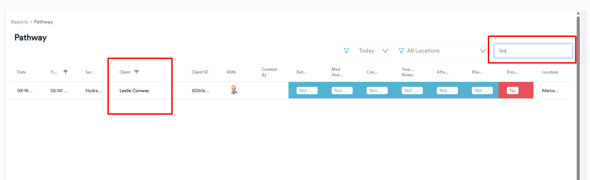
Om snel de trajectvoortgang van een bepaalde klant te bekijken, gebruik je de zoekbalk bovenaan het rapport ("Search clients, service, location…").
Begin met het typen van de naam van de klant, en het rapport wordt automatisch bijgewerkt om alleen diens afspraken te tonen. Je kunt ook zoeken op dienst of locatie. Dit is vooral handig bij het beoordelen van documentatie voor terugkerende klanten of bij het opvolgen na recente behandelingen.
Stap 6: Exporteer of print het rapport
Gebruik de werkbalk om de gegevens mee te nemen: klik op Export om het rapport te downloaden naar Excel of CSV — de bestandsnaam begint met "pathway_treatment_missing" — of op Print voor een printvriendelijke versie. De knop Help opent een uitleg over het rapport in de app, en Refresh voert het rapport opnieuw uit met je huidige filters.
Het Pathway-rapport is een waardevol hulpmiddel om je kliniek te helpen hoge zorgstandaarden te handhaven en ervoor te zorgen dat geen enkel onderdeel van het behandeltraject over het hoofd wordt gezien. Door dit rapport regelmatig te bekijken, houd je je documentatie op orde, verklein je risico's en bied je een consistentere klantervaring. Bekijk voor het controleren van de vaccinatiegegevens van je kliniek de gids How to Use the Vaccination Report.
Voor meer gidsen, bekijk de gerelateerde artikelen hieronder, selecteer aanvullende gidsen, of gebruik de zoekbalk bovenaan de pagina. Deze gidsen helpen je om het meeste uit je Pabau-account te halen.
Daarnaast raden we je aan, om je Pabau-account volledig te benutten en te begrijpen, de aanvullende gidsen en bronnen te verkennen die worden aangeboden op de Pabau Academy. Deze biedt uitgebreide videotutorials en lessen voor een complete leerervaring die je uitrust met de essentiële vaardigheden om succesvol te zijn met Pabau.