
Dit artikel behandelt alles wat je moet weten over het instellen van factuursjablonen in Pabau.
Inhoudsopgave:
1. Factuursjablonen instellen
2. Betaallinks opnemen in facturen
3. QR-codes gebruiken in facturen
Factuursjablonen instellen
Stap 1: Ga naar Factuursjablonen
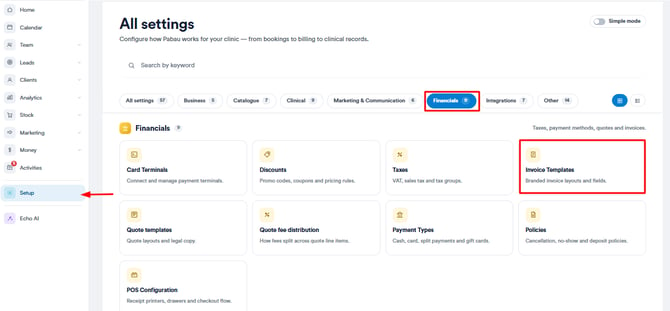
Log eerst in op je Pabau-account. Ga naar het gedeelte Instellingen in het linker menu en selecteer "Factuursjablonen" onder Financiën. Je kunt ook de zoekbalk rechtsboven in het instellingengedeelte gebruiken.
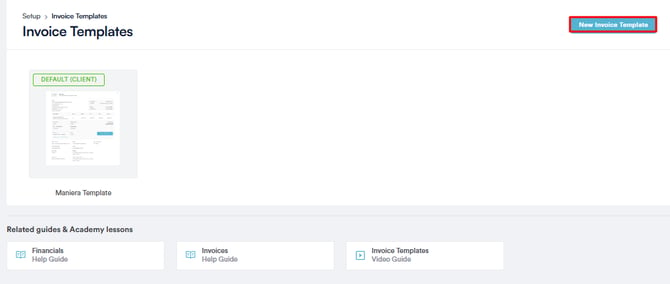
Er is al minstens één standaardsjabloon, maar je kunt er meer maken door rechtsboven op "Nieuw factuursjabloon" te klikken.
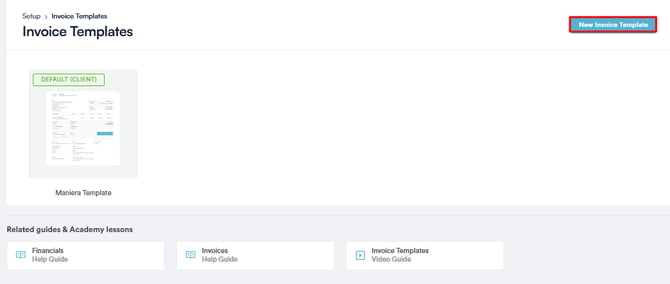
Om een bestaand sjabloon te bewerken, klik je op het sjabloon dat je wilt aanpassen. Alle sjablonen hebben dezelfde onderdelen, zowel bij het aanmaken van een nieuw sjabloon als bij het bewerken van een bestaand sjabloon.
Overzicht van het sjabloon: In het midden van het scherm zie je een voorbeeld van de factuur. Alle wijzigingen die je maakt, worden in realtime weergegeven. De belangrijkste onderdelen zijn Weergave, Betaalgegevens en Header.
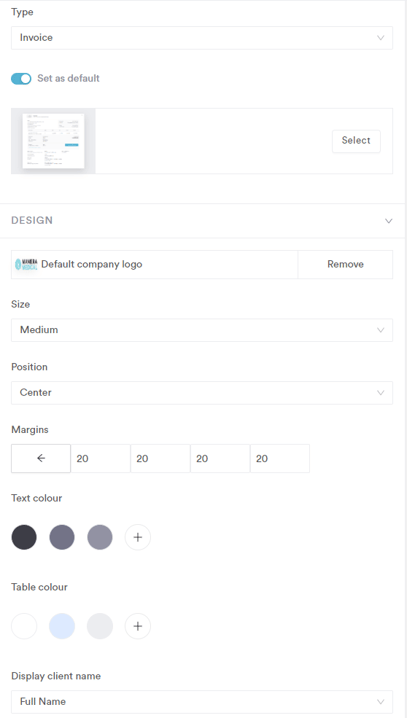
Tabblad Weergave:
-
- Kies het type sjabloon (Factuur, Bon of Overzicht).
- Stel het sjabloon eventueel als standaard in.
- Upload je logo en pas de grootte en positie aan.
- Pas de marges en tekstkleur aan.
- Kies de weergave voor de namen van klanten.
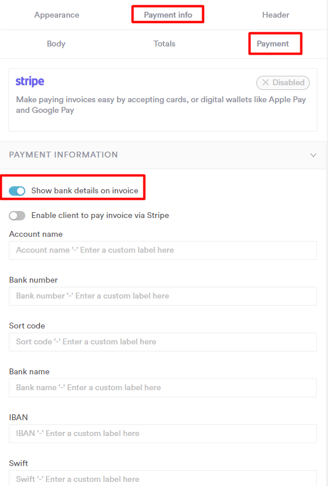
Tabblad Betaalgegevens: Dit tabblad heeft drie onderdelen: Inhoud, Totalen en Betaling.
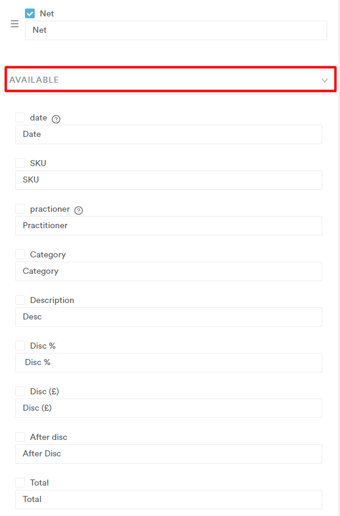
- Tabblad Inhoud:
- Selecteer de velden die op de factuur worden weergegeven.
- Wijzig de volgorde en hernoem elementen naar wens.
- Bij het tabblad "Beschikbaar" zie je alle elementen die momenteel niet op de factuur worden weergegeven. Vink het vakje voor het gewenste element aan om het toe te voegen.
- Tabblad Totalen:
- Kies welke elementen met betrekking tot het betaalde bedrag worden weergegeven.
- Tabblad Betaling:
- Bepaal of je bankgegevens wilt weergeven of een knop wilt toevoegen voor online betalingen via Stripe.
- Vul de bankgegevens in als deze worden weergegeven.
Tabblad Header:
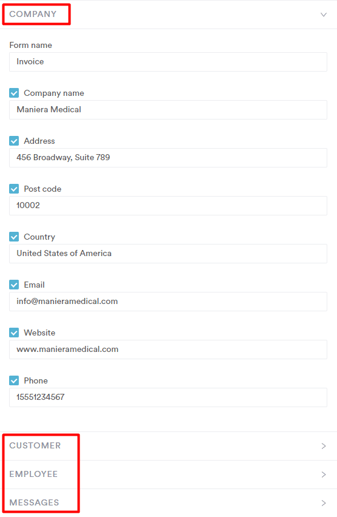
- Bedrijf: Stel een naam in voor de factuur en voeg de naam, het adres en de contactgegevens van je bedrijf toe.
- Klant: Kies welke klantgerelateerde informatie wordt weergegeven, zoals de gebruikte betaalmethode, afspraakdatum, autorisatiecode of klant-ID.
- Medewerker: Bepaal of de naam van de medewerker die de factuur heeft aangemaakt, wordt weergegeven.
- Berichten: Voeg extra berichten toe die onderaan de factuur worden weergegeven.
Stap 3: Wijzigingen opslaan
Om de wijzigingen aan het factuursjabloon op te slaan, klik je rechtsboven op de knop "Opslaan".
Door deze stappen te volgen, kun je factuursjablonen aanmaken of aanpassen die passen bij jouw bedrijf en een professionele uitstraling behouden richting je klanten.
Betaallinks opnemen in facturen
Stap 1: Ga naar Facturen
Log eerst in op je Pabau-account. Klik vervolgens op Instellingen in het linker menu, klik daarna op Financiën en kies Factuursjablonen.
Stap 2: Factuursjabloon maken
Zodra je bij de factuursjablonen bent, kun je eerder gemaakte sjablonen bekijken. Om een nieuw factuursjabloon te maken, ga je rechtsboven en klik je op de knop "Nieuw factuursjabloon". Hier kun je het sjabloon een naam geven, de weergave kiezen en het naar wens aanpassen.
Stap 3: Betaallinks opnemen
Om de betaallink in een factuursjabloon op te nemen, ga je naar het gedeelte "Betaalgegevens" en selecteer je "Betaling." Bij "Betaling" zie je drie schakelaars. Zorg ervoor dat je de tweede inschakelt, "Klant toestaan factuur via Stripe te betalen."
Klik op "Opslaan" om de wijzigingen door te voeren.
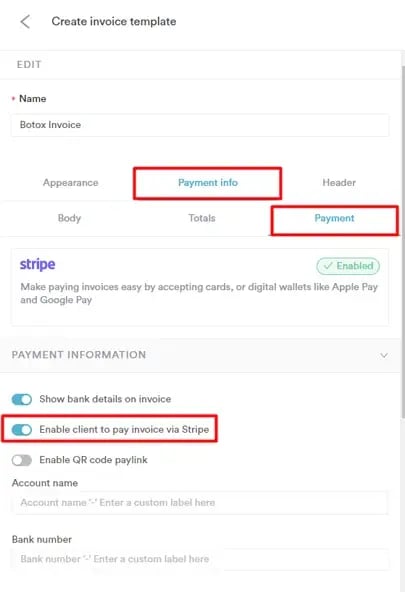
Als je deze schakelaar inschakelt, wordt er een knop "Betalen met kaart" weergegeven rechtsonder in de factuur.
Stap 4: Factuur naar klant versturen
Om de factuur naar de klant te versturen, sla je de factuur tijdens het afronden op als niet-betaald of deels betaald, en klik je daarna op het e-mailicoon na het afronden.
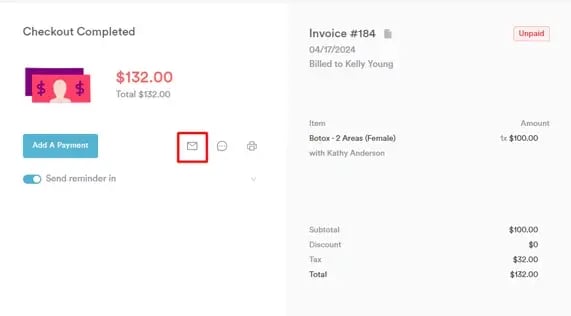
Je klant ontvangt een e-mail die hem/haar doorstuurt naar het klantportaal, waar de factuur bekeken kan worden. Na het klikken op "Factuur bekijken" krijgt de klant toegang tot de factuur, waar de optie "Betalen met kaart" gekozen kan worden.
OPMERKING: Pabau vereist integratie met Stripe voor betalingsverwerking.
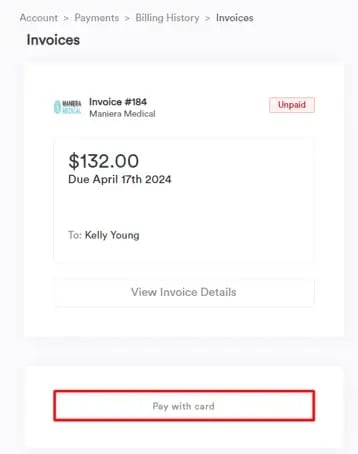
Vanaf hier kan de klant het bedrag kiezen dat hij/zij wil betalen, en daarna wordt de betaling verwerkt.
Als je liever geen echte kaart gebruikt voor het testen, kun je de testkaarten van Stripe gebruiken door de instructies hier te volgen.
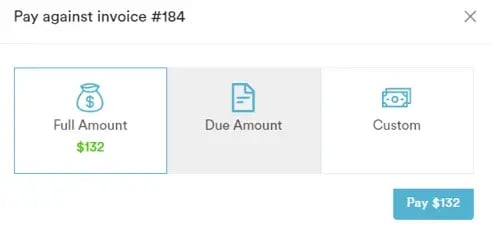
Door deze stappen te volgen, kun je de optie om betaallinks in facturen op te nemen in- of uitschakelen, en je kunt dit altijd wijzigen via het menu Factuursjablonen.
QR-codes gebruiken in facturen
Stap 1: Ga naar Factuursjablonen
Log om te beginnen in op je Pabau-account en ga naar het gedeelte Instellingen in het linker menu. Selecteer vervolgens "Factuursjablonen" onder Financiën.
Stap 2: Het factuursjabloon bewerken
Zodra je bij Factuursjablonen bent, kies je het specifieke sjabloon waar je een QR-code aan wilt toevoegen. Klik op het gekozen sjabloon om de interface Factuursjabloon bewerken te openen.
Stap 3: QR-code-betaallink inschakelen
In de interface Factuursjabloon bewerken zoek je aan de linkerkant het tabblad "Betaalgegevens". Ga vervolgens naar het subtabblad "Betaling". Hier vind je de optie "QR-code-betaallink inschakelen." Schakel deze optie in om de functie te activeren.
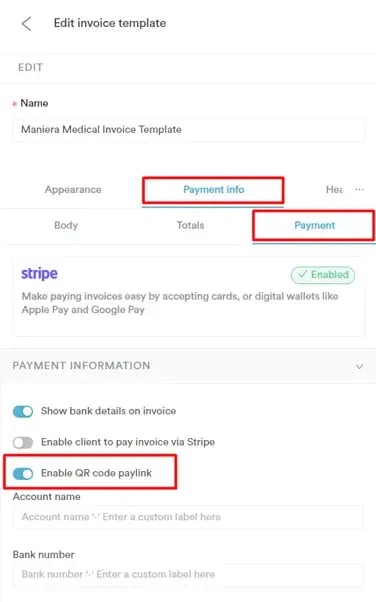
Je kunt de wijzigingen bekijken in het midden van het scherm voordat je ze definitief maakt.
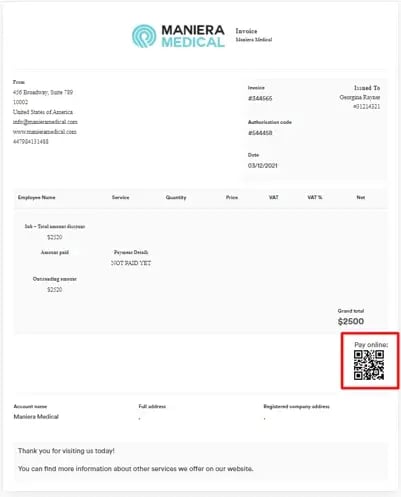
Sla je wijzigingen op door rechtsboven in het scherm op de knop "Opslaan" te klikken.
Stap 4: Een factuur uitgeven
Nu de QR-code-betaallinkfunctie is ingeschakeld, kun je een factuur opstellen via de kassa (Point of Sale) zoals gebruikelijk. Zorg ervoor dat je de factuur opslaat als niet-betaald of deels betaald.
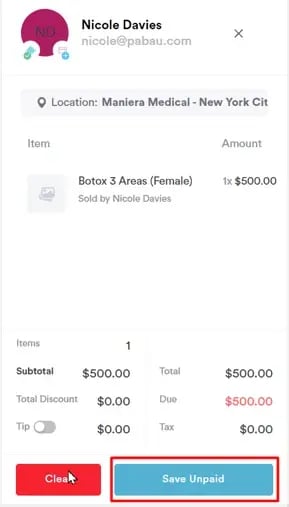
Als je liever geen echte kaart gebruikt voor het testen, kun je de testkaarten van Stripe gebruiken door de instructies hier te volgen.
Stap 5: De factuur met een QR-code versturen
Na het afronden van het afrekenproces kom je op de pagina Afrekenen voltooid. Hier vind je de optie om de factuur naar de klant te sturen. Klik op het envelopicoon om het verzenden te starten.
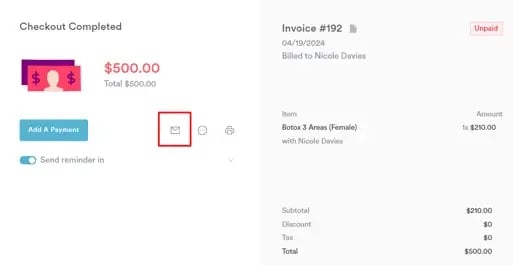
Stap 6: De QR-code gebruiken
De klant ontvangt een e-mail die hem/haar doorstuurt naar het klantportaal, waar de factuur bekeken kan worden.
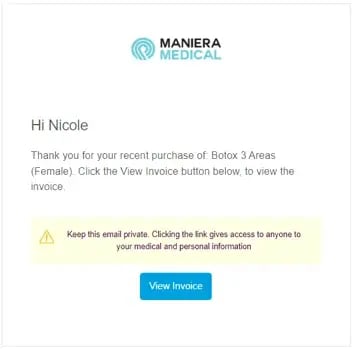
Na het klikken op "Factuurgegevens bekijken," krijgt de klant toegang tot de factuur, waar onderaan handig een QR-code te vinden is.
Door deze QR-code te scannen, wordt de klant doorgestuurd naar de betaallink die aan de factuur is gekoppeld, wat het betalingsproces stroomlijnt.
Door deze afzonderlijke stappen te volgen, kun je QR-code-betaallinks integreren in je facturen, wat zowel gemak voor je klanten als efficiëntie voor je factureringsproces biedt.
Voor meer handleidingen, raadpleeg de gerelateerde artikelen hieronder, selecteer extra handleidingen, of gebruik de zoekbalk boven aan de pagina. Deze handleidingen helpen je om het meeste uit je Pabau-account te halen.
Om je verder te helpen het volledige potentieel van je Pabau-account te benutten en te begrijpen, raden we ook aan om de extra handleidingen en bronnen te verkennen die worden aangeboden op de Pabau Academy. Deze biedt uitgebreide videotutorials en lessen, voor een complete leerervaring die je kan uitrusten met de essentiële vaardigheden om succesvol te zijn met Pabau.