
Stel alles in wat je praktijk nodig heeft om verzekeraars te factureren: zet verzekeringsfacturatie aan, maak je verzekeraars aan, koppel je Healthcode-account, identificeer je locaties en behandelaars, en voeg de facturatiecodes en contractprijslijsten toe waarop je declaraties gebaseerd worden.
Dit eerste deel van de Britse verzekeringsgids maakt je account klaar om declaraties in te dienen: je zet verzekeringsfacturatie aan, maakt je verzekeraars aan, koppelt Pabau aan je Healthcode-account en voegt de facturatiecodes en prijslijsten toe waarop je declaraties gebaseerd worden.
LET OP: Deze gids is bedoeld voor praktijken in het Verenigd Koninkrijk. Declaraties worden elektronisch ingediend via de Healthcode-clearingdienst, met extra tools voor BUPA-lidmaatschapscontroles en verzekeraarsuitbetalingen.
1. Zet verzekeringsfacturatie aan
- Ga naar Setup → Business Details en open het tabblad Features.
- Zoek Insurance Billing en zet de schakelaar aan, klik daarna op Save Changes.
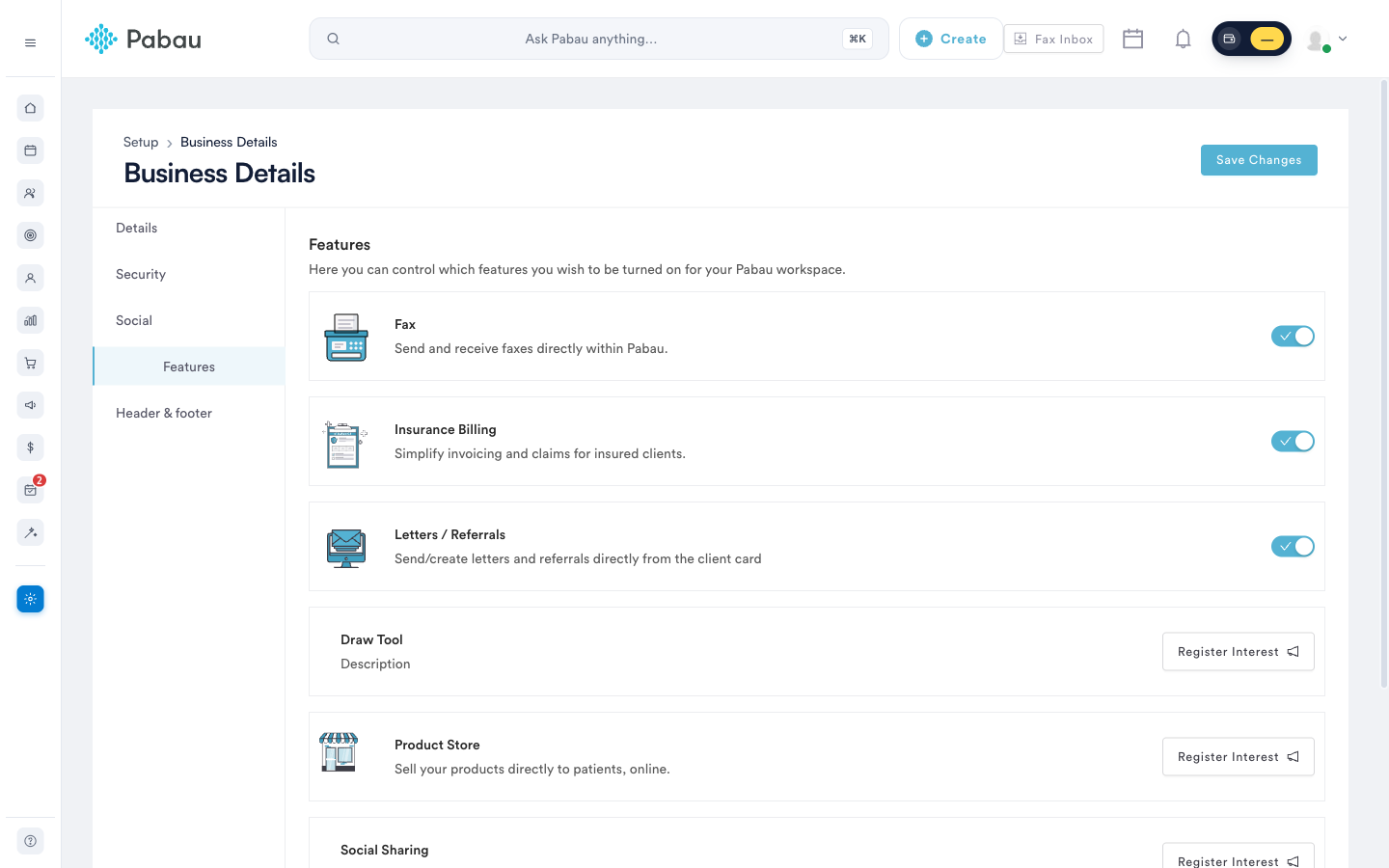
Hiermee ontgrendel je het tabblad Insurance op klantkaarten, het dashboard Money → Claims, en uitbetalingen.
2. Maak je verzekeraars aan
Elke verzekeraar waaraan je factureert, is een derde partij in Pabau:
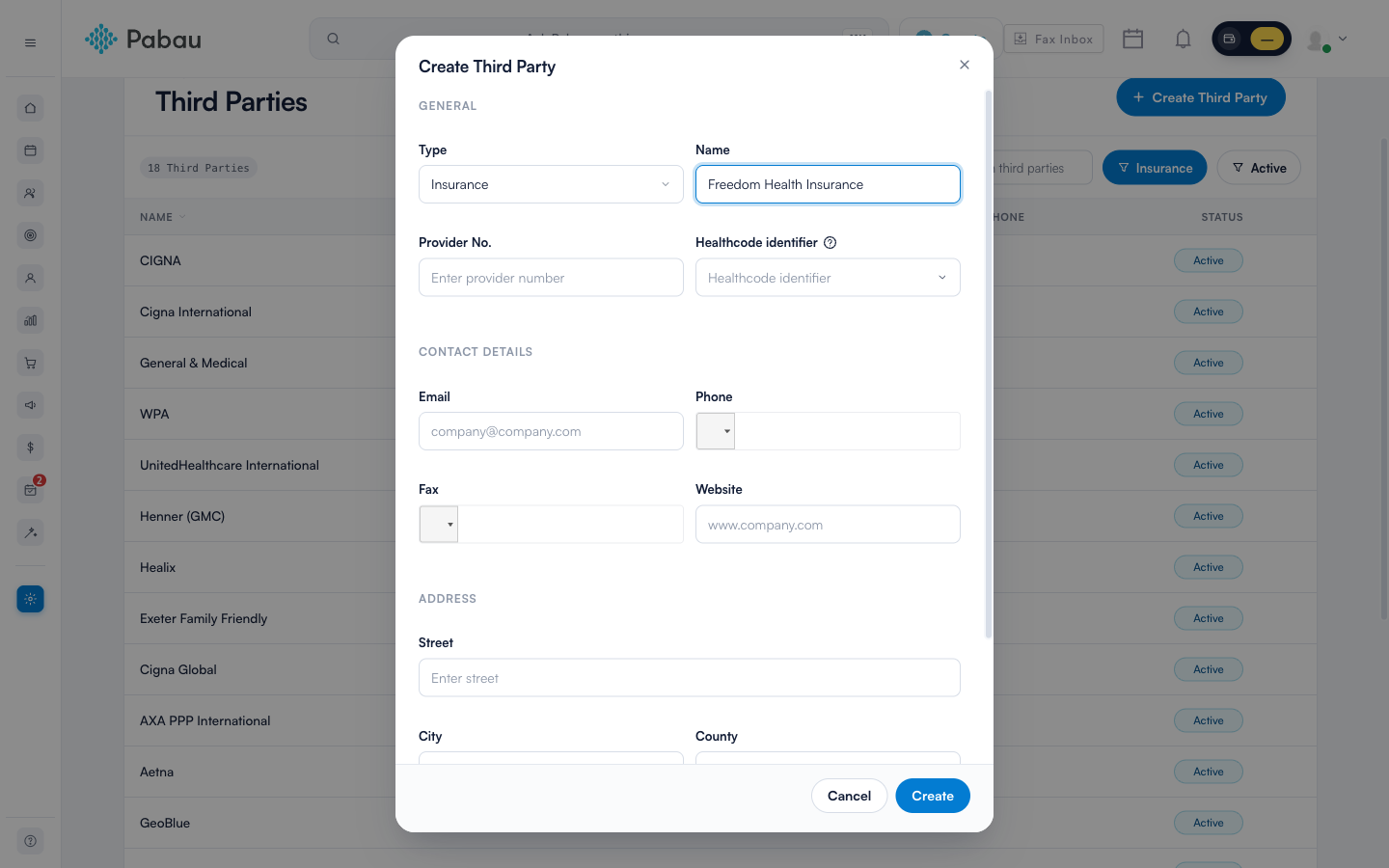
- Ga naar Setup → Third Parties en klik op Create Third Party.
- Zet het Type op Insurance en voer de naam en contactgegevens van de verzekeraar in.
- Zodra je Healthcode-account gekoppeld is (volgende stap), kun je via het dropdownmenu Healthcode identifier deze verzekeraar koppelen aan de bijbehorende Healthcode-tegenhanger.
3. Registreer bij Healthcode
Healthcode is de clearingdienst die elektronische declaraties naar Britse verzekeraars stuurt - sommige verzekeraars, waaronder Vitality, accepteren facturen alleen als ze via deze dienst zijn ingediend. Registreer je op de Healthcode-website en selecteer Pabau als je praktijkbeheersysteem. Healthcode geeft je een Site ID, Webservices ID en wachtwoord.
Je registratie moet specifiek zijn voor Pabau - inloggegevens die zijn uitgegeven voor een eerdere softwareleverancier werken niet. Healthcode kan telefonisch een bestaand account voor je bijwerken (0330 900 4900).
4. Koppel Healthcode aan Pabau
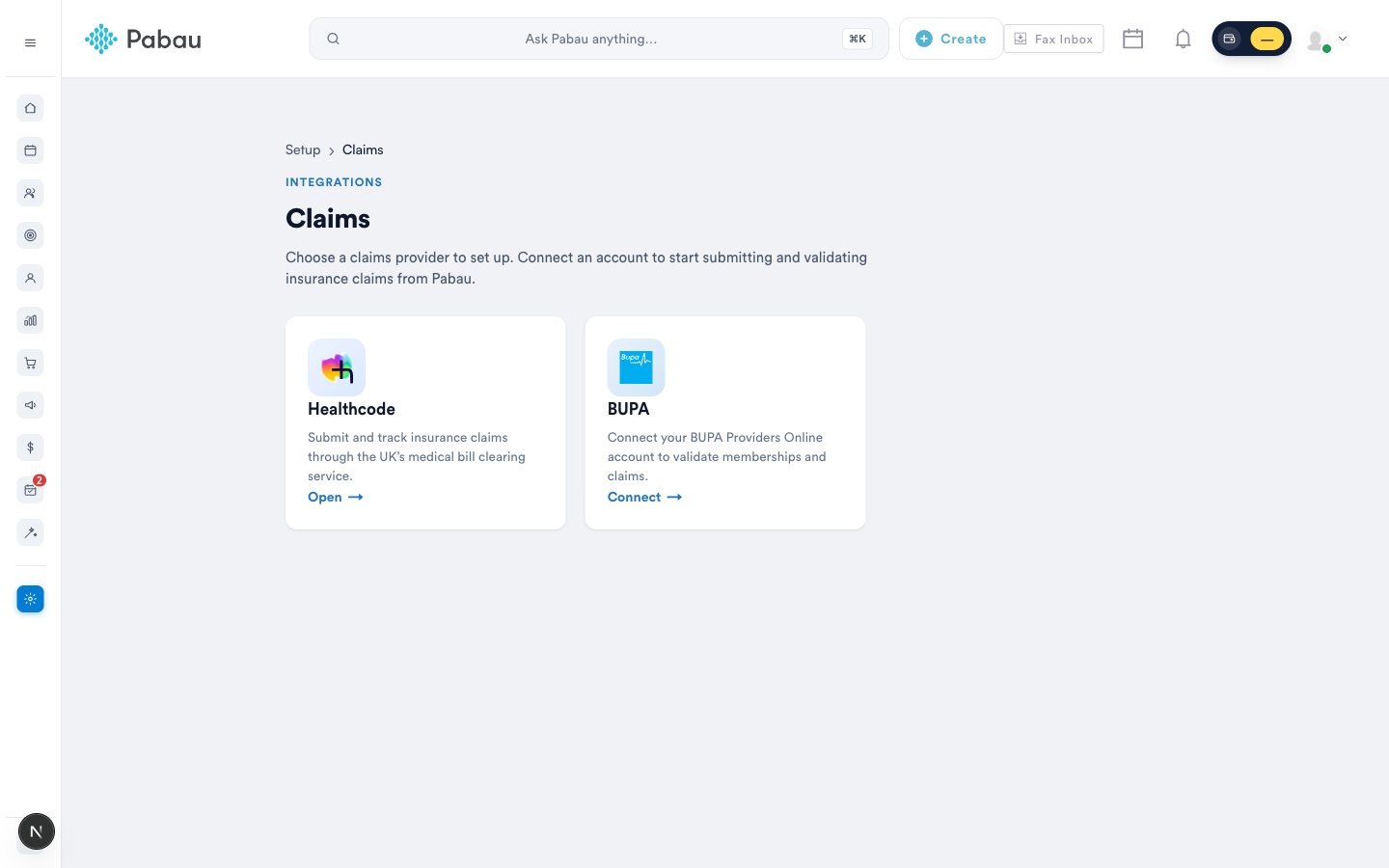
- Ga naar Money → Claims en klik rechtsboven op Configure, open daarna de tegel Healthcode.
- Voer op het tabblad Credentials je Site ID (deze begint met "HC"), Webservices ID en wachtwoord in, en klik daarna op Check Credentials.
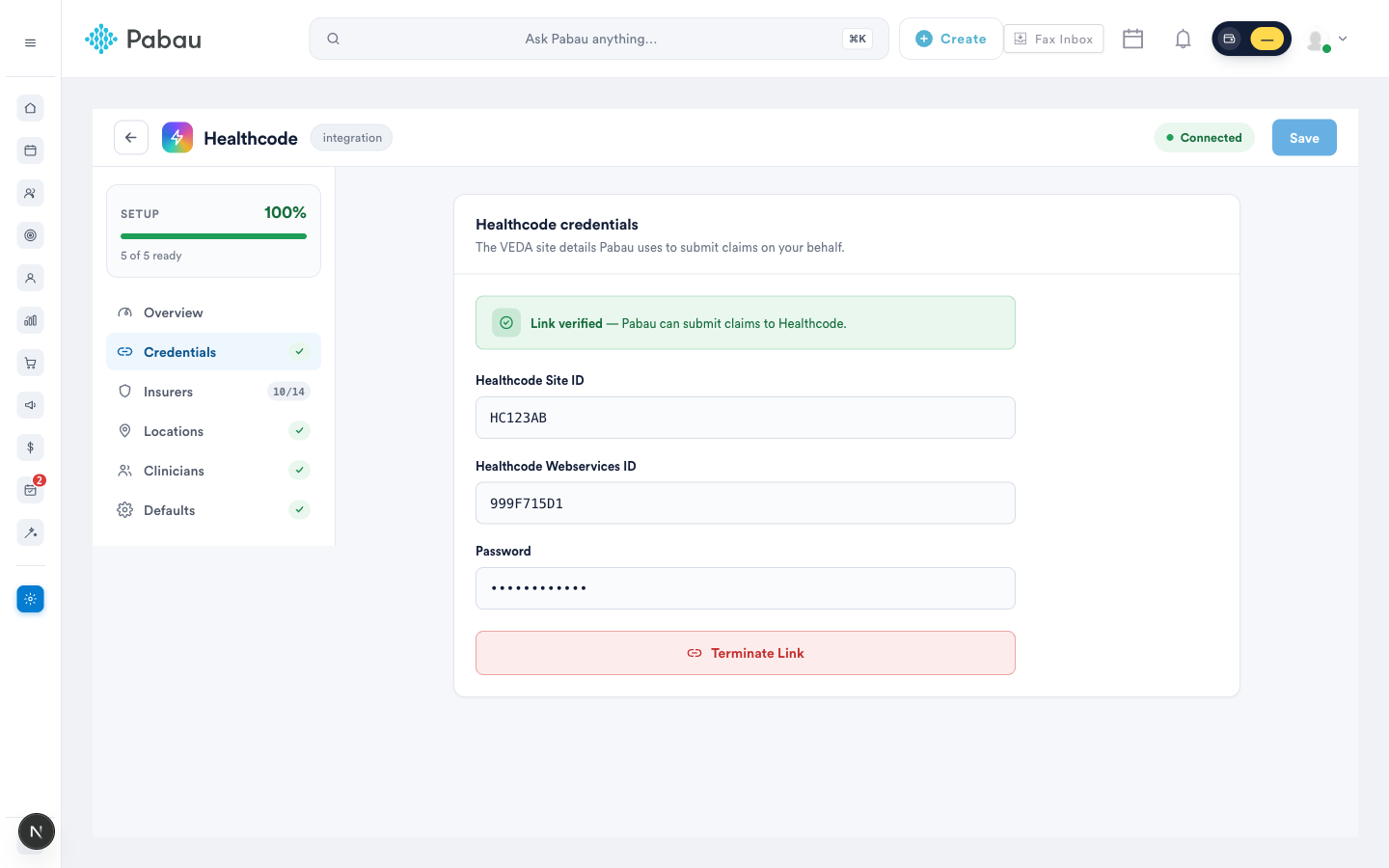
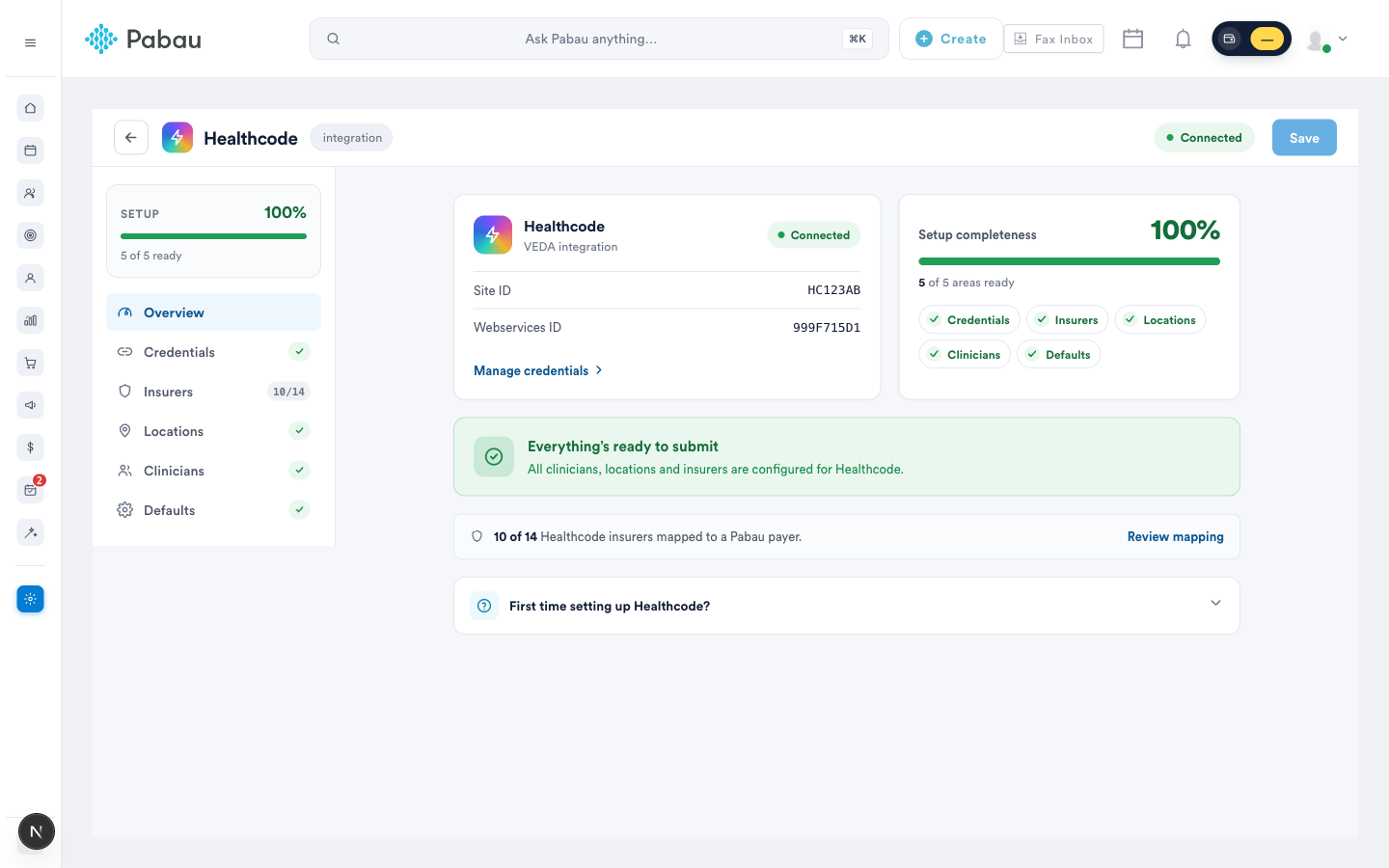
Zodra de koppeling geverifieerd is, houdt het tabblad Overview bij hoe volledig je setup is en markeert het alles wat een declaratie zou kunnen blokkeren:
5. Koppel je verzekeraars
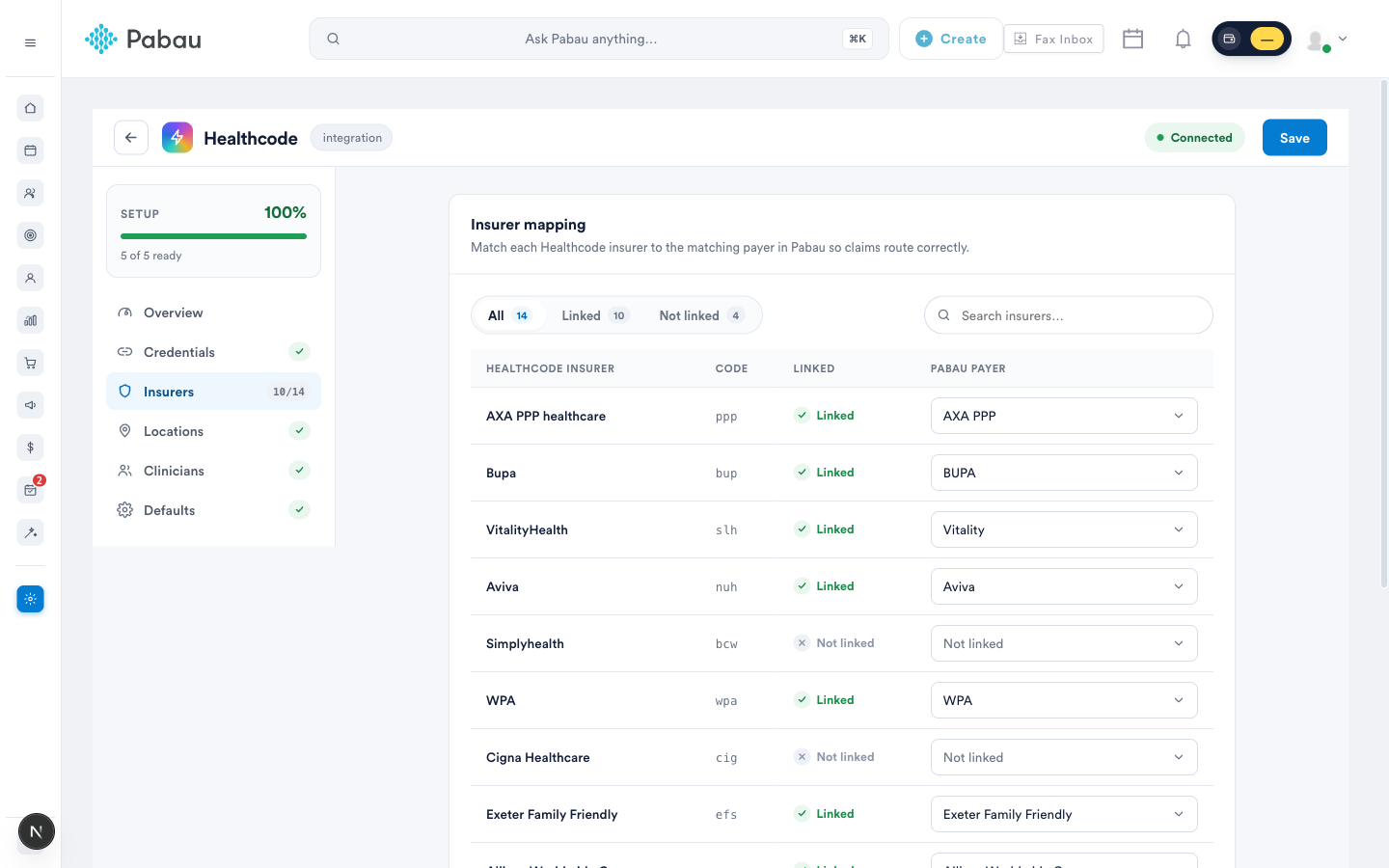
Op het tabblad Insurers koppel je elke verzekeraar uit je Healthcode-account aan de bijbehorende Pabau-betaler, zodat declaraties correct worden gerouteerd. Alles wat op "Not linked" blijft staan, kan niet elektronisch worden gedeclareerd.
6. Voeg locatie-payee-codes toe
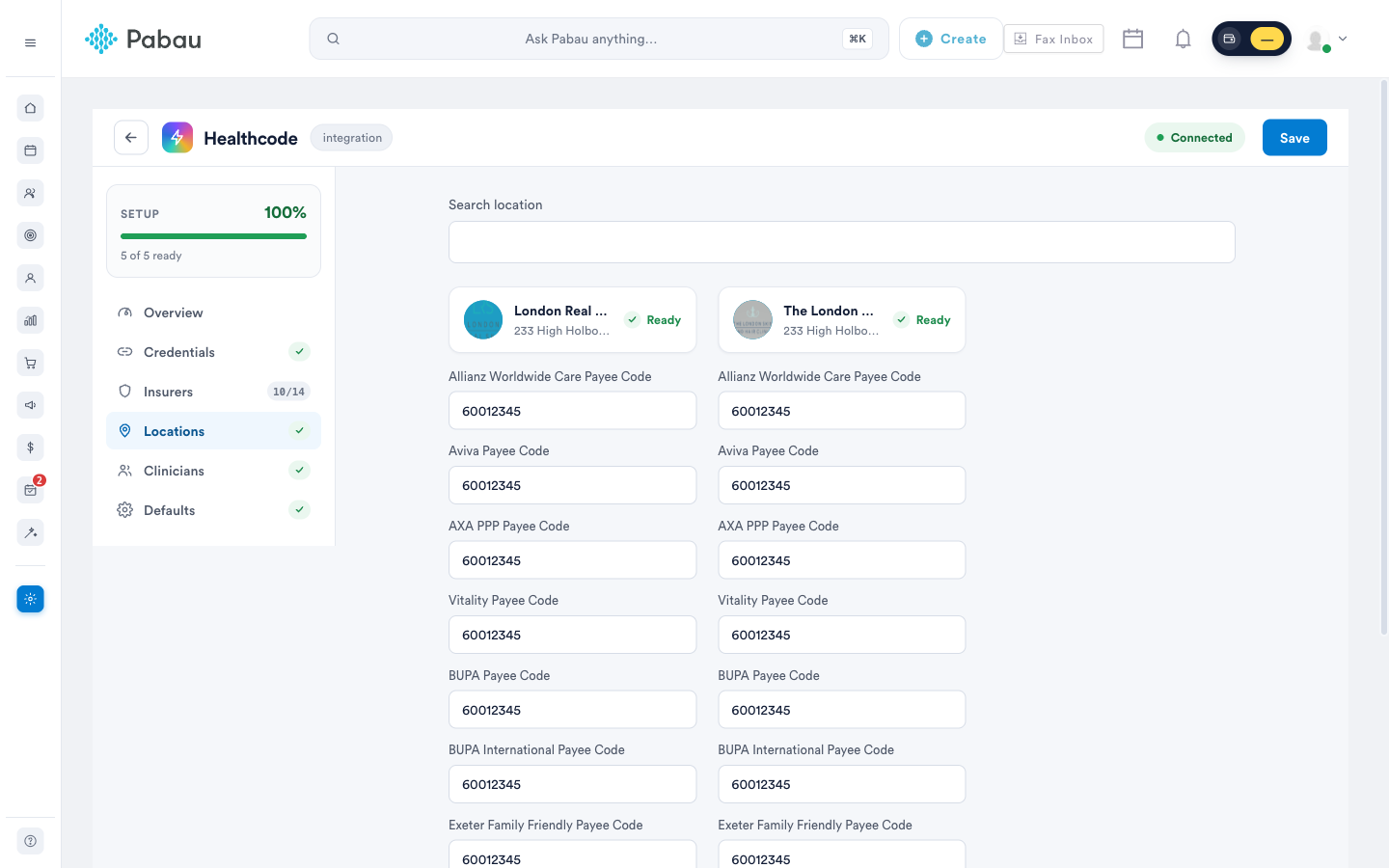
Voer op het tabblad Locations de Healthcode payee-code in voor elke verzekeraar per klinieklocatie. Verzekeraars gebruiken deze om te bepalen waar de behandeling heeft plaatsgevonden en wie moet worden betaald.
7. Identificeer je behandelaars
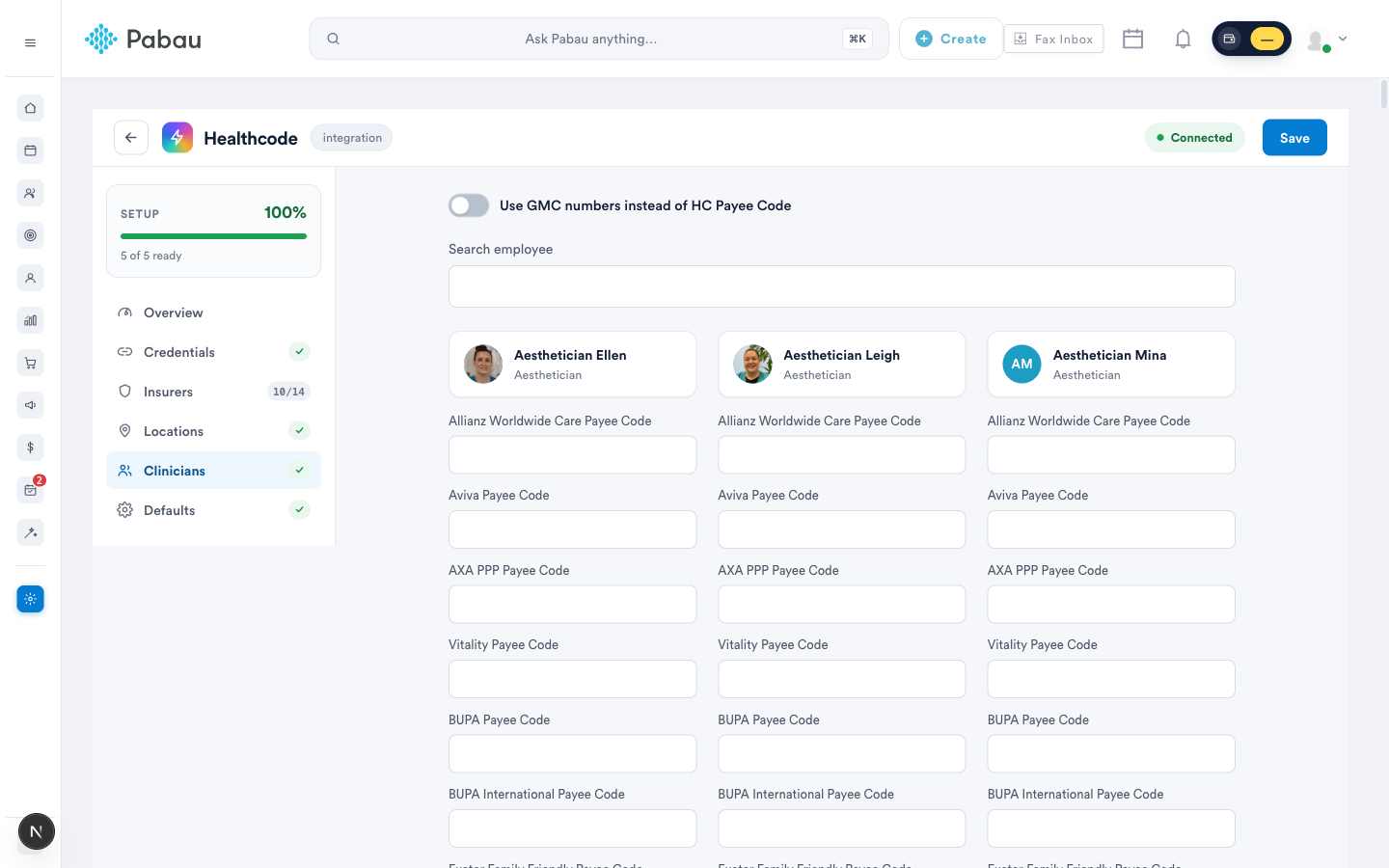
Kies op het tabblad Clinicians hoe Healthcode elke behandelaar identificeert:
- GMC-nummers gebruiken — zet de schakelaar aan en zorg dat het GMC-nummer van elke behandelaar is vastgelegd in Team → Personal Details. In plaats daarvan kan ook een ander registratienummer worden gebruikt (bijvoorbeeld HCPC).
- Payee-codes gebruiken — laat de schakelaar uit en voer de Healthcode payee-code per verzekeraar in voor elke behandelaar.
8. Controleer de standaardwaarden voor declaraties
Het tabblad Defaults vult elke declaratie automatisch in met de standaardwaarden van je praktijk (declaratiebron, episode-instelling, handtekeningindicatoren, valuta enzovoort) en bepaalt of elk veld op het declaratieformulier Editable, Read-only, Hidden of Exempt is. De standaardinstellingen zijn geschikt voor de meeste ambulante praktijken — pas alleen waarden aan die specifiek voor jou gelden, zoals de naam van de payee-provider en het behandelend ziekenhuis.
9. Voeg facturatiecodes toe aan je diensten
Verzekeraars moeten weten wat er is gedaan (een CCSD-procedurecode) en hoe dit geclassificeerd moet worden (een ISC — Industry Standard Code):
- Ga naar Setup → Services en open een dienst waarvoor je gaat declareren.
- Klap op het tabblad Pricing Insurance Billing uit en klik op Add A Billing Code.
- Kies CCSD code of ISC code en doorzoek de ingebouwde codeboeken op code of omschrijving.
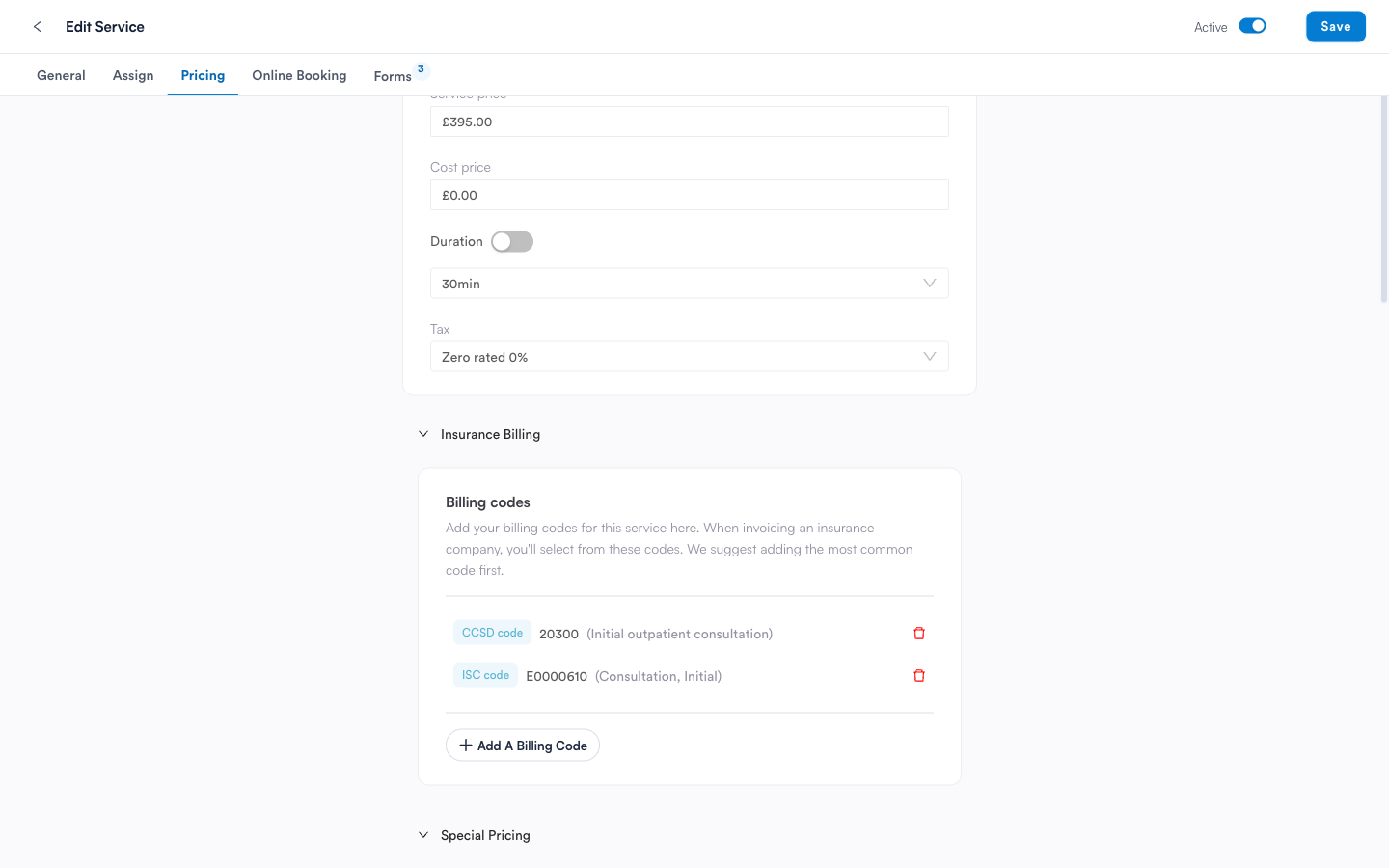
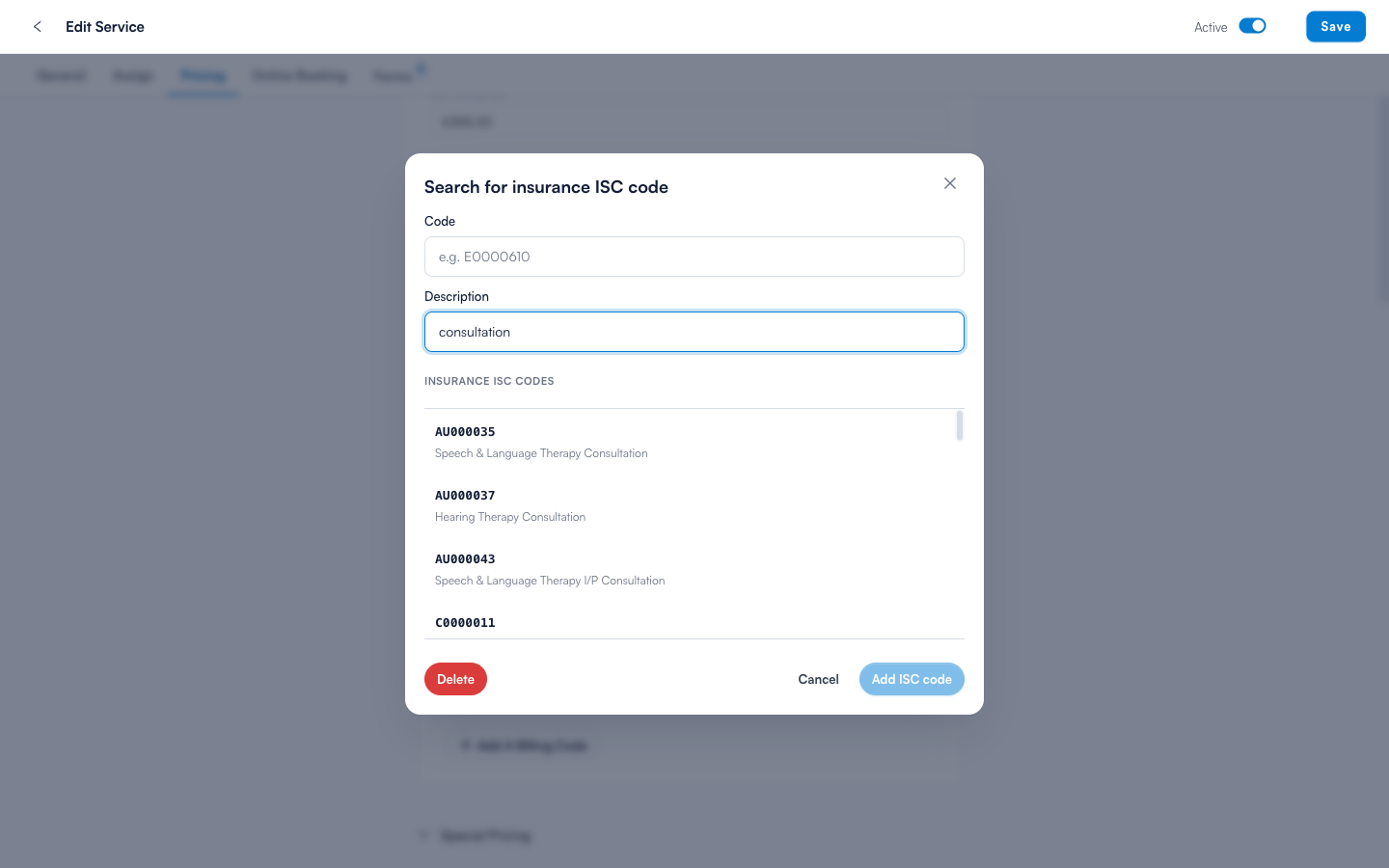
Je kunt ook de volledige CCSD- en ISC-codeboeken doorbladeren onder Setup → Diagnostic & Billing Codes, en codes in bulk toevoegen vanuit de dienstenlijst.
10. Maak prijslijsten per verzekeraar
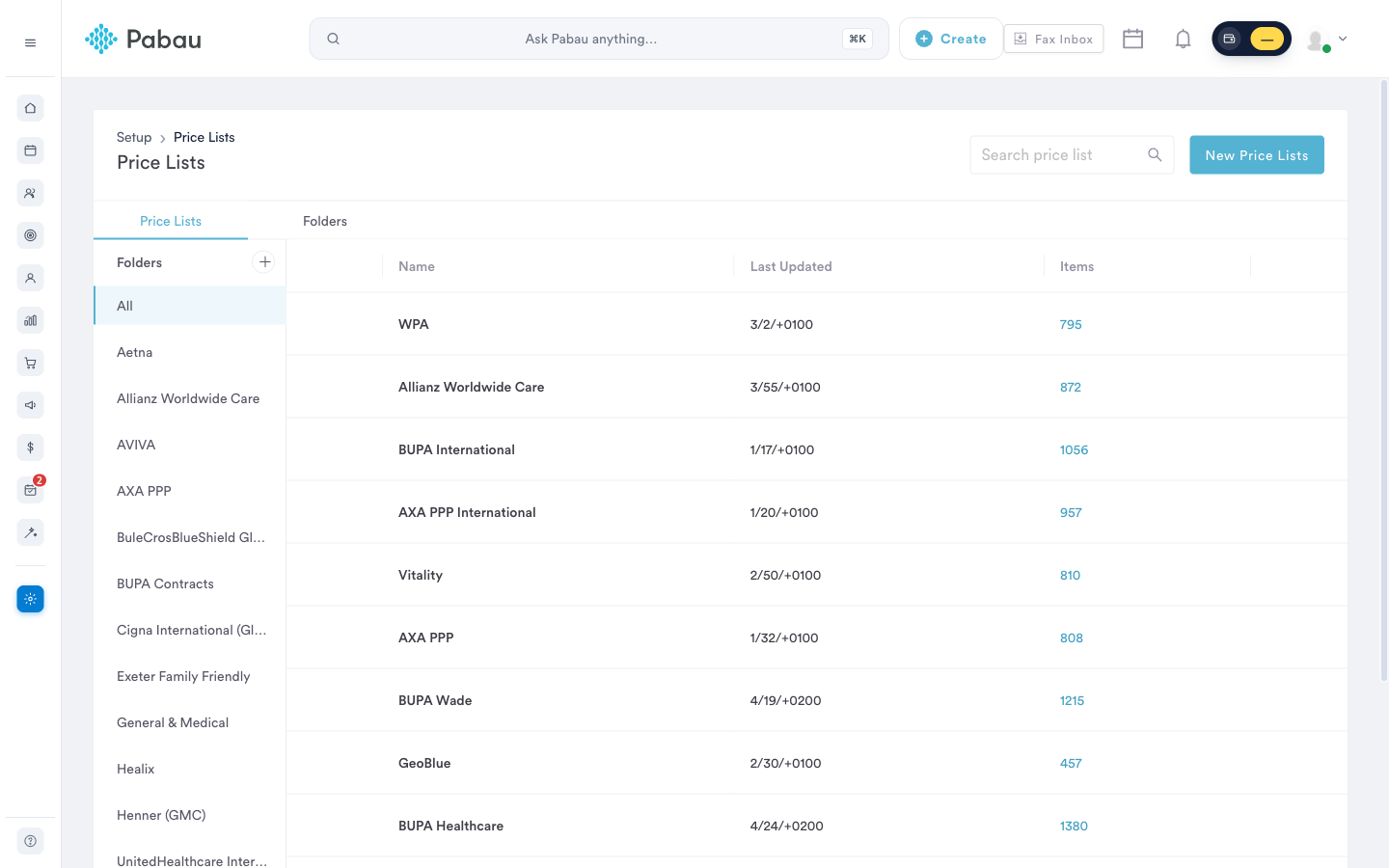
Verzekeraars betalen contracttarieven, niet je standaardprijzen. Ga naar Setup → Price Lists, maak een prijslijst per verzekeraar (of contract), beperk deze tot die verzekeraar onder Rules, en stel de overeengekomen prijs per dienst in onder Pricing. Wanneer een afspraak aan die verzekeraar wordt gefactureerd, wordt automatisch de juiste prijslijst toegepast.
Je account is nu klaar om verzekeraars te factureren. Volgende stap: voeg verzekeringsgegevens toe aan je klanten.
De Britse verzekeringsgidsreeks
- Deel 1: Stel de verzekeringsbasis in (dit artikel)
- Deel 2: Klantverzekeringsinstellingen
- Deel 3: Afspraken koppelen aan verzekeringen
- Deel 4: Declaraties indienen en volgen met Healthcode
Vragen? Neem gerust contact met ons op via de chat in de app - we helpen je graag om je eerste declaraties de deur uit te krijgen.
Was deze gids nuttig? Laat het ons weten door hieronder te stemmen - jouw feedback helpt ons om duidelijkere artikelen te schrijven.
Voor meer gidsen, bekijk de gerelateerde artikelen hieronder of gebruik de zoekbalk bovenaan de pagina. Je kunt ook onze videoserie bekijken, de Pabau Academy, of de Support-pagina bezoeken voor extra hulp.