
Dit artikel legt uit hoe je een behandelnotitie kunt schrijven en opslaan vanuit de klantkaart.
Dit artikel behandelt de nieuwe klantkaart, beschikbaar voor geselecteerde klinieken vanaf augustus 2026. Als jouw klantkaart er anders uitziet, bekijk dan de handleiding Een behandelnotitie schrijven vanuit de klantkaart (Klassiek).
Stap 1: Open de klantkaart
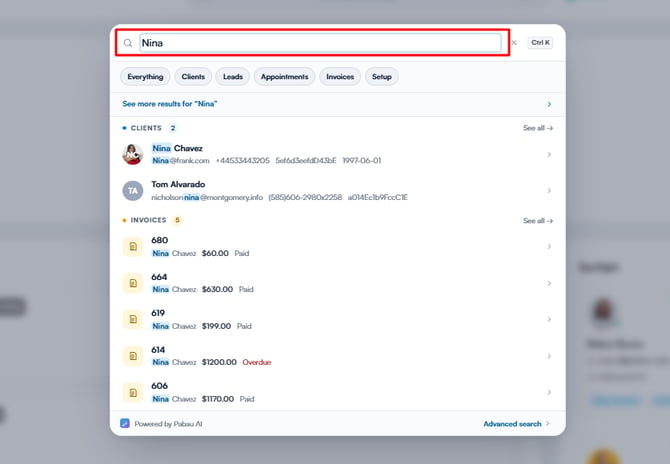
Begin door in te loggen op je Pabau-account met je inloggegevens. Open vervolgens de klantkaart via de zoekbalk bovenaan het scherm of door je klant op de pagina Klanten te zoeken.
Stap 2: Ga naar de knop Aanmaken
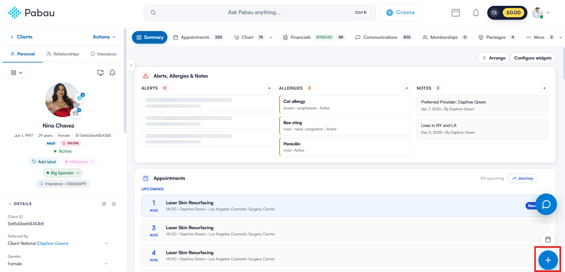
Zodra je de klantkaart hebt geopend, ga je naar de rechterbenedenhoek van het scherm en klik je op de knop Aanmaken, weergegeven als een blauw plusteken. Dit toont de acties die je kunt uitvoeren.
Stap 3: Schrijf een behandelnotitie
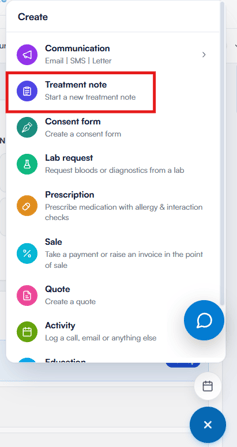
De optie om een behandelnotitie te schrijven staat in het menu Aanmaken; klik op Behandelnotitie om verder te gaan.
Stap 4: Selecteer een sjabloon
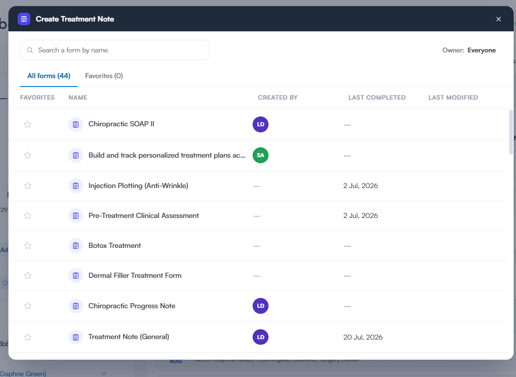
Het venster Behandelnotitie aanmaken toont alle behandelnotitiesjablonen die je in het systeem hebt aangemaakt. Gebruik de zoekbalk om een sjabloon op naam te vinden, of open het tabblad Favorieten om de sjablonen te zien die je hebt gemarkeerd met een ster. Klik op je gewenste sjabloon om verder te gaan.
Stap 5: Vul de behandelnotitie in
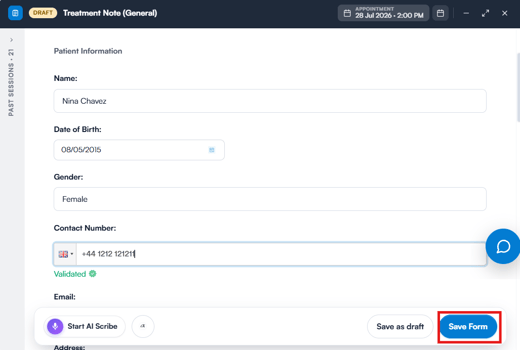
Nu kun je alle benodigde velden in de behandelnotitie invullen. Je kunt de notitie ook koppelen aan een afspraak en de behandeldatum wijzigen vanuit de header van de notitie. Wanneer je klaar bent, klik je op de knop "Formulier opslaan" onderaan het scherm om de behandelnotitie op te slaan op de klantkaart — of klik op "Opslaan als concept" om deze later af te ronden.
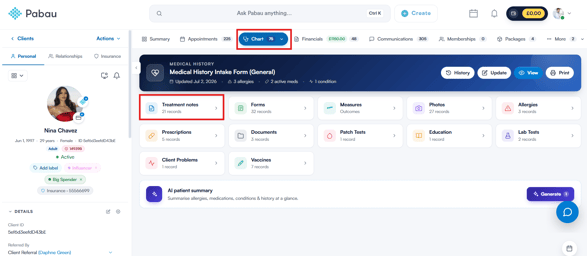
De behandelnotitie wordt opgeslagen in het gedeelte EMR van de klantkaart (voor Amerikaanse bedrijven aangeduid als Chart), onder Behandelnotities.
Door deze stappen te volgen, kun je eenvoudig een behandelnotitie schrijven vanuit de klantkaart.
Was deze handleiding nuttig? Laat het ons weten door hieronder te stemmen - jouw feedback helpt ons om duidelijkere artikelen te schrijven.
Voor meer handleidingen, bekijk de gerelateerde artikelen hieronder of gebruik de zoekbalk bovenaan de pagina. Je kunt ook onze videoleerreeks bekijken, de Pabau Academy, of de Support-pagina bezoeken voor extra hulp.