
Met het Klantenportaal kunnen jij en je klanten eenvoudig lidmaatschappen op één plek bekijken en beheren. Dit omvat het controleren van actieve lidmaatschappen, verlopen plannen en belangrijke details met betrekking tot elk abonnement.
LET OP: Voordat je deze functie inschakelt, is het belangrijk om te begrijpen hoe online lidmaatschappen werken. We raden je aan dit artikel te bekijken om ervoor te zorgen dat je lidmaatschapsplannen volledig zijn ingesteld en actief zijn. Dit helpt ervoor te zorgen dat klanten duidelijke en juiste opties zien bij het online aankopen.
Stap 1: Ga naar het Klantenportaal
Log om te beginnen in op je Klantenportaal met je inloggegevens. Zodra je bent ingelogd, zie je je dashboard.
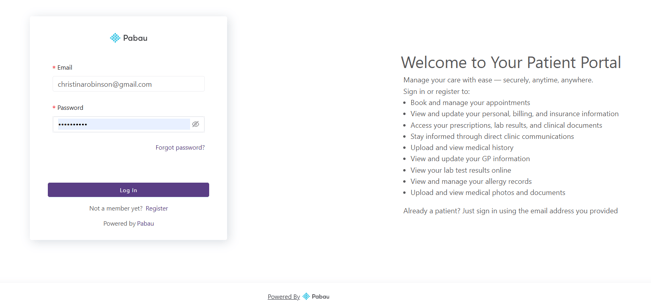
Stap 2: Open het gedeelte Lidmaatschappen
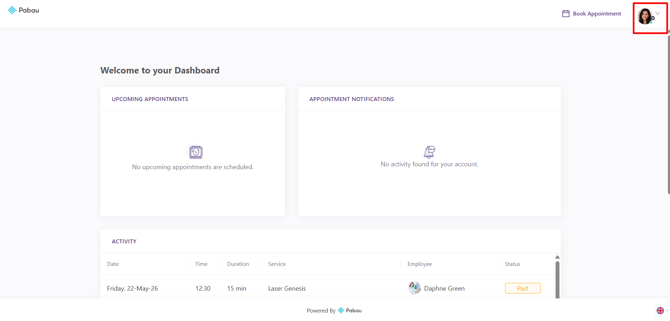
Navigeer naar je avatar in de rechterbovenhoek van het scherm en klik erop om meer opties te bekijken.
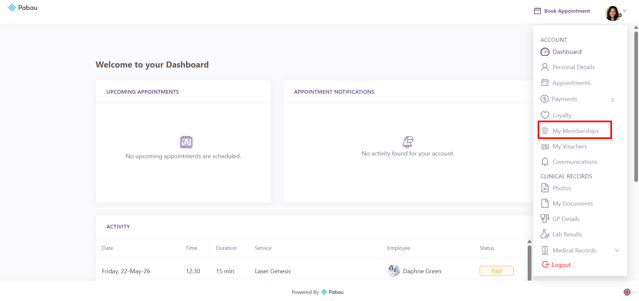
Klik op het tabblad ''Mijn lidmaatschappen'' binnen het Klantenportaal. Hier kun je alle lidmaatschappen bekijken die aan het klantaccount zijn gekoppeld.
LET OP: De zichtbaarheid van het tabblad Lidmaatschappen (en van andere onderdelen in het Klantenportaal) is volledig aanpasbaar.
Je kunt kiezen welke functies aan klanten worden getoond, waaronder lidmaatschappen, formulieren, facturen en meer.
Om te leren hoe je het Klantenportaal kunt aanpassen en kunt bepalen welke onderdelen zichtbaar zijn (bijv. Lidmaatschappen), raadpleeg je onze handleiding over Hoe je lidmaatschappen online inschakelt.
Stap 3: Lidmaatschapsdetails bekijken
Wanneer je het gedeelte Lidmaatschappen in het Klantenportaal opent, zie je een duidelijk overzicht van alle lidmaatschappen die aan je account zijn gekoppeld.
Boven aan de pagina geeft het paneel Lidmaatschapsactiviteit een snel overzicht van alle actieve lidmaatschappen. Het toont de volgende gegevens voor elk lidmaatschap:
- Actieve lidmaatschappen: Het totale aantal momenteel actieve lidmaatschapsplannen.
- Volgende factuurdatum: De datum waarop de volgende betaling voor elk lidmaatschap wordt geïnd.
- Gefactureerd bedrag: Het bedrag dat op de volgende factuurdatum in rekening wordt gebracht.
- Lidmaatschap: De naam van het lidmaatschapsplan.
Als er momenteel geen lidmaatschappen zijn toegewezen, toont dit gedeelte een melding "Geen lidmaatschappen".
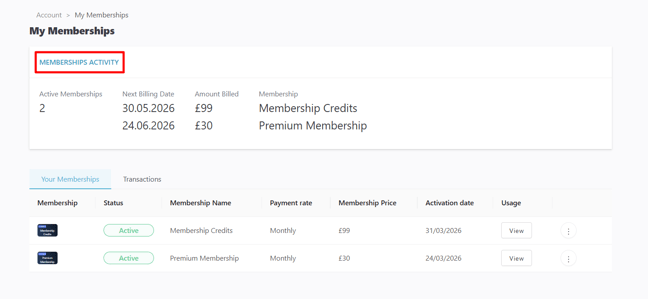
Hieronder is de pagina verdeeld in twee tabbladen:
Jouw lidmaatschappen
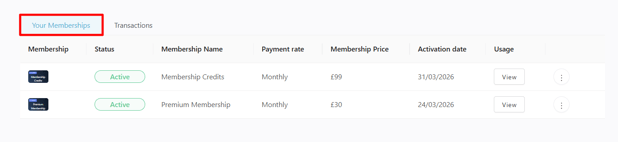
Dit tabblad toont alle lidmaatschappen die aan het account zijn gekoppeld in een gestructureerde tabelweergave. De tabel bevat:
-
Lidmaatschap – Het type of de categorie van het lidmaatschap
-
Status – Geeft aan of het lidmaatschap actief of verlopen is
-
Naam lidmaatschap – De naam van het plan
-
Betalingsfrequentie – Hoe het lidmaatschap wordt gefactureerd (bijv. maandelijks)
-
Lidmaatschapsprijs – De kosten van het lidmaatschap
-
Activeringsdatum – Wanneer het lidmaatschap is gestart
-
Gebruik – Eventuele gebruiks- of voordeelinformatie gekoppeld aan het lidmaatschap
Als er geen lidmaatschappen beschikbaar zijn, toont de tabel een melding ''Geen gegevens''.
Transacties
Op het tabblad Transacties kun je alle betalingen of financiële activiteiten met betrekking tot lidmaatschappen bekijken. Dit helpt om de factuurhistorie te volgen en te begrijpen hoe lidmaatschappen in de loop van de tijd zijn betaald.
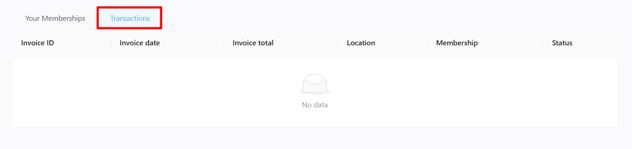
Hier vind je de volgende gegevens:
-
Factuur-ID – Een unieke referentie voor elke factuur
-
Factuurdatum – De datum waarop de factuur is aangemaakt
-
Factuurtotaal – Het totale in rekening gebrachte bedrag
-
Locatie – De klinieklocatie waar het lidmaatschap is aangeschaft of verwerkt
-
Lidmaatschap – De naam van het bijbehorende lidmaatschap
-
Status – De huidige status van de factuur (bijv. betaald, onbetaald)
Met dit gedeelte kun je eenvoudig de factuurhistorie volgen en alle financiële activiteiten met betrekking tot lidmaatschappen op één plek bekijken.
Stap 4: Abonnement opzeggen
Om een lidmaatschap op te zeggen, klik je op de drie puntjes helemaal rechts van je lidmaatschapsplan onder het tabblad ''Jouw lidmaatschappen''.
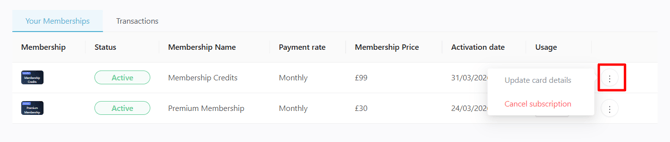
Door deze stappen te volgen, kun je eenvoudig lidmaatschappen beheren vanuit het klantenportaal.
Voor meer handleidingen, raadpleeg je de gerelateerde artikelen hieronder, selecteer je extra handleidingen, of gebruik je de zoekbalk boven aan de pagina. Deze handleidingen helpen je om het meeste uit je Pabau-account te halen.
Daarnaast raden we je aan, om je Pabau-account volledig te benutten en te begrijpen, de extra handleidingen en bronnen te verkennen die worden aangeboden op de Pabau Academy. Deze biedt uitgebreide videotutorials en lessen, voor een complete leerervaring waarmee je de essentiële vaardigheden opbouwt om succesvol te zijn met Pabau.