
In dit artikel laten we je stap voor stap zien hoe je de Wachtlijstfunctie in Pabau instelt en effectief beheert om de productiviteit van je kliniek te maximaliseren.
Met de wachtlijstfunctie in Pabau kun je last-minute annuleringen en gaten in je planning automatisch opvullen met klanten die wachten op hun favoriete tijdslot. Deze eenvoudige maar krachtige tool stelt klanten automatisch op de hoogte wanneer er een plek vrijkomt, waardoor je de omzet van je kliniek kunt verhogen en de klanttevredenheid kunt verbeteren.
Stap 1: Ga naar de Agenda
Log in op je Pabau-account en ga naar de Agenda waar je je afspraken beheert.

OPMERKING: Voor meer informatie over het beheren van je agenda, raadpleeg dit artikel.
Stap 2: Open de Wachtlijst
Nadat je de Agenda hebt geopend, klik je op de knop "Wachtlijst" aan de rechterkant van het scherm. Het wachtlijstpaneel schuift dan open, zodat je de wachtlijst kunt beheren.
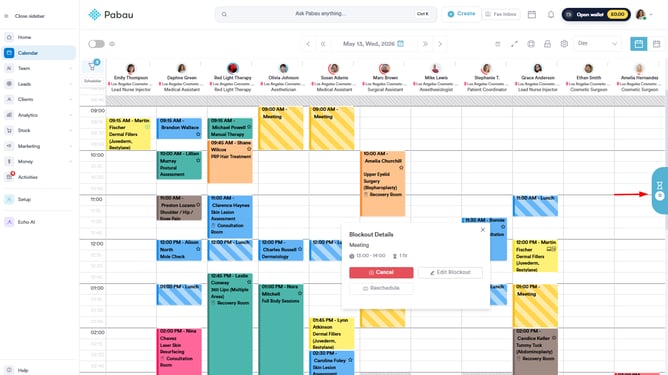
Stap 3: Voeg een klant toe aan de wachtlijst
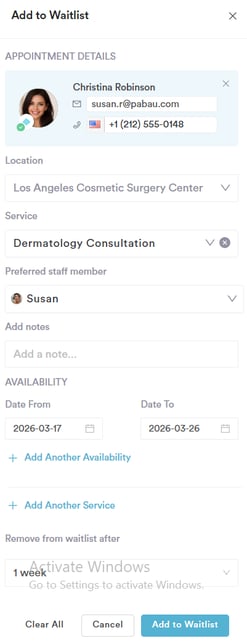
In het nieuwe venster klik je op de knop "Toevoegen aan wachtlijst". Er opent zich een afsprakenmenu waarin je de gegevens van de klant moet invullen:
Naam klant – Voer de naam van de klant in.
Behandeling – Selecteer de behandeling die de klant wenst.
Voorkeursmedewerker – Kies de medewerker die de klant het liefst heeft (indien van toepassing).
Beschikbaarheid – Geef de gewenste tijd en beschikbaarheid van de klant op.
Verwijderen na tijd – Stel in na hoeveel tijd de klant automatisch van de wachtlijst wordt verwijderd als de afspraak niet op tijd wordt geboekt.
Stap 4: Boek een klant in of stuur een melding
Wanneer er een afsprakenslot beschikbaar komt:
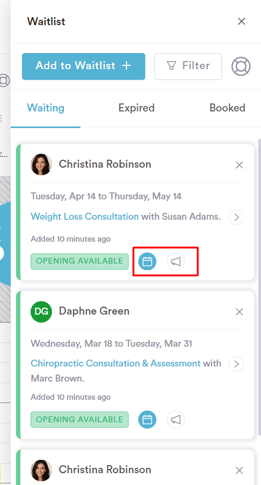
Boek de klant in: Als de klant beschikbaar is en er een match wordt gevonden, kun je de klant direct inboeken in het beschikbare tijdslot.
Stuur een melding: Als de klant liever zelf boekt, kun je een melding (e-mail/sms) sturen zodat de klant het tijdslot zelf kan boeken.
Stap 5: Wachtlijstmeldingen
Je kunt de wachtlijstmeldingen aanpassen om ervoor te zorgen dat je klanten de juiste meldingen ontvangen wanneer er een afspraak beschikbaar komt. Om wachtlijstspecifieke meldingen in te stellen, raadpleeg de klantmeldingen.
Daarnaast controleert Pabau nu automatisch de wachtlijst op overeenkomende items wanneer een afspraak wordt geannuleerd. Als er een match wordt gevonden, toont het systeem het item op de volgende manieren:
Als de wachtlijst open is (dit betekent dat de gebruiker de lijst actief bekijkt of open heeft staan op zijn scherm): Elk overeenkomend wachtlijstitem wordt groen gemarkeerd om de aandacht te trekken, totdat de wachtlijst handmatig wordt gesloten.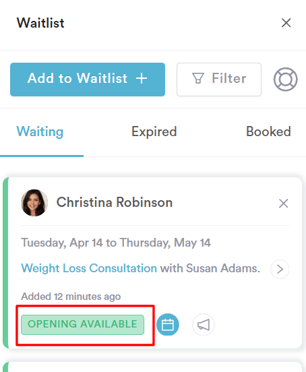
Als de wachtlijst gesloten is (dit betekent dat de gebruiker de wachtlijst niet actief bekijkt of heeft gesloten):
Er verschijnt een getal op de wachtlijstknop zelf om de gebruiker op de hoogte te stellen van het overeenkomende item.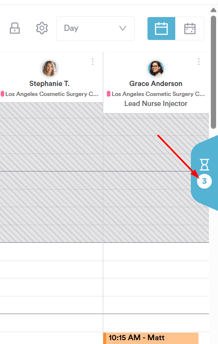
Nu je weet hoe je de Wachtlijstfunctie gebruikt, kun je last-minute annuleringen efficiënt beheren en je agenda vol houden.
Voor meer handleidingen, raadpleeg de gerelateerde artikelen hieronder, selecteer extra handleidingen, of gebruik de zoekbalk bovenaan de pagina. Deze handleidingen helpen je om het meeste uit je Pabau-account te halen.
Daarnaast raden we je aan, om je Pabau-account volledig te benutten en te begrijpen, de aanvullende handleidingen en bronnen te verkennen die worden aangeboden op de Pabau Academy. Deze biedt uitgebreide videotutorials en lessen, voor een complete leerervaring waarmee je de essentiële vaardigheden opdoet om succesvol te zijn met Pabau.