
In dit artikel leer je hoe je het verkoopgeschiedenisrapport gebruikt om alle verkopen in je kliniek te volgen, inclusief die betaald via de Self Pay-optie
Stap 1: Open het verkoopgeschiedenisrapport
Om het rapport te openen, log je eerst in op je Pabau-account en ga je naar het menu aan de linkerkant. Klik op "Money," en selecteer vervolgens Sales History.
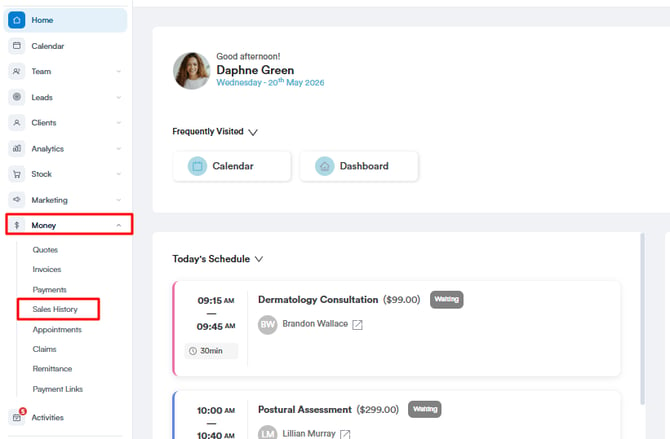
Dit opent het volledige rapport, met alle verkopen voor de geselecteerde periode en locatie.
Stap 2: De opbouw van het rapport begrijpen
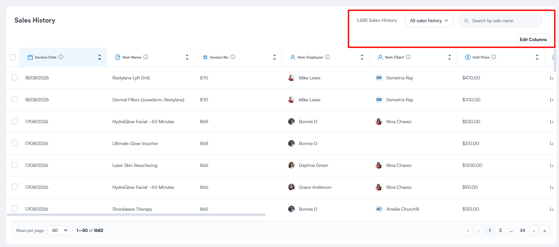
Het rapport toont alle regelitems van facturen die in het systeem zijn uitgegeven. Elke rij bevat belangrijke gegevens, zoals:
-
Invoice No – Het unieke referentienummer van de factuur
-
Invoice Date – De datum waarop de factuur is opgesteld
-
Item Name – Het verkochte product of de verkochte dienst
-
Item Employee – Het teamlid dat de dienst heeft uitgevoerd
-
Location – Waar de verkoop plaatsvond
-
Item Client – De klant die bij de verkoop betrokken is
-
Quantity – Aantal verkochte items of diensten
-
Payment Method(s) – Hoe de factuur is betaald (bijv. kaart, contant, Self Pay)
-
Unit Price – De prijs per item
-
Tax Amount – Eventuele inbegrepen belasting
-
Disc % – Toegepaste korting (indien van toepassing)
Gebruik de bedieningselementen boven aan het scherm om je verkoopgeschiedenis te beheren en te verfijnen. Je kunt wisselen tussen opgeslagen weergaven via de dropdown All sales history, specifieke verkopen zoeken met de zoekbalk, en aanpassen welke informatie wordt weergegeven door Edit Columns te selecteren. Zo focus je snel op de gegevens die voor jou het belangrijkst zijn.
Stap 3: Hoe zelf betaalde verkopen in dit rapport verschijnen
Wanneer een klant een betaling voltooit via Self Pay, verschijnt de verkoop in het verkoopgeschiedenisrapport net als elke andere transactie. Je ziet de volledige details van de verkoop, waaronder de naam van de dienst, het factuurnummer, het teamlid en de gebruikte betaalmethode.
Omdat Self Pay-transacties echter worden behandeld als losstaande betalingen — vergelijkbaar met een aanbetaling — verschijnen ze niet onder het tabblad Financials in het klantprofiel. Dit is normaal gedrag en heeft geen invloed op je mogelijkheid om de transactie te volgen.
Het verkoopgeschiedenisrapport zorgt ervoor dat alle zelf betaalde verkopen duidelijk geregistreerd en zichtbaar blijven voor rapportage, afstemming en financieel overzicht.
Stap 4: Hoe maak je een zelf betaalde verkoop
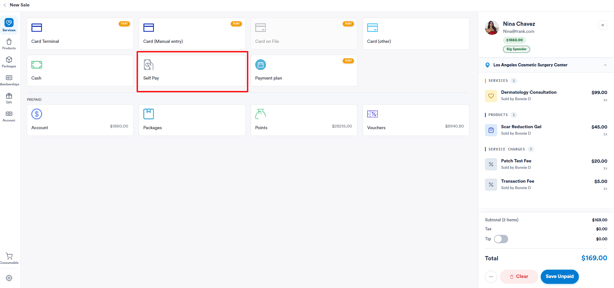
Om een zelf betaalde verkoop in Pabau te registreren, klik je op de knop "Create" boven aan het scherm en selecteer je Sale in het dropdownmenu. Kies de klant, voeg het relevante product of de dienst toe, en selecteer vervolgens "Self Pay" als betaalmethode om de transactie te voltooien.
OPMERKING: Heb je hulp nodig bij deze stap? Klik hier voor de volledige handleiding over het uitvoeren van een verkoop.
/send-pay-link-pos.jpg?width=605&height=303&name=send-pay-link-pos.jpg)
Stap 5: Vind de verkoop in het rapport
Na het voltooien van de verkoop, ga je terug naar het verkoopgeschiedenisrapport. De zelf betaalde transactie zou nu boven aan de lijst moeten staan, als de meest recente factuur.
Je kunt de naam van de klant, het factuurnummer of de datum gebruiken om de verkoop snel in het rapport te vinden.
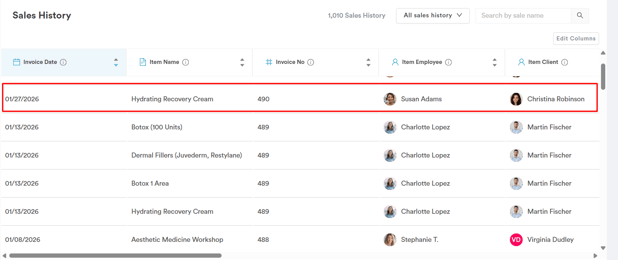
Hoewel het verkoopgeschiedenisrapport vooral handig is voor het volgen van Self Pay-transacties, bevat het ook alle andere verkopen die in het systeem zijn gemaakt, ongeacht de gebruikte betaalmethode.
Of je nu kaartbetalingen, contante verkopen, vouchers of aanbetalingen bekijkt, dit rapport geeft je een volledig overzicht van de financiële activiteit van je kliniek. Als je ooit een betaling moet vinden die niet direct op een klantkaart verschijnt, is dit de beste plek om te zoeken.
Verkoopitems in bulk bewerken
OPMERKING: Bulkbewerking op deze pagina wordt beschikbaar na de volgende Pabau-release. Als je het potloodicoon niet ziet wanneer je rijen selecteert, heeft je account de update nog niet ontvangen.
Als verkopen onder het verkeerde teamlid zijn geregistreerd — een invalkracht die onder het login van iemand anders werkt, of een correctie na een commissiecontrole — kun je meerdere regelitems in één keer opnieuw toewijzen.
Stap 6: Selecteer de verkoopitems die je wilt wijzigen
- Vink het selectievakje aan het begin van elke rij aan die je wilt opnemen. Gebruik het selectievakje in de tabelkop om alle rijen op de huidige pagina te selecteren.
- Er verschijnt een werkbalk boven de tabel met N Selected en een potloodicoon.
OPMERKING: Bulkbewerking geldt alleen voor de rijen die je aanvinkt. Als je Select all N records gebruikt om alles dat aan je filters voldoet te selecteren, is het potlood grijs — wis die selectie en vink in plaats daarvan rijen aan.
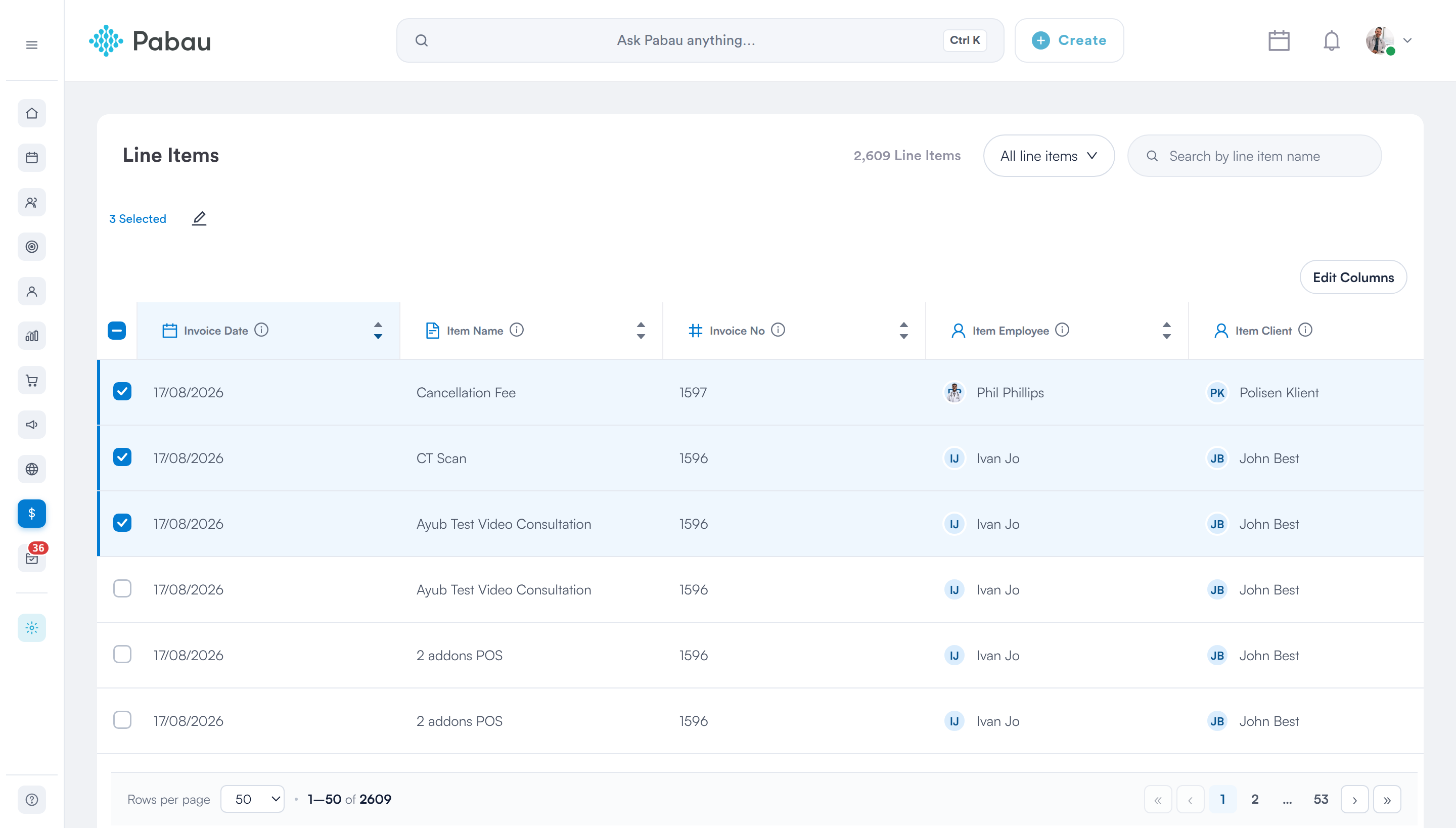
Rijen aangevinkt — de werkbalk toont het aantal en het Bulk Edit-potlood
Stap 7: Kies wat je wilt wijzigen
Klik op het potloodicoon om het Bulk Edit-paneel rechts te openen. Elk veld dat je kunt wijzigen wordt weergegeven met een dropdown:
- Keep current value — laat het veld ongewijzigd. Dit is de standaardinstelling voor elk veld.
- Edit current value — stel dezelfde nieuwe waarde in voor elk geselecteerd record.
- Clear value — maak het veld leeg voor elk geselecteerd record.
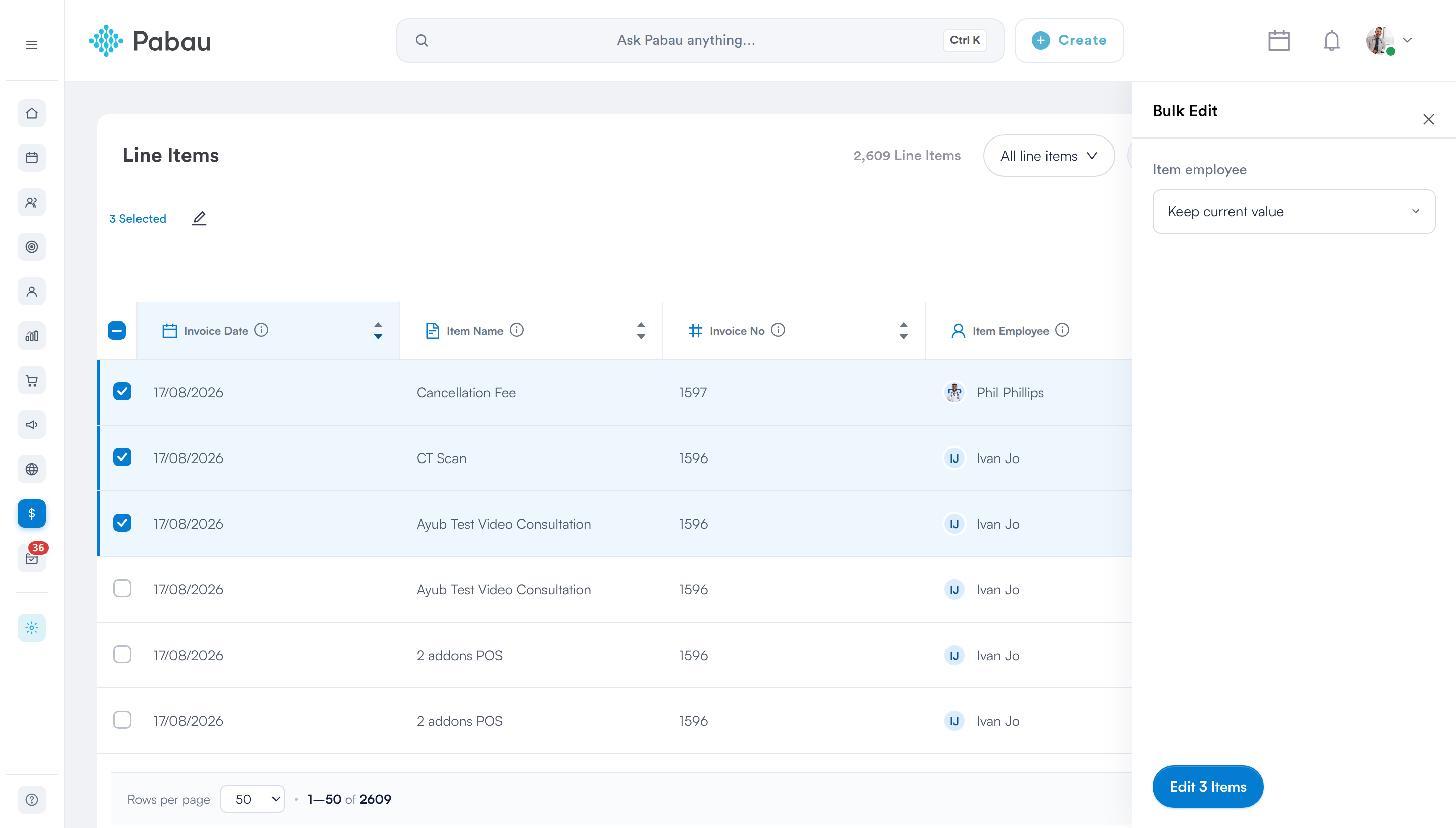
Elk veld begint op Keep current value, en de knop noemt hoeveel records er zullen wijzigen
Voor verkoopitems biedt het paneel:
- Item employee — het teamlid aan wie de verkoop wordt toegeschreven.
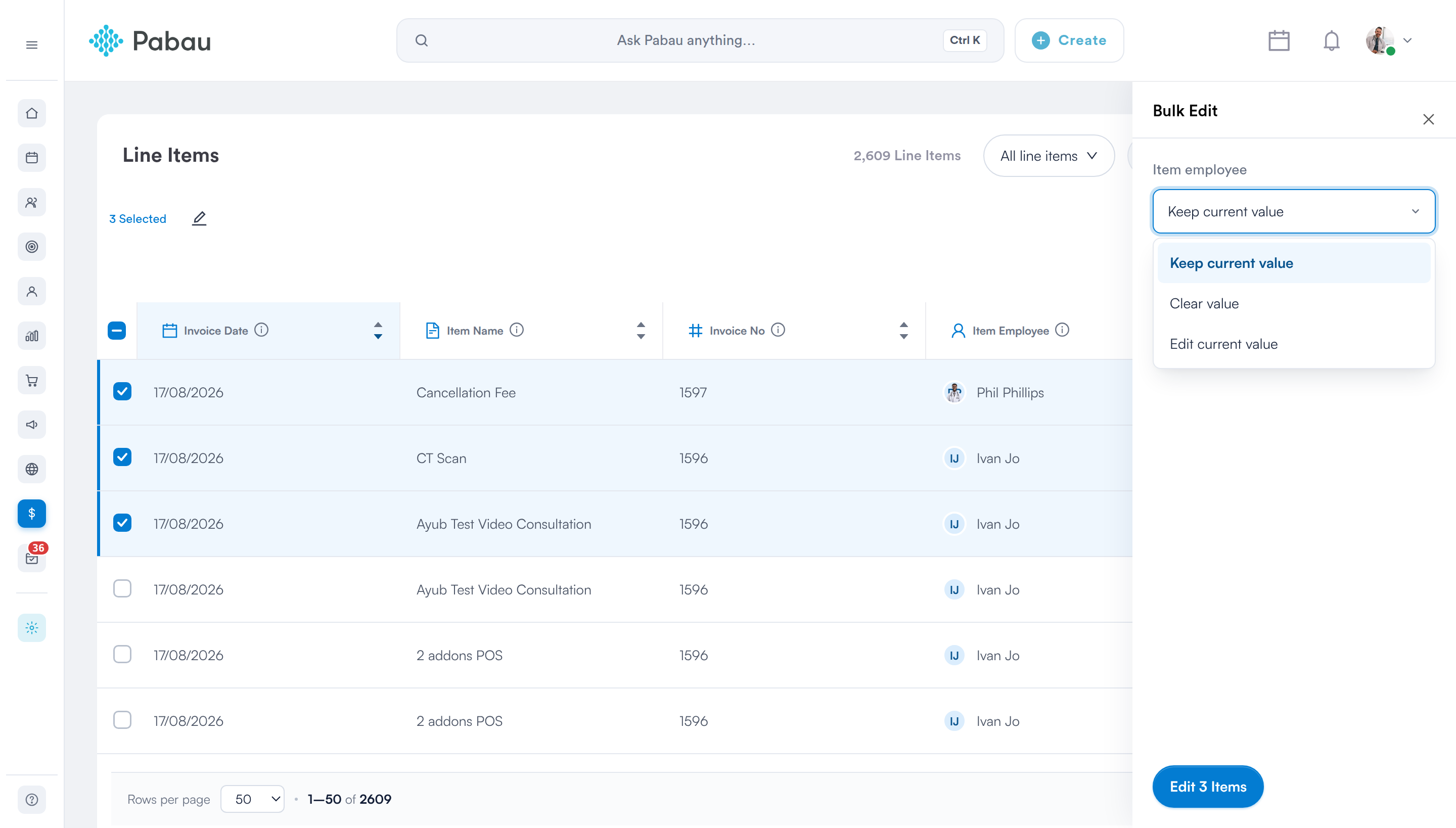
Elk veld biedt Keep current value, Clear value en Edit current value
BELANGRIJK: Item employee is de toewijzing die bij elk verkoopitem wordt weergegeven, dus het opnieuw toewijzen van items verandert wat je verkoopcijfers per teamlid rapporteren voor de betrokken periodes.
Stap 8: Wijzigingen toepassen
- Klik op Edit 12 Items onder aan het paneel — de knop noemt het exacte aantal records dat wordt gewijzigd.
- De tabel wordt vernieuwd en een bevestigingsbericht noemt hoeveel records zijn bijgewerkt.
BELANGRIJK: Je kunt maximaal 100 verkoopitems tegelijk wijzigen. Als je meer selecteert, krijg je een foutmelding en wordt er niets gewijzigd — werk in batches van 100 of minder.
WAARSCHUWING:
Bulkwijzigingen kunnen niet ongedaan worden gemaakt. Controleer het paneel voordat je het toepast — de waarden die je instelt vervangen wat er momenteel op elk geselecteerd record staat.
Waar deze waarde vandaan komt
Item employee ← je actieve teamleden, ingesteld onder Setup → Team. Het potlood verschijnt alleen voor teamleden waarvan de rechten toegang tot de pagina Sales History omvatten.
Voor meer handleidingen, raadpleeg de gerelateerde artikelen hieronder, selecteer extra handleidingen, of gebruik de zoekbalk boven aan de pagina. Deze handleidingen helpen je om het meeste uit je Pabau-account te halen.
Om je verder te helpen je Pabau-account volledig te benutten en te begrijpen, raden we je aan de extra handleidingen en bronnen te verkennen die worden aangeboden op de Pabau Academy. Deze biedt diepgaande videotutorials en lessen, voor een complete leerervaring die je de essentiële vaardigheden geeft om succesvol te zijn met Pabau.