
Dit artikel legt uit hoe u de stappenwizard kunt gebruiken bij het aanmaken van formulieren in Pabau.
LET OP: deze functie is alleen beschikbaar bij het Care Plus plan. Wil je meer weten over upgraden naar Care Plus, raadpleeg dan deze handleiding.
De formulierwizard creëert een fraaie, stapsgewijze ervaring met een intuïtieve indeling, waardoor gebruikers betrokken blijven en het invulpercentage van formulieren aanzienlijk stijgt.
Stap 1: ga naar Formulieren
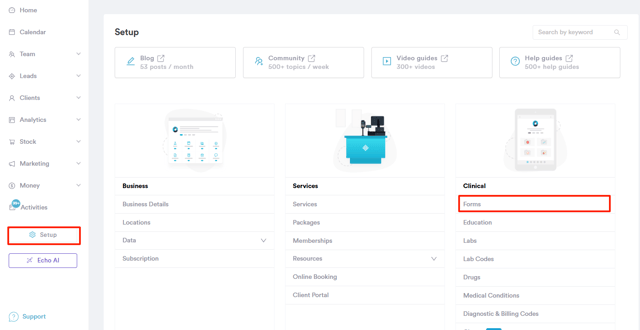
Begin door in te loggen op uw Pabau-account met uw inloggegevens. Ga vervolgens naar de Instellingenpagina door op de knop Instellingen onderaan het linker zijmenu te klikken. Onder het gedeelte Klinisch vindt u het tabblad Formulieren.
Stap 2: formulier aanmaken
Om een formulier aan te maken, gaat u naar de rechterbovenhoek van het scherm en klikt u op de blauwe knop "Formulier aanmaken".

OPMERKING: voor een uitgebreidere, stapsgewijze handleiding over het aanmaken van formulieren in Pabau raadpleegt u deze handleiding.
Stap 3: kopcomponent toevoegen
Om de wizardstap op te nemen, sleept u de component Kop naar het formulier.
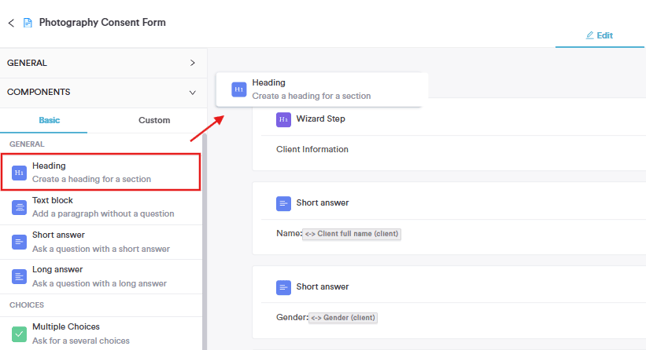
Zodra u de kopcomponent aan het formulier hebt toegevoegd, beweegt u er met de muis overheen, waarna drie pictogrammen verschijnen. Klik op het penpictogram om deze te bewerken.

Stap 4: componentinstellingen configureren
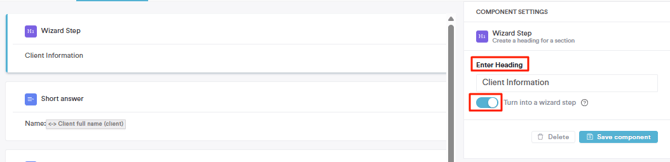
Deze actie toont de componentinstellingen, waar u het volgende kunt doen:
-
Een kop invoeren – Geef de stap een naam zodat deze duidelijk is voor de gebruiker.
-
De schakelaar "Wizardstap" inschakelen – Maak van deze stap onderdeel van een begeleid, stapsgewijs proces.
-
De component opslaan – Pas de wijzigingen in de componentinstellingen toe en sla ze op.
OPMERKING: om wizardstappen in het formulier in te schakelen, zorgt u ervoor dat u meer dan één wizardstap hebt toegevoegd.
Stap 5: het formulier bekijken
Zodra u alle benodigde componenten hebt toegevoegd, klikt u op het tabblad "Voorbeeld" bovenaan het scherm om te zien hoe het formulier er voor klanten uitziet.
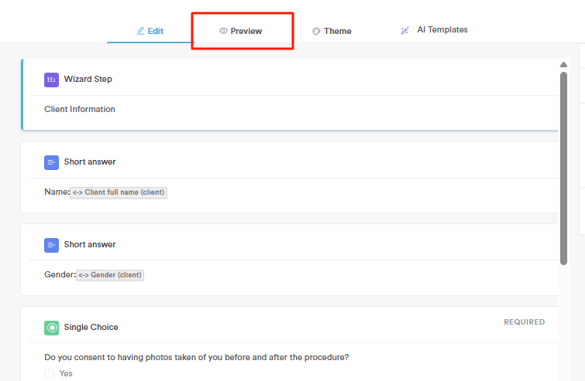
Wizardstappen worden verdeeld op basis van waar u ze in het formulier hebt geplaatst, en de vragen worden automatisch in secties gescheiden.
De kopnaam die u hebt toegevoegd, verschijnt onder de stap.
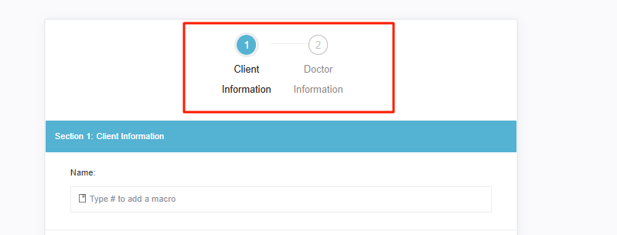
Zodra een gebruiker een stap heeft voltooid, kan hij door naar de volgende.

Stap 5: wijzigingen opslaan
Als u tevreden bent met het voorbeeld van uw formulier, klikt u op de pijl linksboven om terug te keren naar het venster voor het bewerken/aanmaken van het formulier.
Ga vervolgens naar de rechterbovenhoek en klik op de knop "Formulier opslaan" om uw wijzigingen toe te passen.
Uw klanten kunnen nu gemakkelijker door langere formulieren navigeren, stap voor stap, zonder zich overweldigd te voelen.
Voor meer handleidingen, bekijk de onderstaande gerelateerde artikelen, selecteer extra handleidingen, of gebruik de zoekbalk boven aan de pagina. Deze handleidingen helpen je om het meeste uit je Pabau-account te halen.
Daarnaast raden we je aan, om je Pabau-account volledig te benutten en te begrijpen, de extra handleidingen en bronnen te verkennen die worden aangeboden op de Pabau Academy. Deze biedt uitgebreide videotutorials en lessen, voor een volledige leerervaring die je de essentiële vaardigheden biedt om succesvol te zijn met Pabau.