
Wanneer je een rapport exporteert vanuit de nieuwe rapportenervaring van Pabau, wordt het bestand op de achtergrond gegenereerd. Op de pagina Exports volg je die exports en download je de voltooide bestanden.
In dit artikel laten we je zien hoe je de pagina Exports opent, wat elke status betekent en hoe het eenuursvenster voor downloaden werkt.
Stap 1: Open de pagina Exports
Log in op je Pabau-account en ga in het linkermenu naar Analytics, en klik dan op de knop "Reports". Klik op de banner "Try our new suite of reports" op Try it now.
Klik in de nieuwe rapportencatalogus in de linkerbalk op "Exports" — je vindt het tussen "My reports" en "Data Connector". Het is een gewone link, dus je kunt hem ook in een nieuw tabblad openen.
OPMERKING: Direct nadat je een rapport hebt geëxporteerd vanuit de nieuwe rapportviewer, verwijst het bevestigingsbericht je rechtstreeks naar deze pagina, dus je hoeft er niet handmatig naartoe te navigeren.
Stap 2: De exporttabel lezen
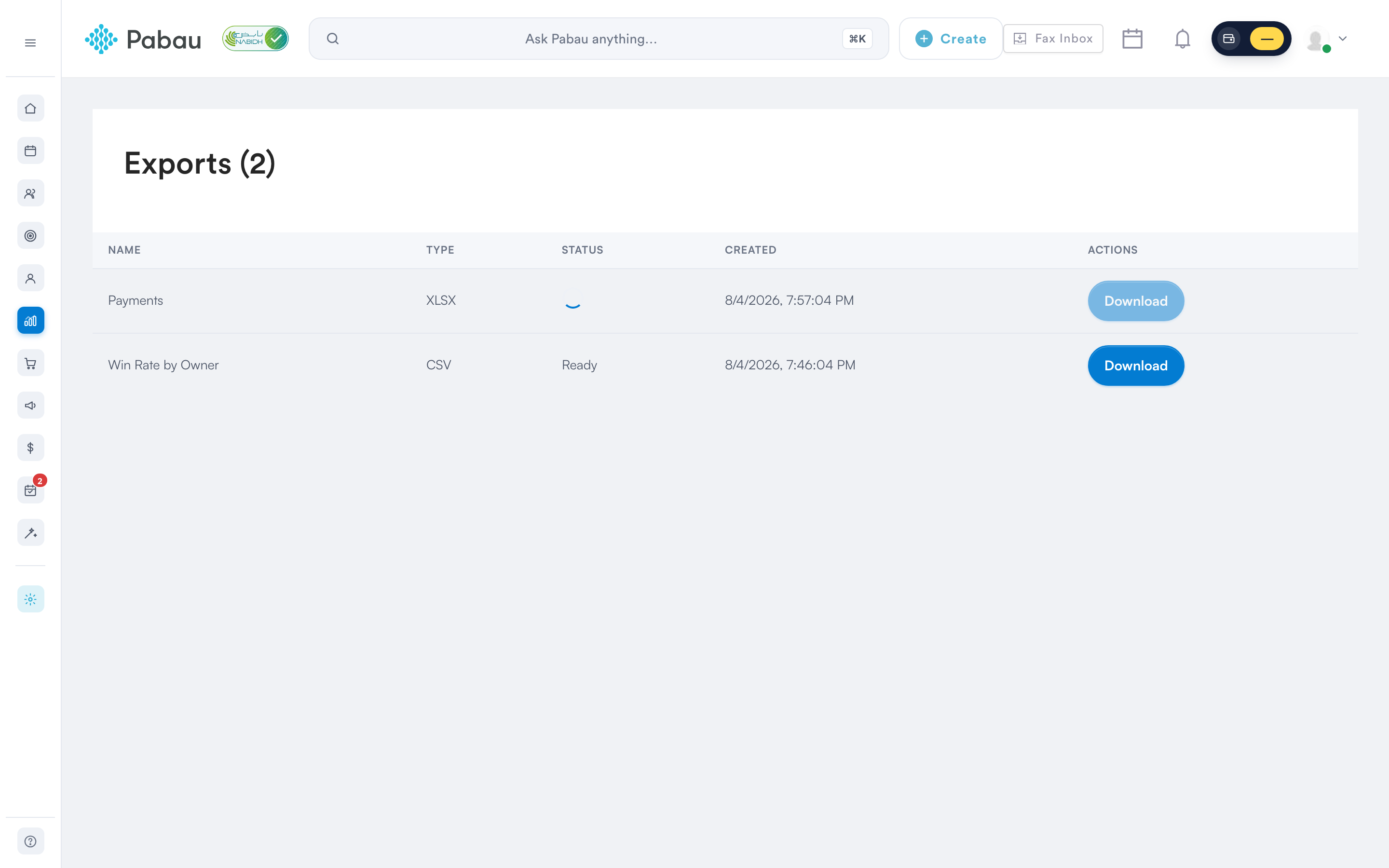
De paginakop toont "Exports" samen met een telling van je exports van het afgelopen uur. De tabel wordt live bijgewerkt — je hoeft de pagina niet te vernieuwen terwijl een export wordt gegenereerd. Ze bevat de volgende kolommen:
- Name: de naam van de export.
- Type: het bestandsformaat, zoals XLSX, CSV of PDF.
- Status: waar de export zich bevindt in zijn levenscyclus (zie hieronder).
- Created: de datum en tijd waarop de export is gemaakt, in je lokale tijd.
- Actions: de knop Download.
De kolom Status kan een van vier waarden tonen:
Stap 3: Download je bestand
Zodra een export Ready toont, klik je op de knop Download in de kolom Actions — het bestand opent in een nieuw tabblad. De knop is alleen klikbaar zolang de export Ready is en minder dan een uur oud; bij een verlopen rij is hij uitgeschakeld, en als je erover hovert, zie je het bericht "Download link expired — re-run the export to get a fresh URL".
Dingen om te onthouden:
- Exports kun je één uur lang downloaden. Daarna verlopen ze — voer de export gewoon opnieuw uit vanuit het rapport om een vers bestand te krijgen.
- De pagina toont alleen exports die in het afgelopen uur zijn gemaakt, dus oudere items verdwijnen automatisch uit de lijst.
- De lijst is persoonlijk — je ziet alleen de exports die jij hebt gemaakt, in het account waarmee je bent ingelogd.
OPMERKING: Deze pagina heeft betrekking op exports die zijn gemaakt vanuit de nieuwe rapportenervaring. De oude rapportenpagina heeft zijn eigen aparte exportscherm, bereikbaar via het menu Options — zie Zo exporteer je rapporten.
Door deze stappen te volgen, kun je elk rapport dat je exporteert bijhouden en de bestanden downloaden terwijl ze nog vers zijn.
Voor meer handleidingen, bekijk de gerelateerde artikelen hieronder, selecteer aanvullende handleidingen, of gebruik de zoekbalk bovenaan de pagina. Deze handleidingen helpen je om het meeste uit je Pabau-account te halen.
Om je account nog beter te leren gebruiken en begrijpen, raden we je ook aan de aanvullende handleidingen en bronnen te bekijken op de Pabau Academy. Deze biedt uitgebreide videotutorials en lessen voor een complete leerervaring, waarmee je de essentiële vaardigheden opdoet om succesvol te zijn met Pabau.