
In deze handleiding leer je hoe je Echo AI (Pabau Scribe) gebruikt om behandelnotities te schrijven in de Pabau GO iOS-app.
Let op: Pabau GO vereist een iPhone of iPad met iOS 17 of hoger. Eerdere versies worden niet ondersteund.
Echo AI (Pabau Scribe) is Pabau's verzameling AI-tools die zijn ontwikkeld om je tijd te besparen en de zorg voor patiënten te verbeteren.
Met de Echo AI Medical Scribe, beschikbaar in de Pabau GO iOS-app, kun je je behandelnotities typen of opnemen, waarbij direct een gedetailleerde behandelnotitie wordt gegenereerd met behulp van spraak-naar-tekst-technologie.
Stap 1: Open de Pabau GO-app
Open de Pabau GO-app op je iOS-apparaat om te beginnen. Heb je de app nog niet? Download deze dan hier. Log in met dezelfde inloggegevens die je ook voor de desktopversie gebruikt.
LET OP: Pincode vergeten? Hier lees je hoe je deze kunt terugvinden.
Stap 2: Ga naar Klanten
Tik op het tabblad "Klanten" onderaan of boven in je scherm om je klantenlijst te openen. Selecteer daarna de naam van een klant om de beschikbare acties te zien, waaronder het schrijven van een behandelnotitie.

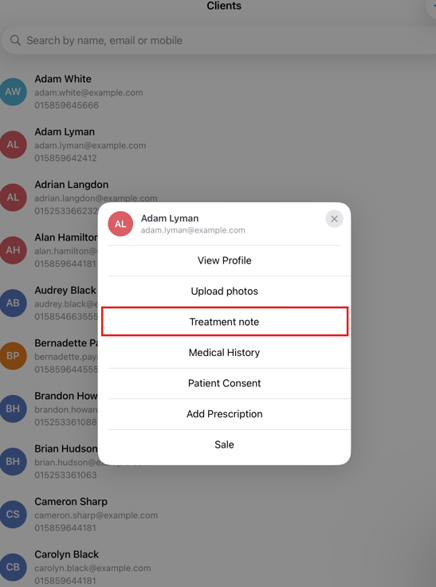
Stap 3: Selecteer een formulier
Je wordt gevraagd om een formulier te kiezen. Om AI te gebruiken voor het genereren van een behandelnotitie, moet je een behandelformulier selecteren met een tekstveld voor een lang antwoord. Voor instructies over het opmaken van formulieren voor AI-gebruik, raadpleeg deze handleiding.
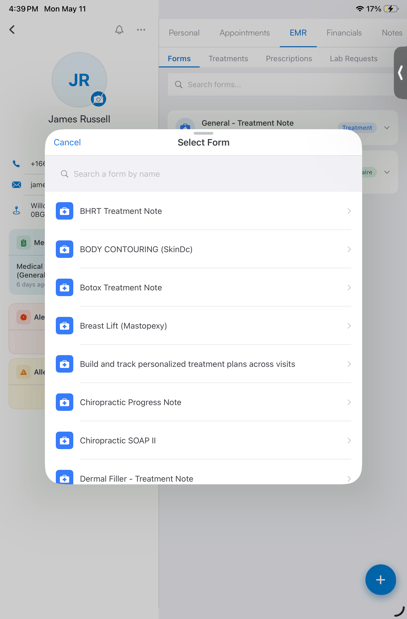
Je komt op dit zelfde scherm voor het selecteren van een formulier terecht in de vijfde stap van het klanttraject.
Stap 4: Laat AI een behandelnotitie schrijven
Klik onder het onderdeel Lang antwoord op het ster-icoontje om het veld "Vraag AI om iets te schrijven..." te openen.
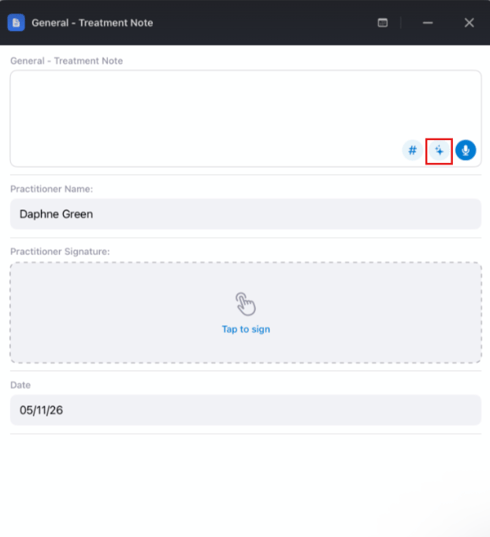
Voer in het veld "Vraag AI om iets te schrijven..." een korte versie van je behandelnotitie in. Tik daarna op het blauwe pijl-icoontje. De AI verwerkt je input en genereert een uitgebreidere notitie. Controleer de gegenereerde notitie en pas deze zo nodig handmatig aan.
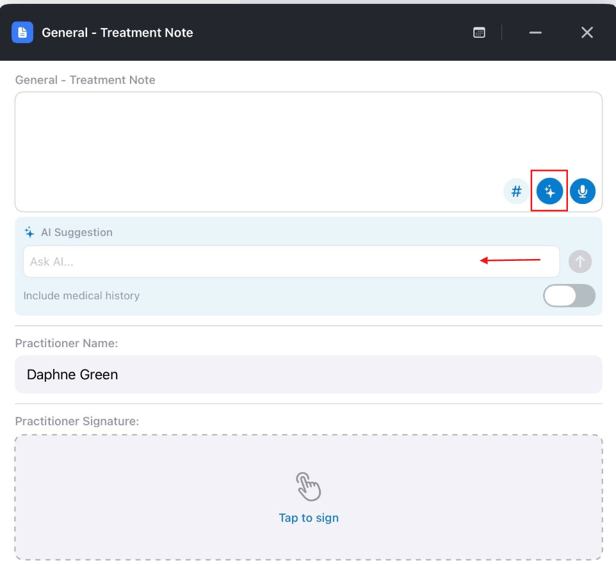
Als je met behulp van AI extra aanpassingen wilt maken aan de gegenereerde tekst, kun je instructies geven over hoe deze verbeterd moet worden—of dat nu is om deze professioneler, eenvoudiger of meer op maat te maken.
Typ je verzoek gewoon in het chatvenster "Vraag AI om iets te schrijven" en tik op de blauwe pijlknop.
LET OP: Elk gebruik van de AI-tool voor het genereren van een behandelnotitie via het chatvenster kost 5 credits van je Pabau-creditsaldo.
Stap 5: Sla de behandelnotitie op
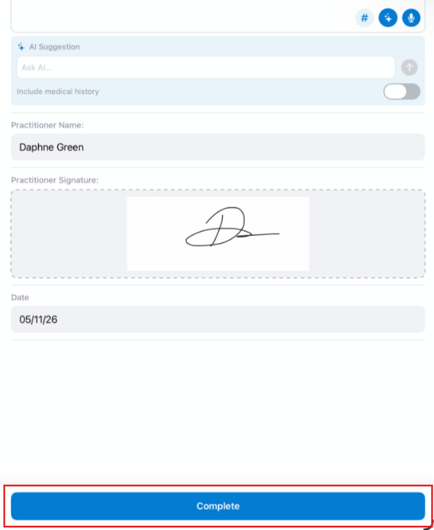
Nadat de tekst is gegenereerd en je de overige velden van je formulier hebt ingevuld, tik je op de knop "Voltooien" rechtsboven in het scherm om het formulier op te slaan op de klantkaart.
Stap 6: Bekijk het formulier
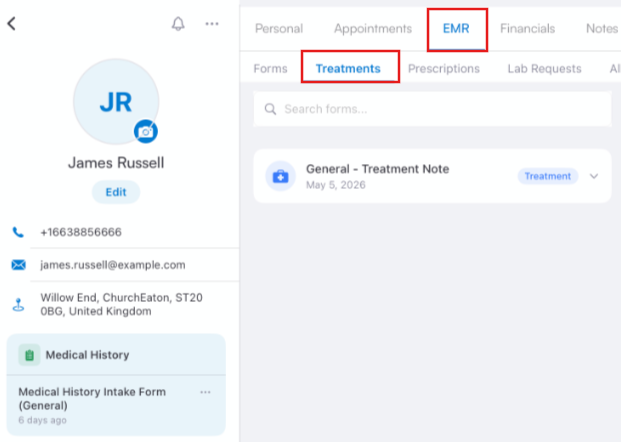
Navigeer naar de klantkaart door in de klantenlijst te zoeken en je vindt het formulier in de sectie EMR/dossiers.
Door deze stappen te volgen, kun je de AI-tool gebruiken om een behandelnotitie voor een klant te schrijven.
Voor meer handleidingen, bekijk de gerelateerde artikelen hieronder, selecteer extra handleidingen, of gebruik de zoekbalk boven in de pagina. Deze handleidingen helpen je om het meeste uit je Pabau-account te halen.
Daarnaast raden we je aan, om je Pabau-account volledig te benutten en te begrijpen, de extra handleidingen en bronnen te verkennen die worden aangeboden op de Pabau Academy. Deze biedt uitgebreide videotutorials en lessen voor een holistische leerervaring, waarmee je de essentiële vaardigheden opdoet om succesvol te zijn met Pabau.