
Deze gids leidt je door de verschillende beschikbare medische componenten en hun specifieke toepassingen.
Medische formulieren in Pabau kunnen op verschillende manieren worden aangepast om aan verschillende behoeften te voldoen. Om hierbij te helpen, bevat de formulierbouwer een reeks componenten die je kunt gebruiken om je formulieren efficiënt te structureren.
Stap 1: Ga naar Formulieren
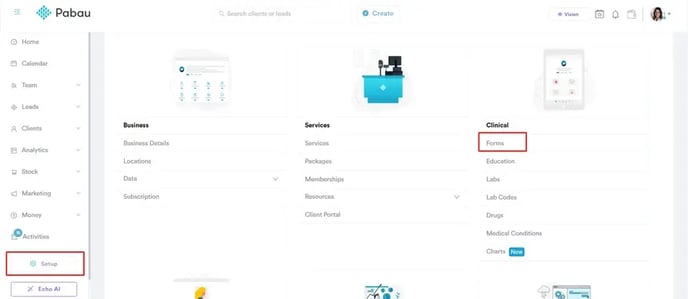
Log in op je Pabau-account en ga naar Instellingen, klik dan op "Formulieren" onder Klinisch.
Stap 2: Maak een leeg sjabloon
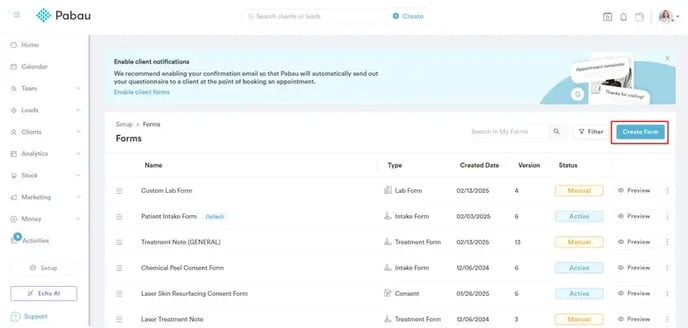
Klik op "Formulier aanmaken" rechtsboven en selecteer "Leeg sjabloon" om helemaal opnieuw een nieuw formulier te maken. Als je gedetailleerde instructies nodig hebt over het instellen van formulieren, kun je deze gids raadplegen.
Stap 3: Open de componenten
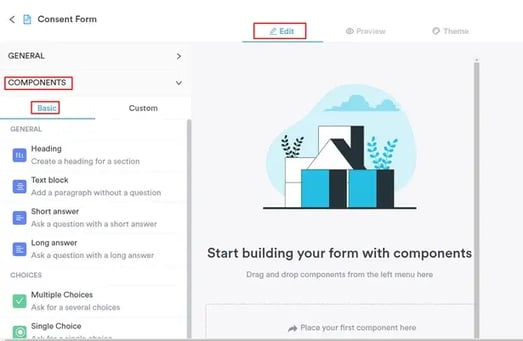
Zodra je in de formulierbouwer bent, zoek je het gedeelte Componenten in het zijpaneel. Je ziet een lijst met componenten die aan het formulier kunnen worden toegevoegd. Sleep de gewenste componenten naar de ontwerpbouwer om je formulier naar wens te structureren.
Stap 4: De componenten begrijpen
De componenten van Pabau zijn ingedeeld in twee hoofdcategorieën: Basis en Aangepast. De categorie Basis is verder onderverdeeld in vier subcategorieën:- Algemene componenten
- Keuzecomponenten
- Medische componenten
- Overige componenten
Deze gids behandelt verschillende formuliertypes om te laten zien hoe deze componenten effectief kunnen worden gebruikt.
Algemene componenten gebruiken
-
Tekstblok
Met de component Tekstblok kun je algemene informatie in het formulier weergeven. Deze wordt meestal aan het begin geplaatst en kan merge tags bevatten om automatisch details op te halen, zoals de kliniknaam, het logo of patiëntgegevens.
Je kunt het ook gebruiken voor langere tekst, zoals instructies, voorzorgsmaatregelen of behandeluitleg in toestemmingsformulieren.
Je kunt merge tags gebruiken om je formulier als volgt te structureren: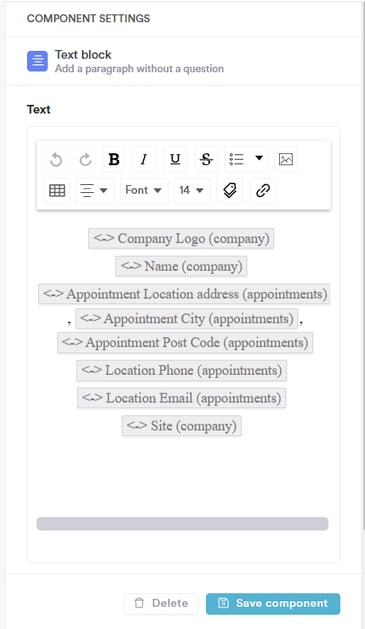
Merge tags die je kunt gebruiken:
<-> Bedrijfslogo (bedrijf) <-> Naam (bedrijf) <-> Adres afspraaklocatie (afspraken), <-> Plaats afspraak (afspraken), <-> Postcode afspraak (afspraken) <-> Telefoonnummer locatie (afspraken) <-> E-mail locatie (afspraken) <-> Site (bedrijf)Het resultaat kan er bijvoorbeeld zo uitzien:

-
Kop
De component Kop wordt gebruikt om sectietitels in het formulier te definiëren. Deze wordt weergegeven in een groter lettertype zodat belangrijke secties opvallen.
Je kunt deze component bijvoorbeeld als koptitel gebruiken, zoals hier:
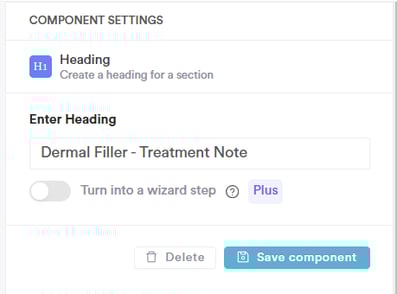
Het wordt dan als volgt weergegeven:

-
Kort antwoord
De component Kort antwoord is bedoeld voor korte tekstinvoer, zoals Voornaam, Achternaam of Naam behandelaar.
Je kunt bijvoorbeeld aparte velden voor Kort antwoord toevoegen voor Voornaam en Achternaam, zoals hier:
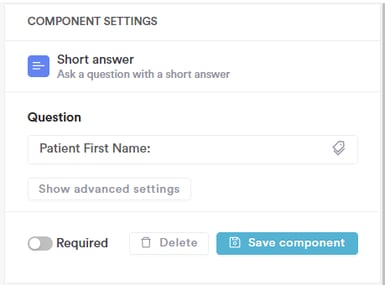
Het ziet er dan zo uit:
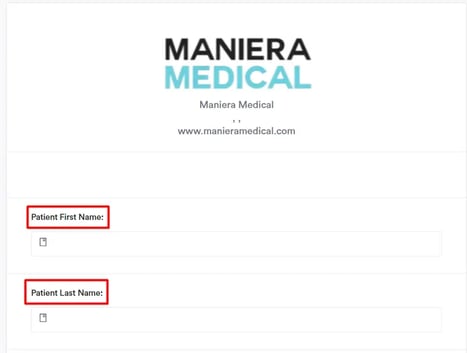
Om de functionaliteit te verbeteren, kun je de opties Gekoppeld veld of Standaardwaarde gebruiken in Geavanceerde instellingen.
OPMERKING: Voor het gebruik van Gekoppeld veld, zie dit artikel. En voor het gebruik van Standaardwaarde, zie dit artikel.
- Lang antwoord
Met de component Lang antwoord kun je langere tekst invoeren, wat ideaal is voor gedetailleerde notities, inclusief handmatig ingevoerde spraaknotities.
Je kunt deze component bijvoorbeeld gebruiken voor een sectie Spraaknotities:
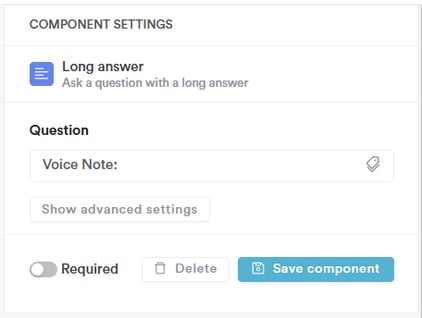
Wanneer je dit formulier gebruikt, ziet het er zo uit:
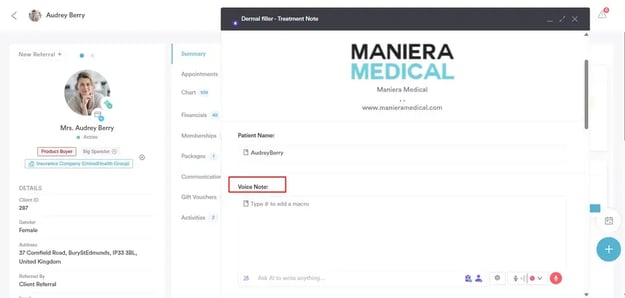
Je kunt de functie Echo AI gebruiken om de vereiste informatie automatisch in te vullen.
OPMERKING: Voor meer informatie over het gebruik van Echo AI in behandelnotities, zie dit artikel.
Keuzecomponenten gebruiken
- Meerkeuze
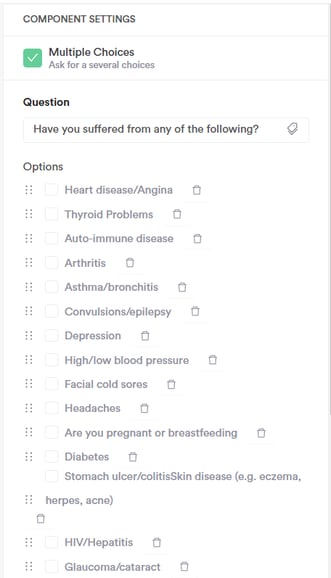
De component Meerkeuze toont een vraag met meerdere mogelijke antwoorden die klanten kunnen selecteren.
Voor dit voorbeeld verwijzen we naar het Patiëntintakeformulier, aangezien deze component vaak wordt gebruikt in intakeformulieren, toestemmingsformulieren en andere formulieren voor klanten.
Het kan bijvoorbeeld zo worden gebruikt:
Wanneer het naar klanten wordt gestuurd, ziet het er zo uit: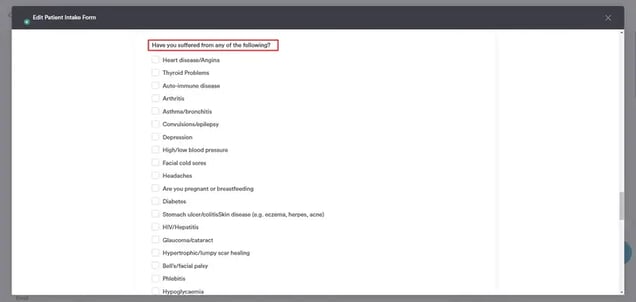
- Enkele keuze
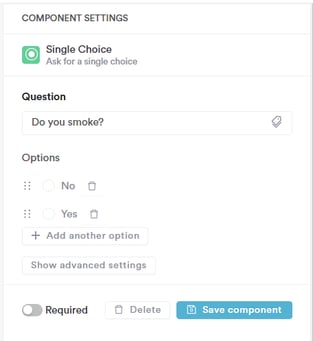
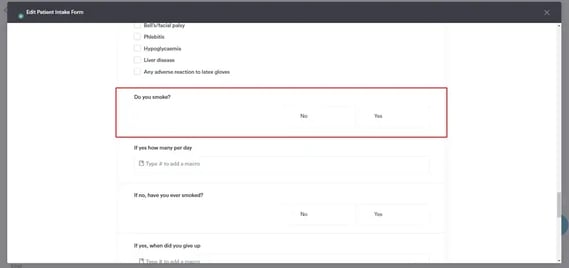
De component Enkele keuze toont een vraag met slechts één selecteerbaar antwoord.
Het werkt op dezelfde manier als Meerkeuze, maar klanten kunnen slechts één optie selecteren. Het kan bijvoorbeeld ook worden gebruikt in een Patiëntintakeformulier, zoals hier:
Wanneer het naar klanten wordt gestuurd, ziet het er zo uit:
- Vervolgkeuzelijst
De component Vervolgkeuzelijst biedt een lijst met opties in een dropdownmenu waaruit klanten kunnen kiezen.
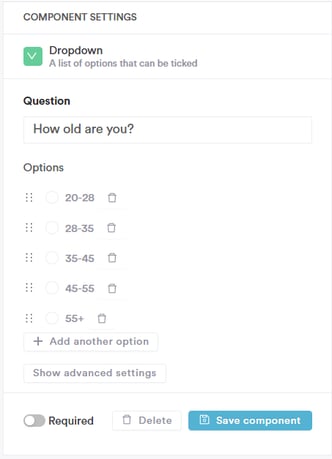
Tijdens het invullen van het formulier kunnen de klant of jij een van de opties in het dropdownmenu selecteren: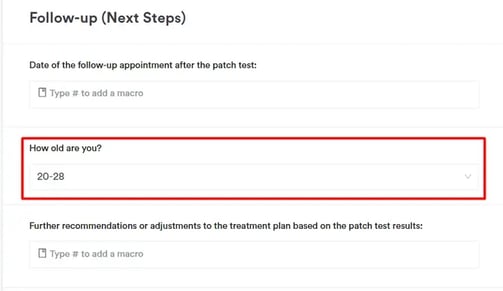
- Schuifregelaar
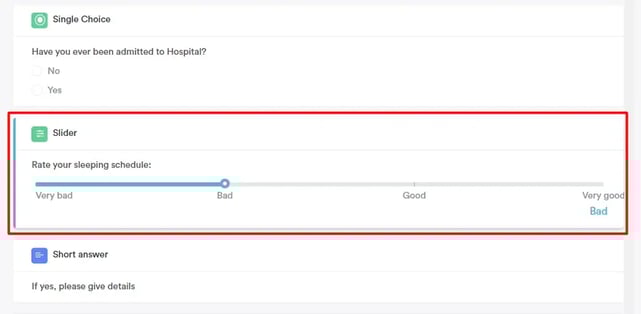
De component Schuifregelaar wordt gebruikt voor beoordelingsschalen, waarmee klanten de schuifregelaar kunnen verschuiven om aspecten zoals slaapkwaliteit te beoordelen.
In een Patiëntintakeformulier kunnen klanten bijvoorbeeld hun slaapschema beoordelen met de schuifregelaar:
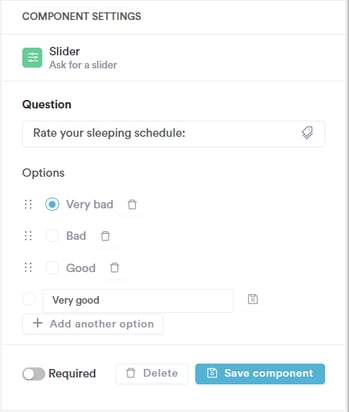
Het ziet er dan zo uit:
Overige componenten gebruiken
- Afbeelding
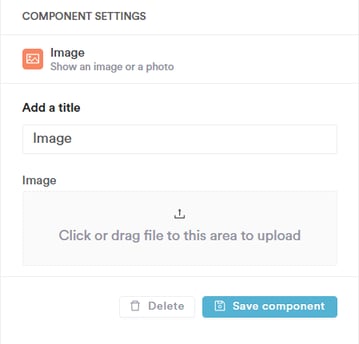
Met de component Afbeelding kun je afbeeldingen uploaden en weergeven binnen het formulier.
Je kunt het als volgt instellen en elke gewenste afbeelding uploaden om weer te geven:
- Tekening
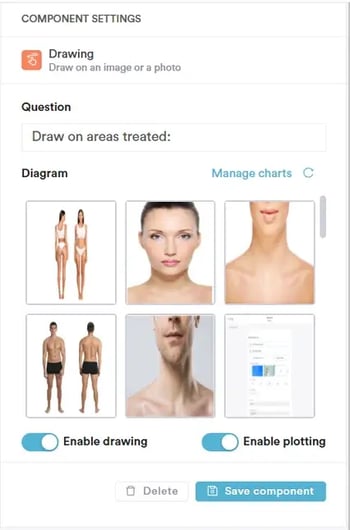
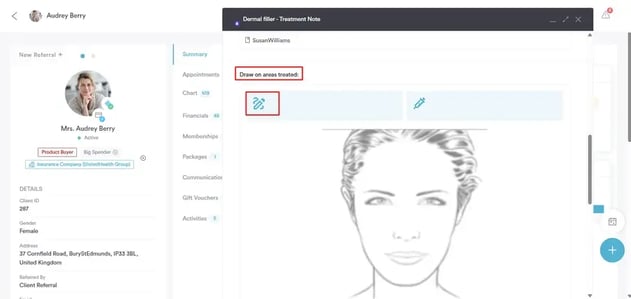
De component Tekening wordt gebruikt voor medische kaarten, waardoor gebruikers direct op geselecteerde kaartsjablonen kunnen tekenen.
Je kunt elke kaart selecteren die al beschikbaar is in je systeem, bijvoorbeeld:
Bij gebruik van deze component ziet het er zo uit:
OPMERKING: Voor instructies over het toevoegen van kaarten aan je systeem, zie dit artikel.
- Handtekening
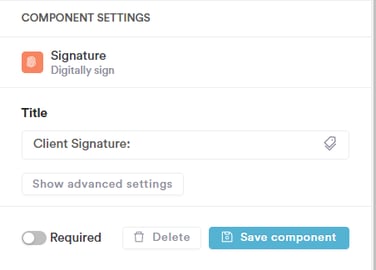
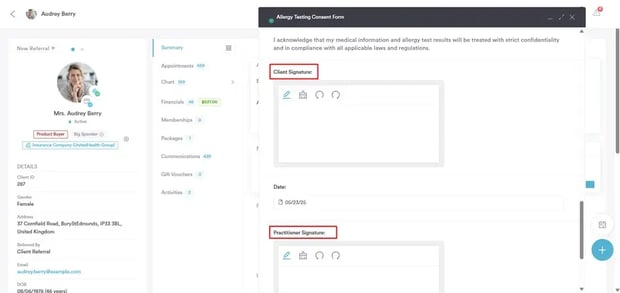
Met de component Handtekening kunnen klanten en medewerkers digitaal ondertekenen met een muis, trackpad of touchscreen.
Je kunt het bijvoorbeeld als volgt instellen:
En het wordt dan als volgt weergegeven:
Medische componenten gebruiken
- Medicijnen
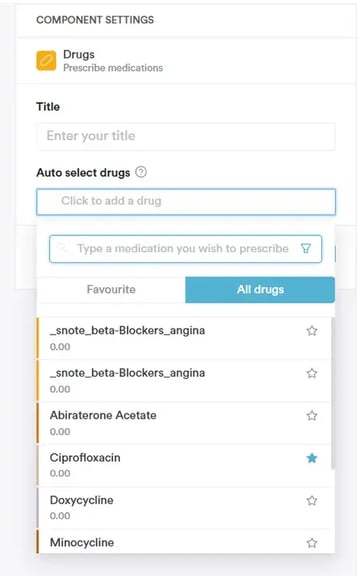
De component Medicijnen kan alleen worden gebruikt in formulieren van het type Voorschrift en laat je voorgeschreven medicatie uit je Pabau-database toevoegen.
Wanneer een voorschrift wordt aangemaakt in de kaart van een klant, worden de vooraf geselecteerde medicijnen uit dit formulier automatisch opgenomen.
Je kunt het bijvoorbeeld als volgt instellen:
-
Labtest
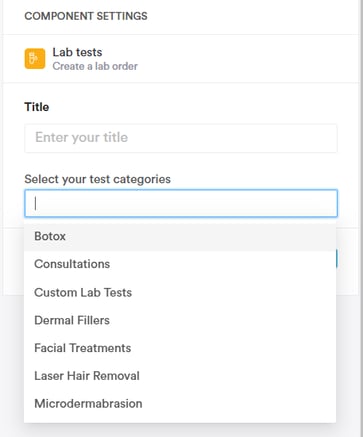
Met de component Labtest kun je direct vanuit het formulier een laboratoriumaanvraag aanmaken. Je kunt de labtestcategorieën vooraf selecteren die zijn aangemaakt onder Diensten en die in dit veld kunnen worden geselecteerd.
Selecteer bijvoorbeeld een labtestcategorie uit je systeem, en je kunt vervolgens de tests die in die categorie zijn opgenomen, aan het formulier toevoegen:
-
Codeopzoeking
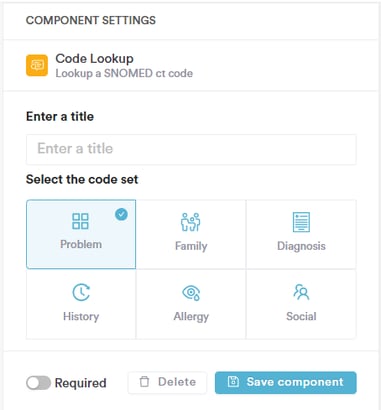
De component Codeopzoeking is exclusief voor behandelformulieren en laat je medische codes uit de SNOMED-database opzoeken en selecteren, voor nauwkeurige klinische documentatie.
Je kunt het veld configureren om codes te zoeken met betrekking tot problemen, familiegeschiedenis, diagnoses, medische geschiedenis, allergieën of sociale geschiedenis. Elk Codeopzoeking-veld kan worden ingesteld om slechts één type code tegelijk op te halen.
Je kunt het als volgt configureren:
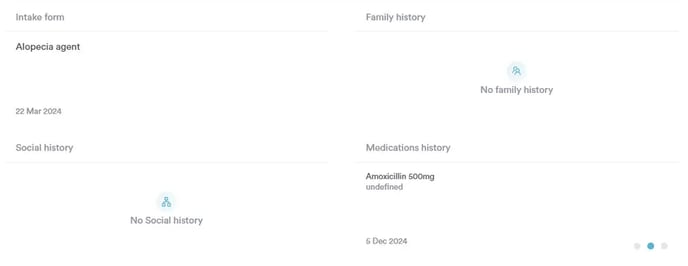
Codes die in een notitie worden ingevoerd, verschijnen, indien ingeschakeld, in de bijbehorende widgets op de klantkaart.
- Medische aandoeningen
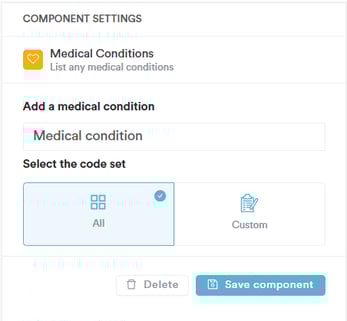
Met de component Medische aandoeningen kun je zoeken naar je aangepaste medische aandoeningen om aan het formulier toe te voegen, of zowel de ICD-database als je aangepaste aandoeningen doorzoeken.
Aandoeningen die via deze component worden toegevoegd, verschijnen automatisch in het tabblad Klantproblemen op de klantkaart.
- Allergieën
Met de component Allergieën kun je allergie-informatie in het formulier vastleggen. Alle hier ingevoerde gegevens worden automatisch toegevoegd aan het dossier van de klant, zodat de medische geschiedenis accuraat en up-to-date blijft.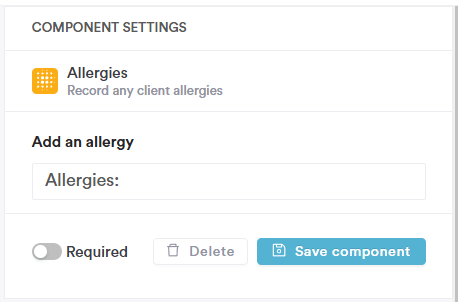
Nadat je de benodigde componenten hebt toegevoegd en geconfigureerd, zorg je ervoor dat alle wijzigingen worden opgeslagen door na het instellen van elk element op "Component opslaan" te klikken.
Klik rechtsboven op "Formulier opslaan" om je medische formulier af te ronden.
OPMERKING: We raden aan om ons artikel over Medische formulieren te bekijken voor meer informatie over medische formulieren.
Door deze medische componenten effectief te gebruiken, kun je gestructureerde, efficiënte en professionele formulieren maken die zijn afgestemd op de behoeften van je kliniek.
Voor meer gidsen, bekijk de gerelateerde artikelen hieronder, selecteer aanvullende gidsen, of gebruik de zoekbalk bovenaan de pagina. Deze gidsen helpen je om het meeste uit je Pabau-account te halen.
Daarnaast raden we, om je te helpen je Pabau-account volledig te benutten en te begrijpen, aan om de aanvullende gidsen en bronnen te verkennen die worden aangeboden via de Pabau Academy. Deze biedt uitgebreide videotutorials en lessen, voor een complete leerervaring waarmee je de essentiële vaardigheden kunt opdoen om succesvol te zijn met Pabau.