
In dit artikel bespreken we hoe je je toegangscode voor de Pabau GO iOS-app en de desktopversie instelt of bijwerkt, en in welke situaties je wordt gevraagd deze te gebruiken.
Inhoudsopgave:
1. Je toegangscode instellen
2. Wanneer je je toegangscode nodig hebt
Je toegangscode instellen
In Pabau is het beveiligen van je account met een toegangscode een eenvoudig proces dat op twee verschillende manieren kan:
- Via je persoonlijke Accountinstellingen
- Via het medewerkersprofiel (meestal gebruikt door beheerders)
Welke aanpak "beter" is, hangt af van je rol binnen de kliniek en het specifieke doel dat je wilt bereiken.
Accountinstellingen
Stap 1: Log in op je Pabau-account
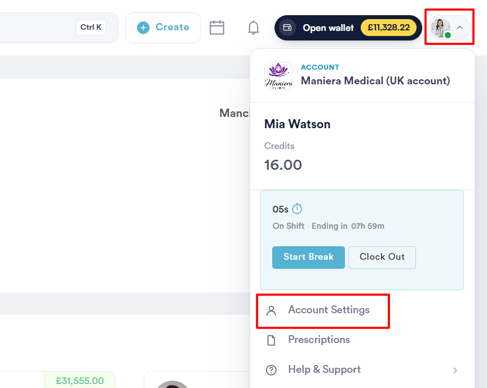
Om te beginnen log je in op je Pabau-account en zoek je je avatar rechtsboven in het scherm.
Stap 2: Ga naar Accountinstellingen en Beveiliging
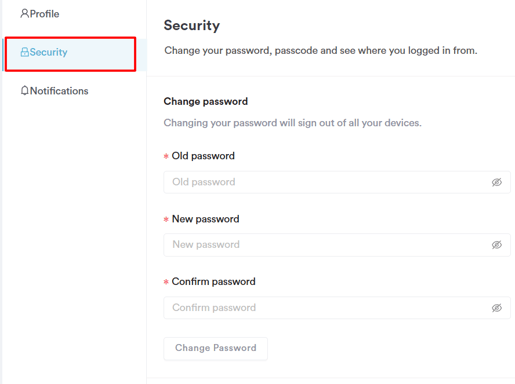
Selecteer "Accountinstellingen" in het menu dat verschijnt nadat je op je avatar hebt geklikt. Ga vervolgens in Accountinstellingen naar het tabblad "Beveiliging".
Stap 3: Stel je toegangscode in
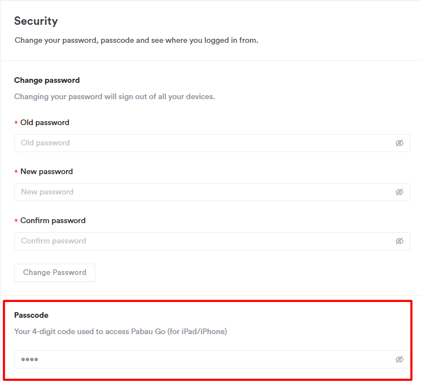
Stel in het gedeelte "Toegangscode" een viercijferige toegangscode in als je dat nog niet hebt gedaan. Wil je je toegangscode wijzigen, vervang dan de bestaande door een nieuwe viercijferige toegangscode.
Stap 4: Wijzigingen opslaan
Rond het proces af door rechtsboven op de pagina Accountinstellingen op "Wijzigingen opslaan" te klikken.
Medewerkersprofiel
Stap 1: Ga naar Team
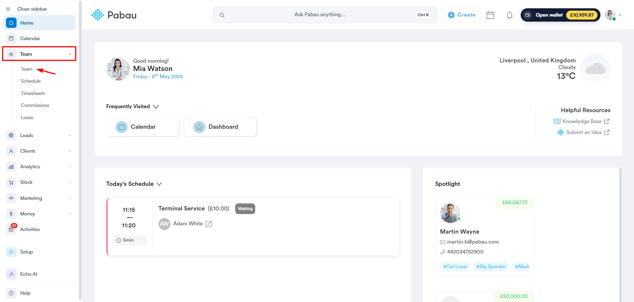
Ga naar het menu in de linkerzijbalk, klik op het tabblad "Team" om het uit te klappen en selecteer vervolgens "Team" om de profielen van je medewerkers te openen.
Stap 2: Selecteer een medewerker
Klik vervolgens op het medewerkersprofiel om de gegevens te bekijken en te beheren.
LET OP: Gebruikers kunnen hun eigen persoonlijke toegangscode instellen, terwijl beheerders daarnaast de toegangscodes van alle medewerkers kunnen beheren.
Stap 3: Stel de toegangscode in
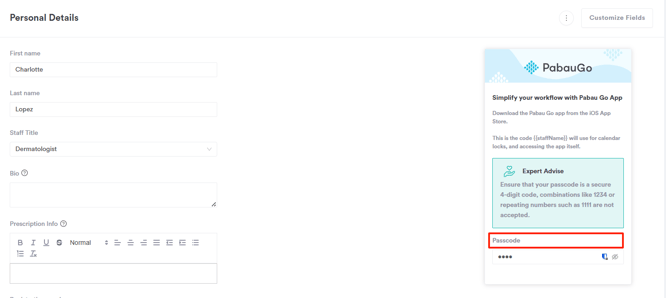
Aan de rechterkant vind je de optie om een toegangscode voor de medewerker te bekijken, te bewerken of toe te voegen.
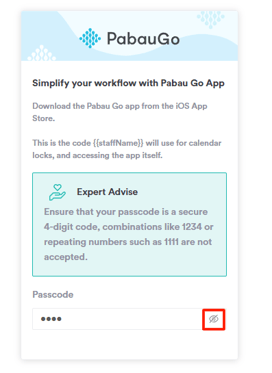
Klik op het oogpictogram om de toegangscode te bekijken.
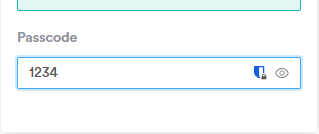
Om een nieuwe toegangscode toe te voegen, typ je in het veld en druk je vervolgens op de toets "Enter" op je toetsenbord. De toegangscode wordt automatisch bijgewerkt.
Stap 4: Wijzigingen opslaan
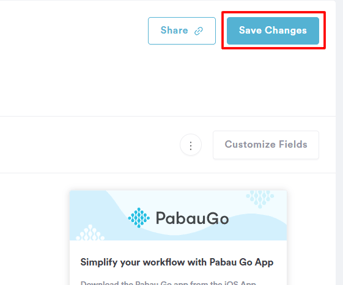
Zodra je de toegangscode hebt bijgewerkt, ga je naar de rechterbovenhoek en klik je op de knop "Wijzigingen opslaan" om af te ronden.
Met deze stappen werk je de toegangscode voor jezelf of een medewerker succesvol bij.
Wanneer je je toegangscode nodig hebt
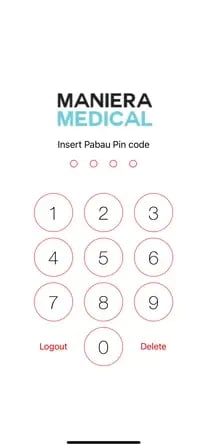
In de Pabau GO-app word je gevraagd de toegangscode in te voeren telkens wanneer je de app opent of wanneer een patiënt zijn deel van de klantreis heeft afgerond en het iOS-apparaat aan je overhandigt om foto's te maken en behandelnotities aan te maken.
LET OP: Raadpleeg voor een gedetailleerd overzicht van alle stappen in de klantreis deze handleiding.
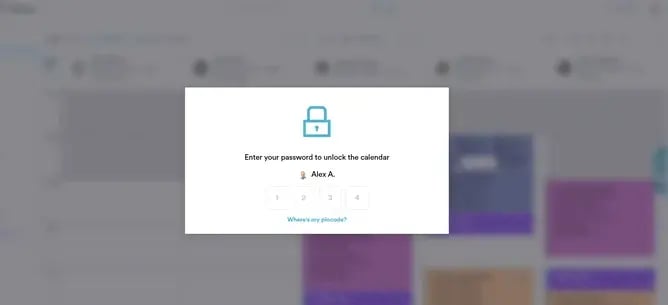
Je wordt ook gevraagd de toegangscode in te voeren om je agenda te vergrendelen en te ontgrendelen.
LET OP: Meer informatie over de agendavergrendeling vind je in deze handleiding.
Door deze stappen te volgen kun je je toegangscode instellen en gebruiken voor extra beveiliging in de Pabau GO-app en bij het vergrendelen of ontgrendelen van je agenda.
Voor meer handleidingen bekijk je de gerelateerde artikelen hieronder, kies je extra handleidingen of gebruik je de zoekbalk boven aan de pagina. Deze handleidingen helpen je het meeste uit je Pabau-account te halen.
Om je Pabau-account volledig te benutten en te begrijpen, raden we je daarnaast aan de extra handleidingen en bronnen van de Pabau Academy te verkennen. Deze biedt uitgebreide videotutorials en lessen, voor een complete leerervaring die je de essentiële vaardigheden geeft om succesvol te zijn met Pabau.