
In dit artikel laten we je zien hoe je filters in de Scheduler gebruikt om je dienstweergave aan te passen. Dit helpt je om je planning efficiënter te beheren en overzichtelijk te houden..
LET OP: Voor gedetailleerde informatie over het beheren van diensten, ontdek de functies die beschikbaar zijn in de Scheduler.
Stap 1: Ga naar de Scheduler
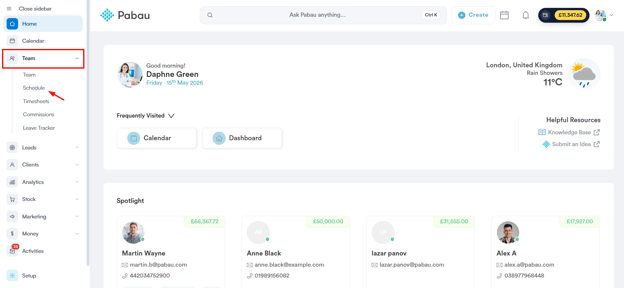
Log in op je Pabau-account, en ga in het linker zijmenu naar Team, klik vervolgens op "Schedule".
Stap 2: Zoek de filterknoppen
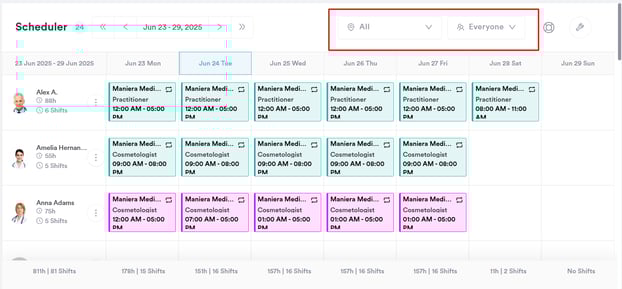
Bovenaan de Scheduler zie je twee filterknoppen:
-
Locatie – Filter diensten op een of meerdere kliniekslocaties.
-
Medewerker – Filter diensten die zijn toegewezen aan specifieke medewerkers of teams.
Stap 3: Pas locatiefilters toe
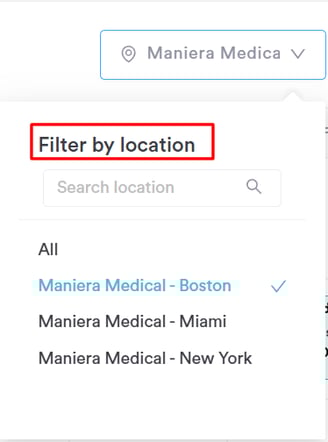
Klik op de knop ''Locatie'' om een lijst met beschikbare kliniekslocaties te openen. Selecteer de locaties die je in je weergave wilt opnemen. Zodra je een selectie hebt gemaakt, wordt de Scheduler bijgewerkt om alleen diensten op die locaties te tonen.
Stap 4: Pas medewerkersfilters toe
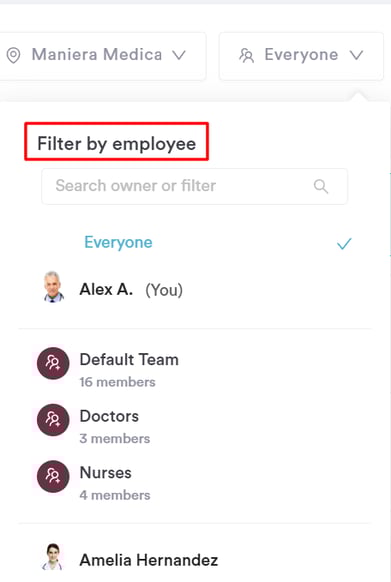
Klik op de knop naast de locatie om de lijst met medewerkers weer te geven. Selecteer een of meerdere medewerkers om de Scheduler te richten op hun diensten.
Daarnaast kun je diensten filteren op teams, zoals verpleegkundigen, artsen of andere personeelsgroepen, om je weergave verder aan te passen. Bevestig je selectie om de Scheduler dienovereenkomstig bij te werken.
Je kunt filters op elk moment aanpassen of wissen om je Scheduler-weergave te wijzigen. Om alle filters te wissen, deselecteer je gewoon alle opties.
Door deze stappen te volgen, kun je eenvoudig je Scheduler-weergave aanpassen om je te richten op de diensten die het meest relevant zijn voor jou, zodat je overzichtelijk kunt blijven en je team efficiënt kunt beheren.
Voor meer handleidingen, bekijk gerelateerde artikelen hieronder, selecteer aanvullende handleidingen, of gebruik de zoekbalk bovenaan de pagina. Deze handleidingen helpen je om het meeste uit je Pabau-account te halen.
Daarnaast raden we je aan om, om je Pabau-account volledig te benutten en te begrijpen, de aanvullende handleidingen en bronnen te verkennen die worden aangeboden op de Pabau Academy. Deze biedt uitgebreide videotutorials en lessen, voor een complete leerervaring die je kan uitrusten met de essentiële vaardigheden om succesvol te zijn met Pabau.