
Dit artikel legt uit hoe je formulierregels kunt instellen voor je medische formuliersjablonen in Pabau.
LET OP: Deze functie is alleen beschikbaar bij het Care Plus abonnement. Bekijk deze handleiding voor meer informatie over upgraden naar Care Plus. Bekijk deze handleiding.
Met Formulierregels kun je acties automatiseren op basis van hoe klanten vragen in je formulieren beantwoorden. Stel slimme voorwaarden in die vervolgacties activeren, velden tonen of verbergen, of workflows automatisch aanpassen.
Stap 1: Ga naar Instellingen
Log eerst in op je Pabau-account met je inloggegevens. Ga vervolgens naar de knop Instellingen onderaan het linkermenu om naar de pagina Instellingen te gaan.
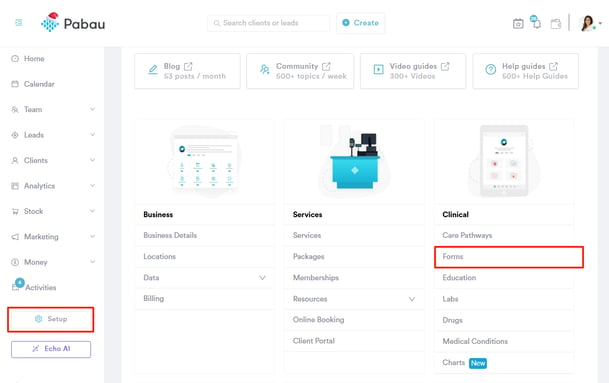
Stap 2: Formuliersjabloon maken/bewerken
Maak een formulier via de knop Aanmaken rechtsboven, of bewerk bestaande formulieren door op het gewenste formulier te klikken.
Stap 3: Ga naar het tabblad Geavanceerd
Ga in het venster voor het maken/bewerken van formulieren naar het tabblad Geavanceerd. Hier verschijnt het subtabblad "Regels".
-3.png?width=670&height=130&name=image%20(5)-3.png)
Stap 4: Veldregels configureren
Als je op de blauwe knop Nieuwe regel klikt, verschijnt het onderstaande scherm, waarin teamleden het volgende kunnen doen:
-
Voer een naam voor de regel in (standaard: Nieuwe regel) – dit veld is verplicht.
-
Stel de Als- en Dan-voorwaarden in – beide velden moeten worden ingevuld:
-
Als: Voer een waarde in bij het veld "Schrijf hier de voorwaarde".
-
Dan: Voer de acties uit die je selecteert.
-
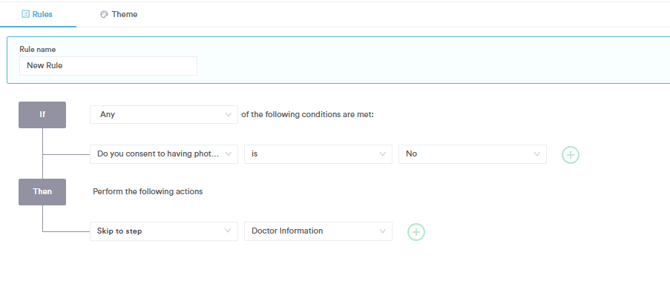
LET OP: Alleen invoercomponenten kunnen worden gebruikt om regels te activeren. Alleen-lezen componenten, zoals afbeeldingen, tekeningen, koppen of blokvelden, zijn uitgesloten van regelvoorwaarden en verschijnen niet in de componentenlijst bij het instellen van regels.
Automatiseringsopties voor formulierregels
- Ga naar stap
Stuur je klanten direct naar het volgende relevante onderdeel van het formulier, waarbij onnodige secties volledig worden overgeslagen. Bijvoorbeeld: als een klant "Nee" selecteert bij "Rook je?", kunnen ze de vervolgvragen over leefstijl overslaan en direct naar de volgende sectie gaan. - Velden tonen
Toon automatisch bepaalde vragen wanneer een specifiek antwoord wordt geselecteerd. Bijvoorbeeld: als de klant Ja antwoordt op "Heb je allergieën?", verschijnt er een vervolgvraag waarin wordt gevraagd de allergieën op te sommen. - Velden verbergen
Verberg onnodige vragen wanneer ze niet relevant zijn voor de situatie van de klant. Bijvoorbeeld: als een klant Man selecteert als geslacht, worden vragen over zwangerschap verborgen.
Stap 5: Wijzigingen opslaan
Om de regels die je voor dit formulier hebt ingesteld op te slaan, klik je op de knop "Regel opslaan" rechtsboven in het scherm.
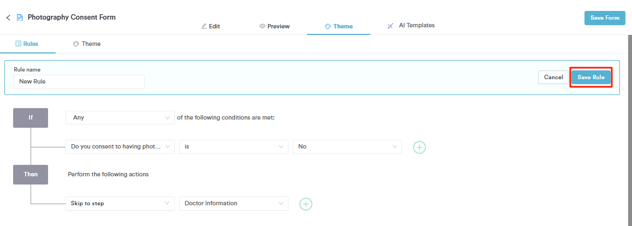
Om meer regels toe te voegen, ga je naar de rechterbovenhoek van het scherm, waar je de groene knop + Nieuwe regel vindt.
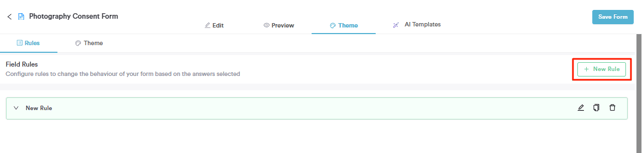
Zodra je de regels hebt toegevoegd, klik je op de knop "Formulier opslaan" om de wijzigingen definitief te maken.
Voor meer handleidingen kun je de gerelateerde artikelen hieronder bekijken, extra handleidingen selecteren, of de zoekbalk bovenaan de pagina gebruiken. Deze handleidingen helpen je om het meeste uit je Pabau-account te halen.
Daarnaast raden we je aan om, om je Pabau-account volledig te benutten en te begrijpen, de extra handleidingen en bronnen te verkennen die worden aangeboden via de Pabau Academy. Deze biedt uitgebreide videotutorials en lessen voor een complete leerervaring, waarmee je de essentiële vaardigheden opdoet om succesvol te zijn met Pabau.