
In dit artikel bespreken we hoe je een barcodescanner instelt om je producten in Pabau te scannen.
Stap 1: Sluit je scanner aan
Sluit de barcodescanner aan op de USB-poort van je computer of koppel deze via Bluetooth.
LET OP: Aanbevolen barcodescanners zijn onder andere de Zebra DS2208, Honeywell Xenon 1900 en Datalogic Gryphon I GD4500. Meer informatie.
Stap 2: Apparaat herkennen
Je computer zou de scanner automatisch moeten herkennen. Mogelijk zie je een melding dat het apparaat klaar is voor gebruik, of de scanner schakelt automatisch in.
Stap 3: Scan een product
Ga naar Voorraad in het linkermenu en selecteer Inventaris om een nieuwe voorraadtelling te starten en producten te scannen.
LET OP: Om het scannen te laten werken, moet de barcode van tevoren zijn toegevoegd aan het product in de algemene gegevens.
Wanneer je klaar bent om te scannen, beweeg je de scanner eenvoudig over de barcode van het product. De productinformatie verschijnt automatisch op het Pabau-scherm.
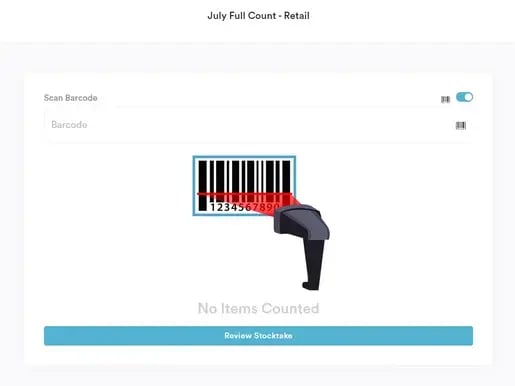
Door deze stappen te volgen, kun je eenvoudig een productscanner instellen in Pabau.
Voor meer handleidingen kun je hieronder gerelateerde artikelen bekijken, extra handleidingen selecteren, of de zoekbalk bovenaan de pagina gebruiken. Deze handleidingen helpen je om het meeste uit je Pabau-account te halen.
Daarnaast raden we je aan om, om je Pabau-account volledig te benutten en te begrijpen, de extra handleidingen en bronnen te verkennen die worden aangeboden op de Pabau Academy. Deze biedt uitgebreide videotutorials en lessen voor een complete leerervaring, waarmee je de essentiële vaardigheden kunt opdoen om succesvol te zijn met Pabau.