
In dit artikel laten we je zien hoe je kaartgegevens die je hebt opgeslagen in het klantenportaal, kunt verwijderen.
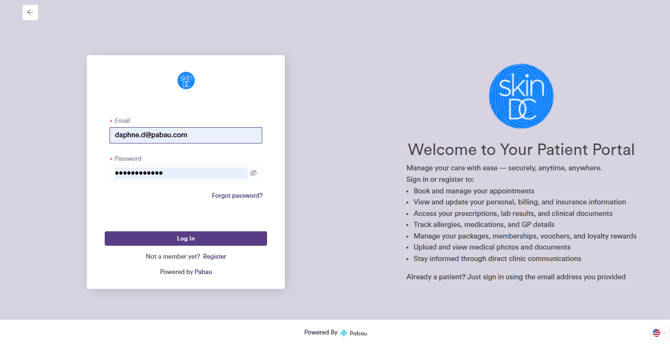
Stap 1: Klantenportaal openen
Open eerst het klantenportaal via de link die je van je kliniek hebt gekregen en log daarna in met je gegevens.
Stap 2: Een afspraak boeken
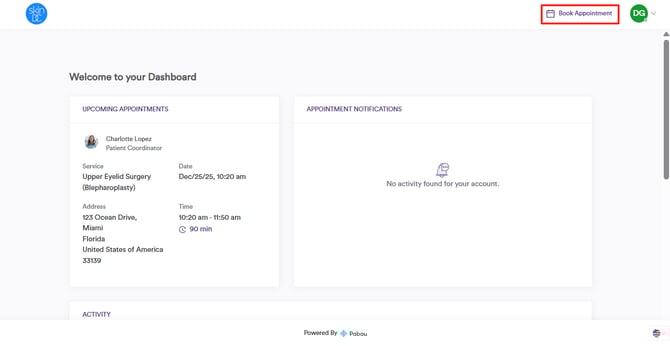
Zodra je bent ingelogd in het klantenportaal, kun je je afspraak online boeken. Voor stapsgewijze instructies, bekijk deze handleiding.
Stap 3: Ga verder naar betaling
Zodra je de dienst, behandelaar, locatie, datum en tijd voor de afspraak hebt geselecteerd, kun je doorgaan naar de betalingsstap.
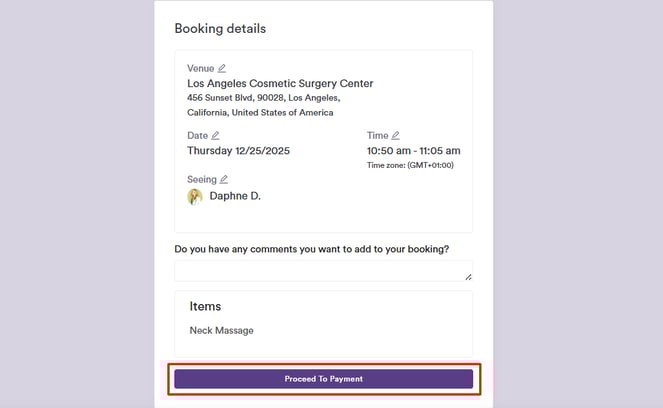
OPMERKING: Voor gedetailleerde instructies over het opslaan van je kaartgegevens in je profiel in het klantenportaal, bekijk deze handleiding.
Stap 4: Kaartgegevens verwijderen
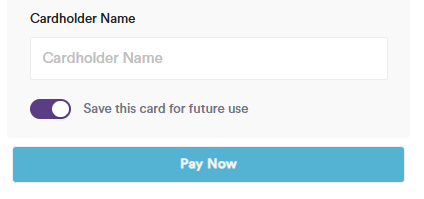
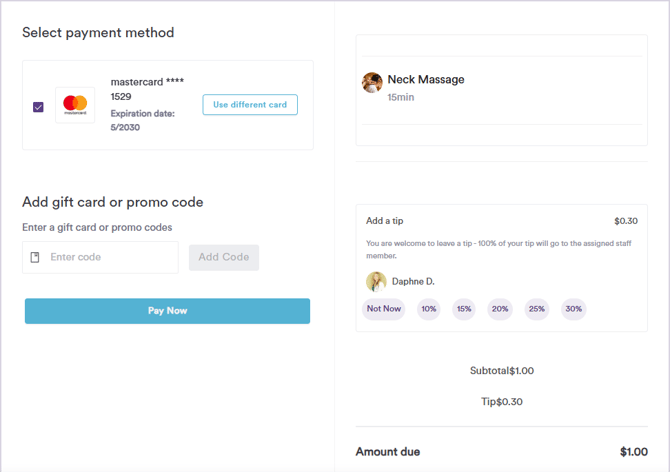
Als je eerder je kaartgegevens hebt opgeslagen, verschijnt je kaart wanneer je op de optie Betalen met kaart klikt. Klik op de knop "Andere kaart gebruiken" om je opgeslagen kaart(en) te beheren.
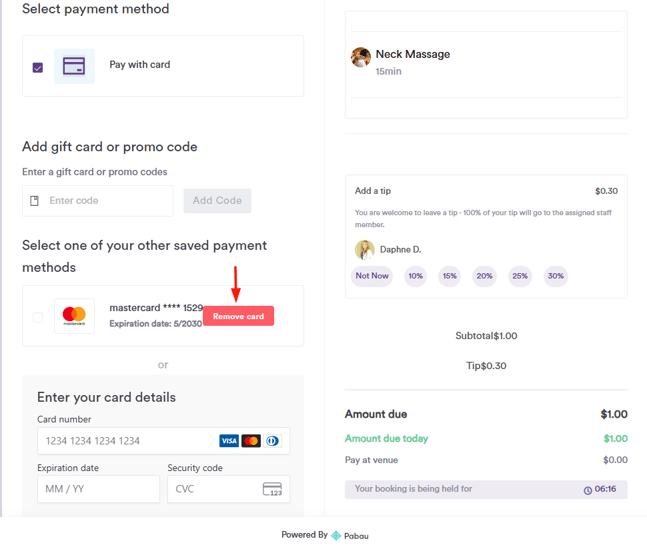
Je ziet nu opties om een nieuwe kaart toe te voegen of een bestaande te verwijderen. Om een opgeslagen kaart te verwijderen, klik je op de rode knop "Kaart verwijderen" — hiermee wordt de kaart uit je account verwijderd en verschijnt deze niet meer als betaalmogelijkheid.
Door deze stappen te volgen, kun je eenvoudig opgeslagen kaartgegevens uit je profiel in het klantenportaal verwijderen.
Voor een volledig overzicht kun je de hoofdhandleiding raadplegen, waarin je gedetailleerde informatie vindt over het beheren van je account. Als je verdere hulp nodig hebt, gebruik dan gerust de zoekbalk hierboven om meer nuttige handleidingen te vinden.