
Dit artikel legt uit hoe je labels die aan een klant zijn toegewezen, kunt verwijderen.
Dit artikel gaat over de nieuwe klantkaart, beschikbaar voor geselecteerde klinieken vanaf augustus 2026. Als je klantkaart er anders uitziet, raadpleeg dan de handleiding Een label van een klant verwijderen (Classic).
Stap 1: Ga naar de klantkaart
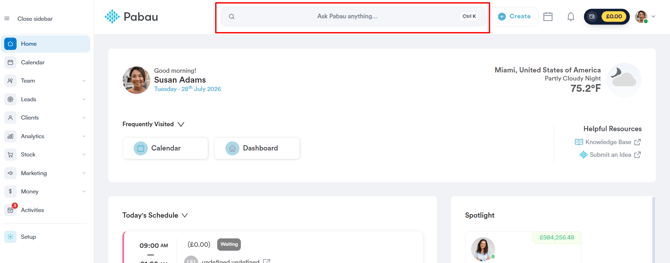
Log in op je Pabau-account en ga naar de klantkaart van de klant waarvan je een label wilt verwijderen, door de zoekbalk boven in het scherm te gebruiken.
Stap 2: Verwijder het label
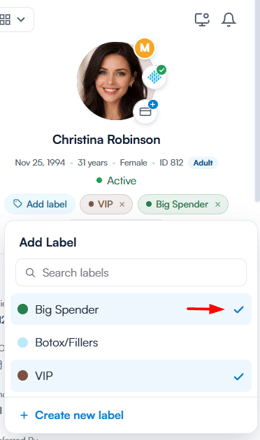
De snelste manier is door op de kleine ✕ op het label zelf te klikken, weergegeven onder de naam van de klant op het tabblad Personal.
Je kunt ook op Add label klikken om alle labels in het systeem te bekijken. De labels die al aan die klant zijn toegewezen, hebben een vinkje aan de rechterkant - klik op het label dat je wilt verwijderen.
Door deze stappen te volgen, kun je eenvoudig een label van een klantkaart verwijderen.
Je hebt toestemming nodig om klanten te bewerken om labels toe te voegen of te verwijderen.
OPMERKING: We raden aan om ons artikel over Klanten te lezen voor een uitgebreidere verkenning van dit onderwerp.
Was deze handleiding nuttig? Laat het ons weten door hieronder te stemmen - jouw feedback helpt ons om duidelijkere artikelen te schrijven.
Voor meer handleidingen, bekijk de gerelateerde artikelen hieronder of gebruik de zoekbalk boven op de pagina. Je kunt ook onze videoserie, de Pabau Academy, bekijken of de Support-pagina bezoeken voor extra hulp.