
Dit artikel legt uit hoe je klantproblemen registreert in de klantkaart.
Dit artikel gaat over de nieuwe klantkaart, beschikbaar voor geselecteerde klinieken vanaf augustus 2026. Ziet jouw klantkaart er anders uit? Raadpleeg dan de handleiding Een klantprobleem registreren (klassiek).
Stap 1: Ga naar de klantkaart
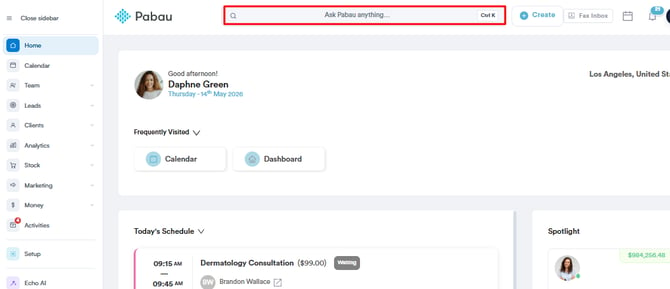
Ga naar de zoekbalk bovenaan de pagina en typ minstens drie letters van de naam van de klant — Pabau filtert de resultaten terwijl je typt. Klik op de naam van de klant om de kaart te openen.
Stap 2: Open de sectie Klantproblemen
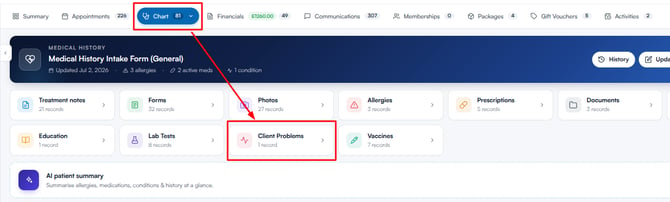
Klik in de klantkaart op EMR in de navigatie bovenaan (dit tabblad heet Chart voor Amerikaanse accounts). Dit opent het EMR-overzicht. Klik op de kaart Klantproblemen om de probleemlijst van de klant te bekijken. Zie je de kaart Klantproblemen niet, dan is de functie Diagnostics niet ingeschakeld voor jouw bedrijf.
Stap 3: Voeg een probleem toe
Klik op de knop Add Problem rechtsboven in de sectie. Als er nog geen problemen zijn geregistreerd voor de klant, vind je de knop Add Problem in het midden van de sectie.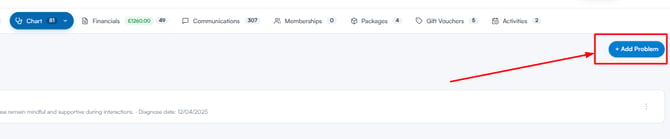
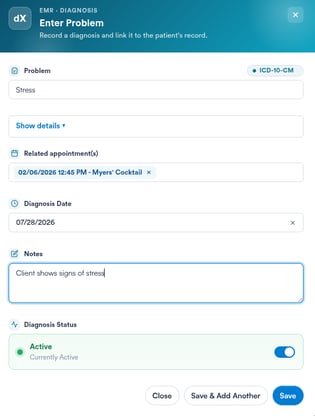
Het venster Enter Problem verschijnt, waarin je de volgende gegevens kunt invullen:
-
Problem: Begin te typen om een aandoening te zoeken op naam of code. Resultaten komen uit de diagnostische codeset die voor jouw kliniek is ingesteld — zoals ICD-10, ICD-11 of SNOMED — evenals de aangepaste lijst met medische aandoeningen van je kliniek. Selecteer het gewenste item uit de resultaten.
-
Show details (optioneel): Open deze sectie om codedetails toe te voegen of aan te passen — de ICD Version, ICD Code en SNOMED CT Code.
-
Related appointment(s) (optioneel): Koppel een of meer afspraken van de klant aan dit probleem.
-
Diagnosis Date (optioneel): Voeg de datum toe waarop de aandoening is gediagnosticeerd. Laat je dit veld leeg, dan wordt bij het opslaan de datum van vandaag gebruikt.
-
Notes (optioneel): Voer relevante opmerkingen over deze diagnose in.
-
Diagnosis Status: Stel het probleem in als Active of Inactive. Actieve problemen verschijnen op het tabblad Active en tellen mee in het totaal aantal aandoeningen van de klant.
TIP: Moet je meerdere problemen achter elkaar registreren? Klik dan na elke invoer op Save & Add Another in plaats van op Save. Zo blijft het formulier open en kun je meteen de volgende aandoening invoeren zonder het opnieuw te hoeven openen.
Zodra de velden zijn ingevuld, klik je op Save om het probleem te registreren. Het verschijnt dan in de lijst met klantproblemen, op het tabblad dat overeenkomt met de status.
Zodra het probleem is geregistreerd, wordt dit weergegeven in het aantal aandoeningen op de banner Medical History bovenaan het EMR-overzicht, zodat het klinische dossier van de klant accuraat en up-to-date blijft.
Was deze handleiding nuttig? Laat het ons weten door hieronder te stemmen — jouw feedback helpt ons om duidelijkere artikelen te schrijven.
Voor meer handleidingen, blader door de gerelateerde artikelen hieronder of gebruik de zoekbalk bovenaan de pagina. Je kunt ook onze videoserie, de Pabau Academy, bekijken of de Support-pagina bezoeken voor extra hulp.