
Dit artikel legt uit hoe je een betaling verwerkt wanneer een klant zijn kaartgegevens heeft opgeslagen in Pabau.
Klanten kunnen hun kaartgegevens zelf opslaan in de Online Booking-portal of jou machtigen om hun kaartgegevens toe te voegen aan hun klantkaart. Raadpleeg dit artikel om te zien hoe je de kaartgegevens van een klant kunt toevoegen aan de klantkaart.
Stap 1: Ga naar het verkooppunt (Point of Sale)
Begin door in te loggen op je Pabau-account met je inloggegevens. Je kunt het verkooppunt in Pabau op drie manieren openen: door de factuur op te stellen via de knop Maken, de Agenda, of de Klantkaart.
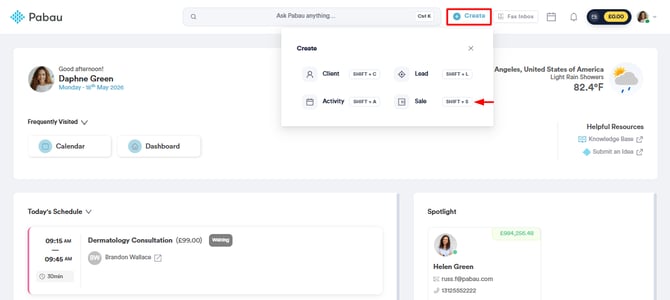
Stap 2: Gegevens invoeren
Nadat je de klant en de dienst hebt geselecteerd bij het opstellen van de factuur, klik je rechtsonder op de knop Doorgaan om naar de betaalpagina te gaan.
/Screenshot%20(19).png?width=638&height=299&name=Screenshot%20(19).png)
LET OP: Pabau vereist integratie met Stripe voor het verwerken van betalingen.
Als je recent bent geüpgraded van Pabau Classic naar Pabau 2, koppel dan je Stripe-integratie opnieuw met de stappen in dit artikel. Deze update is nodig omdat Pabau 2 een nieuwe verbindingsmethode met Stripe gebruikt.Door opnieuw te koppelen zorg je ervoor dat alle functies van de Pabau Pay-terminal soepel werken en ontgrendel je 12 extra betaalverwerkingsopties.
Als de klant een kaart heeft opgeslagen, verschijnt de betaalmethode "Card on File" op de betaalpagina.
/Screenshot%20(21).png?width=633&height=299&name=Screenshot%20(21).png)
Door op de betaalmethode "Card on File" te klikken, zie je een pop-upvenster waarin je de klant kunt laten betalen met de opgeslagen kaart.
/Screenshot%20(22).png?width=408&height=338&name=Screenshot%20(22).png)
Stap 3: Betaling bevestigen
Klik rechtsonder op de knop "Betaling bevestigen" om het proces af te ronden.
Deze actie brengt je naar de kassapagina, waar je ervoor kunt kiezen om de factuur naar de klant te e-mailen, als sms te versturen of te printen. Daarnaast kun je de factuur bekijken op de klantkaart. Een snelkoppeling naar de klantkaart vanaf de kassapagina is door op de naam van de klant te klikken.
/Screenshot%20(23).png?width=610&height=289&name=Screenshot%20(23).png)
Om de factuur te bekijken, ga je naar de sectie Financieel op de klantkaart, waar je deze kunt vinden onder het tabblad "Facturen".
/Screenshot%20(24).png?width=628&height=283&name=Screenshot%20(24).png)
Als je liever geen echte kaart gebruikt om te testen, kun je de testkaarten van Stripe gebruiken door de instructies hier te volgen.
Door deze stappen te volgen, kun je een opgeslagen kaart gebruiken om de betaling van een klant te verwerken.
Voor meer handleidingen, bekijk de gerelateerde artikelen hieronder, selecteer extra handleidingen, of gebruik de zoekbalk boven aan de pagina. Deze handleidingen helpen je om het meeste uit je Pabau-account te halen.
Om je verder te helpen je Pabau-account volledig te benutten en te begrijpen, raden we je ook aan de extra handleidingen en bronnen te bekijken op de Pabau Academy. Daar vind je uitgebreide videotutorials en lessen, die een compleet leertraject bieden om je de essentiële vaardigheden te geven voor succes met Pabau.