
Dit artikel legt uit hoe klanten een openstaande factuur vanuit hun klantenportaal kunnen betalen.
Om klanten in staat te stellen openstaande facturen vanuit hun klantenportaal te betalen, moet je eerst Stripe integreren in je Pabau-account. Daarnaast moet je de functie Betalingen voor je klanten inschakelen, dit kan je doen bij het configureren van het klantenportaal.
Stap 1: Ga naar het klantenportaal
Open je klantenportaal om te beginnen met het proces. Je kunt het portaal direct openen vanuit je online boekingsportaal door op je avatar in de rechterbovenhoek van de pagina te klikken, of je kunt de portaallink vinden in je Pabau-account onder het tabblad Klantenportaal.
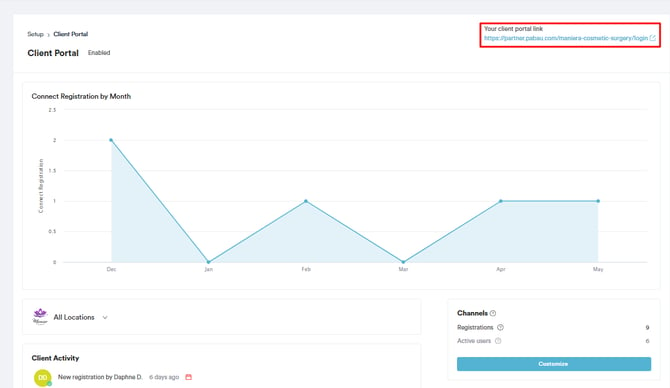
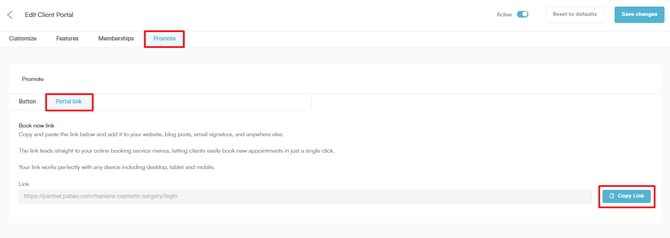
Ga op de aanpassingspagina van het klantenportaal naar het tabblad 'Promoten' in de rechterbovenhoek en selecteer het subtabblad 'Portaallink' om de link weer te geven. Kopieer de link en plak deze in een nieuw venster.
Stap 2: Ga naar Betalingen
Na het inloggen op het klantenportaal kunnen je klanten naar de avatar in de rechterbovenhoek van de pagina gaan, waarna een lijst met functies in het dropdownmenu verschijnt. Klap Betalingen open om het tabblad Factuurgeschiedenis te zien.
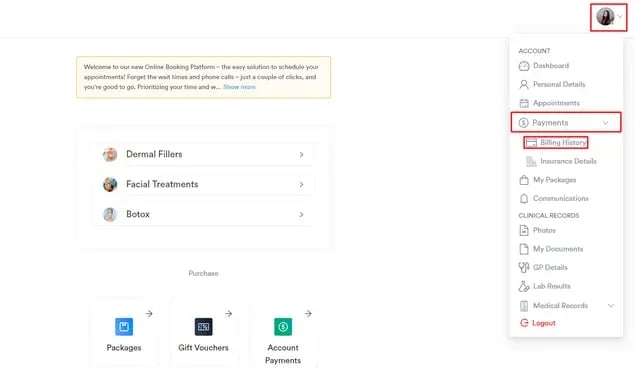
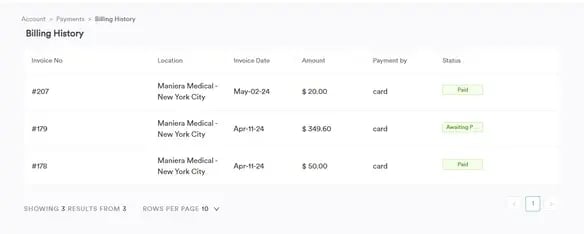
Er verschijnt een lijst met facturen wanneer op "Factuurgeschiedenis" wordt geklikt. Deze functie biedt een overzicht van hun transactiegeschiedenis, waardoor betalingen eenvoudig kunnen worden bijgehouden en beheerd.
Stap 3: Betaling verwerken
Bij het selecteren van een factuur uit de lijst kan je klant ervoor kiezen om de factuurgegevens te bekijken; deze actie leidt hen naar een nieuw venster met de details.
OPMERKING: Pabau vereist integratie met Stripe voor het verwerken van betalingen.
Als je recentelijk bent geüpgraded van Pabau Classic naar Pabau 2, verbind je Stripe-integratie dan opnieuw met de stappen in dit artikel. Deze update is noodzakelijk omdat Pabau 2 een nieuwe verbindingsmethode met Stripe gebruikt.Door opnieuw te verbinden, functioneren alle Pabau Pay-terminalfuncties naadloos en worden ook 12 extra betaalmethoden ontgrendeld.
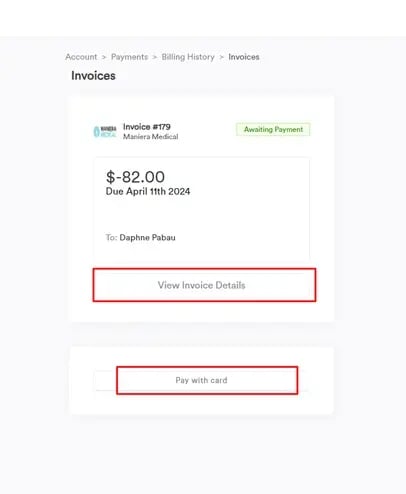
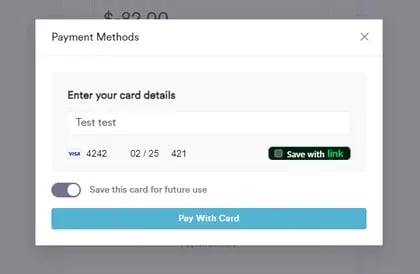
Door op "Betalen met kaart" te klikken, verschijnt een pop-up waar ze hun kaartgegevens kunnen invoeren. Ze kunnen ervoor kiezen om hun kaartgegevens op te slaan en vervolgens op de knop "Betalen met kaart" klikken om te voltooien.
Nadat de factuur succesvol is betaald, zien klanten een bevestiging op het scherm.
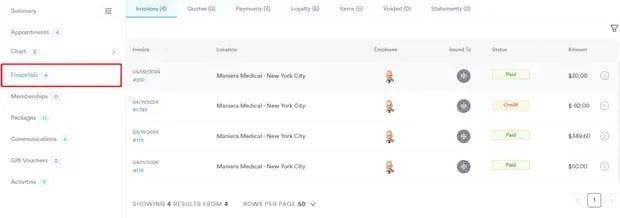
Je kunt de betaling bekijken op de klantkaart onder het tabblad Financiën.
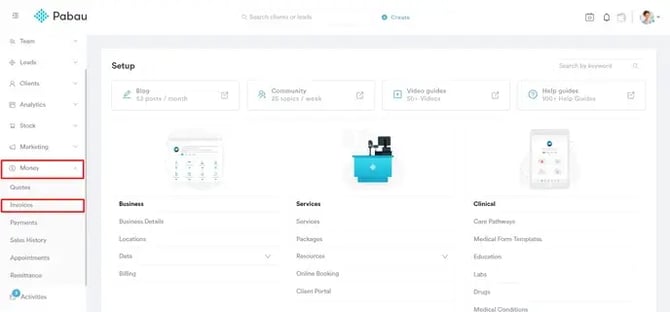
Je kunt de betaalde factuur ook bekijken op de Facturenpagina van de functie Money, die je kunt openen door op "Money" in het linker zijmenu te klikken.
Als je liever niet je echte kaart gebruikt om te testen, kun je de testkaarten van Stripe gebruiken door de instructies hier te volgen.
Door deze stappen te volgen, kunnen je klanten hun openstaande facturen betalen via het Connect-portaal.
Voor meer handleidingen, bekijk de gerelateerde artikelen hieronder, selecteer extra handleidingen, of gebruik de zoekbalk boven aan de pagina. Deze handleidingen helpen je om het meeste uit je Pabau-account te halen.
Daarnaast raden we je aan, om je Pabau-account volledig te benutten en te begrijpen, extra handleidingen en bronnen te verkennen die beschikbaar zijn op de Pabau Academy. Deze biedt uitgebreide videotutorials en lessen voor een complete leerervaring, waarmee je de essentiële vaardigheden kunt opbouwen om succesvol te zijn met Pabau.