
In dit artikel laten we zien hoe je de lidmaatschappen die aan klanten zijn verkocht, kunt beheren via hun klantkaart.
Dit artikel behandelt de nieuwe klantkaart, beschikbaar voor geselecteerde klinieken vanaf augustus 2026. Ziet jouw klantkaart er anders uit? Bekijk dan de handleiding Lidmaatschappen beheren (Klassiek).
Stap 1: Ga naar de klantkaart
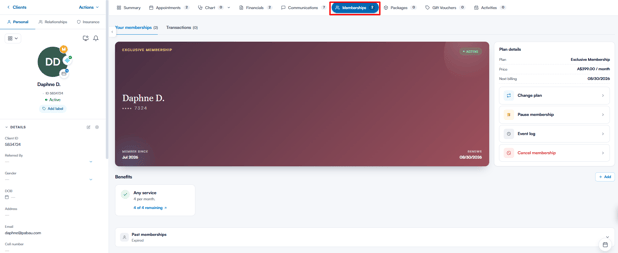
Zoek de naam van de klant in de zoekbalk om de klantkaart te openen en klik op het tabblad "Lidmaatschappen". Dit tabblad heeft twee weergaven: "Jouw lidmaatschappen", met de lidmaatschapskaarten van de klant, en "Transacties", met alle betalingen voor lidmaatschappen. Actieve en aankomende lidmaatschappen worden als eerste getoond, terwijl verlopen lidmaatschappen worden gegroepeerd onder "Vorige lidmaatschappen" — klik erop om de lijst uit te klappen.
Stap 2: Bekijk het lidmaatschap
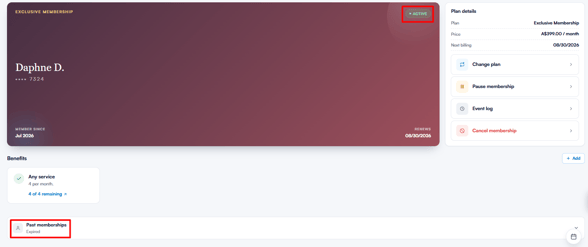
Elk lidmaatschap wordt weergegeven als een kaart met een statuspil, naast een paneel "Plangegevens" met de naam van het plan, de prijs en de volgende factuurdatum. Een klant kan maar één actief lidmaatschap tegelijk hebben.
Elk lidmaatschap heeft een van de volgende statussen:
- Actief (groen): Het lidmaatschap is actief en betalingen worden automatisch verwerkt. De kaart toont de verlengingsdatum.
- Gepauzeerd (amber): Het lidmaatschap is gepauzeerd. De klant wordt niet in rekening gebracht en het lidmaatschap kan niet worden gebruikt totdat het wordt hervat.
- In afwachting (amber): Het lidmaatschap is nog niet ingegaan. De kaart toont de startdatum.
- Betaling mislukt (rood): De meest recente afschrijving is mislukt. Er verschijnt een actie "Betaling opnieuw proberen" waarmee je de betaling opnieuw kunt uitvoeren (bij de eerste afschrijving van een lidmaatschap in afwachting heet deze actie "Nu betalen").
- Verlopen (grijs): Het lidmaatschap is geannuleerd of beëindigd. Het wordt niet verlengd, de klant kan het niet meer gebruiken en het staat vermeld onder "Vorige lidmaatschappen".
Stap 3: Lidmaatschapsacties
Het paneel "Plangegevens" aan de rechterkant van elke lidmaatschapskaart toont de acties die voor dat lidmaatschap beschikbaar zijn:
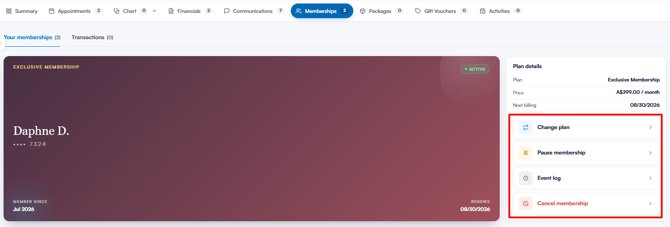
- Plan wijzigen: Zet de klant over naar een ander lidmaatschapsplan. Selecteer het nieuwe plan waarnaar je de klant wilt overzetten, en het systeem werkt het lidmaatschap dienovereenkomstig bij. Deze optie wordt geleidelijk uitgerold en is mogelijk nog niet beschikbaar op jouw account.
- Lidmaatschap pauzeren: Pauzeer het lidmaatschap voor onbepaalde tijd of tot een specifieke datum. Tijdens de pauze wordt de klant niet in rekening gebracht, wordt de betaalmethode "Lidmaatschap" in de kassa als gepauzeerd weergegeven en kan deze niet worden gebruikt om te betalen, en worden kortingsvoordelen niet automatisch toegepast. Bij een gepauzeerd lidmaatschap verschijnt in plaats daarvan de actie "Lidmaatschap hervatten". Zie Een lidmaatschap pauzeren (nieuwe klantkaart).
- Startdatum bewerken: Alleen beschikbaar voor lidmaatschappen in afwachting — wijzig de datum waarop het lidmaatschap ingaat.
- Relaties: Wordt getoond wanneer het plan wordt gedeeld met gekoppelde klanten (bijvoorbeeld gezinslidmaatschappen) — bekijk en beheer wie erbij hoort.
- Logboek: Bekijk de facturen, betalingsgebeurtenissen en gebruiksgebeurtenissen van het lidmaatschap. Zie Logboeken bekijken voor lidmaatschappen (nieuwe klantkaart).
- Lidmaatschap opzeggen: Zeg het lidmaatschap onmiddellijk op, aan het einde van de huidige factuurperiode, of op een specifieke datum. Bij opzegging op een toekomstige datum behoudt de klant toegang tot de voordelen totdat de opzegging ingaat. Zie Een lidmaatschap opzeggen (nieuwe klantkaart).
Stap 4: Voordelen en transacties bekijken
Onder elke lidmaatschapskaart toont het gedeelte Voordelen alles wat in het plan is inbegrepen. Voordelen met een limiet tonen hoeveel de klant nog over heeft (bijvoorbeeld "3 van 5 resterend") — klik op het resterende aantal om de gebruiksgeschiedenis van het lidmaatschap te bekijken, inclusief de facturen waarop elk gebruik is toegepast. Bij kortingsvoordelen verschijnt in plaats daarvan een link "Gebruik bekijken".
De weergave Transacties toont alle betalingen voor het lidmaatschap met datum, factuurnummer, omschrijving, betaalmethode, bedrag en status.
Door deze stappen te volgen, kun je eenvoudig actieve en eerdere lidmaatschappen bijhouden, ze pauzeren of opzeggen, en ervoor zorgen dat klanten optimaal profiteren van hun plan.
Was deze handleiding nuttig? Laat het ons weten door hieronder te stemmen - jouw feedback helpt ons om duidelijkere artikelen te schrijven.
Bekijk voor meer handleidingen de gerelateerde artikelen hieronder of gebruik de zoekbalk bovenaan de pagina. Je kunt ook onze videoserie, de Pabau Academy, bekijken of de Support-pagina bezoeken voor extra hulp.