
In dit artikel laten we je zien hoe je verzekeringspolissen kunt bekijken, toevoegen en beheren vanuit de klantkaart.
Deze functie maakt deel uit van de nieuwe versie van de klantkaart en is momenteel alleen beschikbaar voor geselecteerde gebruikers, vanaf augustus 2026. Een bredere uitrol naar alle accounts volgt binnenkort.
Stap 1: Open de klantkaart
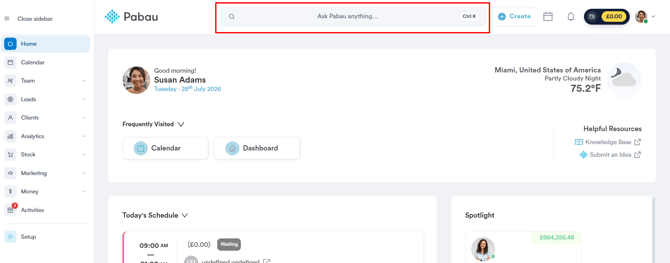
Begin door in te loggen op je Pabau-account en ga vervolgens naar de klantkaart van de klant die je wilt bijwerken door de zoekbalk bovenaan het scherm te gebruiken.
Stap 2: Ga naar het tabblad Verzekering
Klik in het paneel aan de linkerkant van de klantkaart op het tabblad Verzekering, naast Persoonlijk en Relaties.
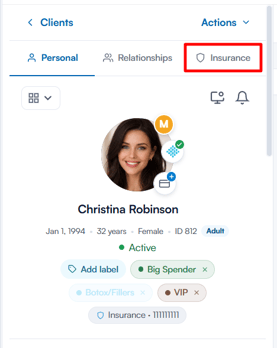
OPMERKING: Als je het tabblad Verzekering niet ziet, is de functie Verzekeringsfacturatie uitgeschakeld voor je account. Een beheerder kan deze inschakelen via Setup > Bedrijfsgegevens > Functies.
Stap 3: Verzekeringspolissen bekijken
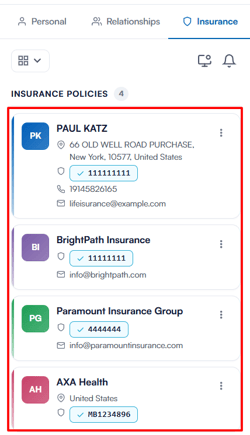
Alle verzekeraars die aan de klant zijn gekoppeld, verschijnen onder Verzekeringspolissen, met daarbij de naam, het adres, het lidmaatschapsnummer, telefoonnummer en e-mailadres van de verzekeraar, indien beschikbaar. De verzekeraar die is ingesteld als standaardbetaler van de klant toont een Standaardbetaler-label, en je kunt op een lidmaatschapsnummer klikken om het te kopiëren of te bewerken.
Stap 4: Een nieuwe polis toevoegen
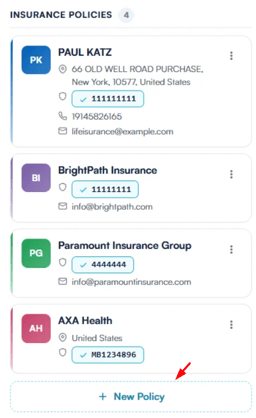
Klik onderaan de lijst op Nieuwe polis.
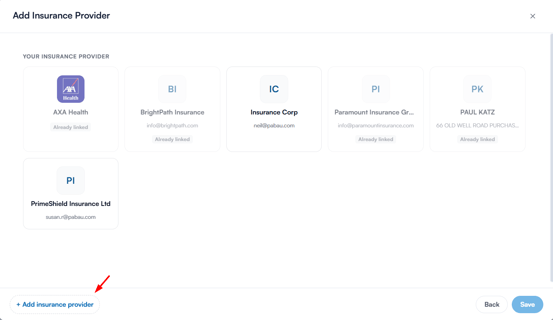
Selecteer in het venster Verzekeraar toevoegen een bestaande verzekeraar uit "Jouw verzekeraar" — er verschijnt een vinkje op de geselecteerde kaart — en klik vervolgens op Opslaan. Als de verzekeraar die je nodig hebt niet in de lijst staat, klik dan linksonder op + Verzekeraar toevoegen om een nieuwe aan te maken.
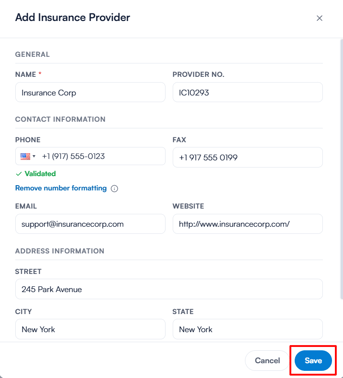
Als je een nieuwe verzekeraar toevoegt, vul dan de volgende gegevens in en klik op Opslaan:
- Naam - De naam van de verzekeraar (verplicht).
- Verzekeraarsnummer - Het referentienummer van de verzekeraar.
- Telefoon / Fax / E-mail / Website - De contactgegevens van de verzekeraar.
- Straat / Plaats / Provincie / Postcode / Land - Het adres van de verzekeraar.
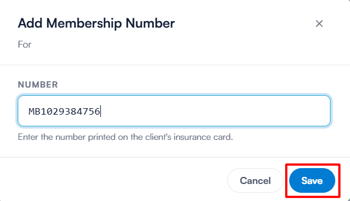
Zodra de verzekeraar is gekoppeld, opent het venster Nieuwe verzekeringspolis. Voer het Lidmaatschapsnummer van de klant in — het nummer dat op de verzekeringskaart staat — en klik vervolgens op Aanmaken. Wil je uitgebreidere polisgegevens vastleggen, zoals het type polis, de status, data en scans van de verzekeringskaart, klik dan vóór het opslaan op Meer opties.
OPMERKING: Wil je meer weten over het koppelen van een verzekeringspolis aan een klant, raadpleeg dan dit artikel.
Stap 5: Een bestaande polis beheren
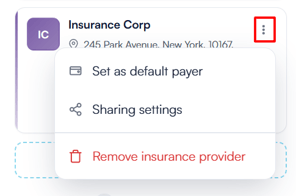
Klik op het menu met drie stippen op een poliskaart om:
- Instellen als standaardbetaler - De verzekeraar wordt standaard als eerste gefactureerd op nieuwe facturen voor deze klant. Zodra dit is ingesteld, toont hetzelfde menu Verwijderen als standaardbetaler.
- Deelinstellingen - Kies of informatie over de klant wordt gedeeld met deze verzekeraar (Delen) of privé blijft (Beperken).
- Verzekeraar verwijderen - Ontkoppel de verzekeraar van de klant. Lidmaatschapsnummers en dossiers die aan de verzekeraar zijn gekoppeld, blijven bewaard.
OPMERKING: Het tabblad Verzekering bevat ook een sectie Dossiergegevens, waar je verzekeringsdossiers kunt bijhouden — inclusief autorisatiecodes, sessies, gekoppelde afspraken en bijlagen. Klik op Dossier toevoegen om er een aan te maken.
Door de bovenstaande stappen te volgen, kun je de verzekeringspolissen van een klant rechtstreeks vanuit de klantkaart bekijken, toevoegen en beheren, zodat alle dekkingsgegevens op één plek staan.
Was deze handleiding nuttig? Laat het ons weten door hieronder te stemmen - jouw feedback helpt ons om duidelijkere artikelen te schrijven.
Voor meer handleidingen, bekijk de gerelateerde artikelen hieronder of gebruik de zoekbalk bovenaan de pagina. Je kunt ook onze video-leerreeks bekijken, de Pabau Academy, of de Supportpagina bezoeken voor extra hulp.