
Dit artikel legt uit hoe je klantproblemen in de klantkaart in Pabau bewerkt of verwijdert.
Dit artikel gaat over de nieuwe klantkaart, beschikbaar voor geselecteerde klinieken vanaf augustus 2026. Als je klantkaart er anders uitziet, bekijk dan de handleiding Klantproblemen beheren (klassiek).
Stap 1: Ga naar de klantkaart
Begin met inloggen op je Pabau-account met je inloggegevens. Ga vervolgens naar de zoekbalk bovenaan de pagina en typ minstens drie letters van de naam van de klant — Pabau filtert de resultaten terwijl je typt. Klik op de naam van de klant om de kaart te openen.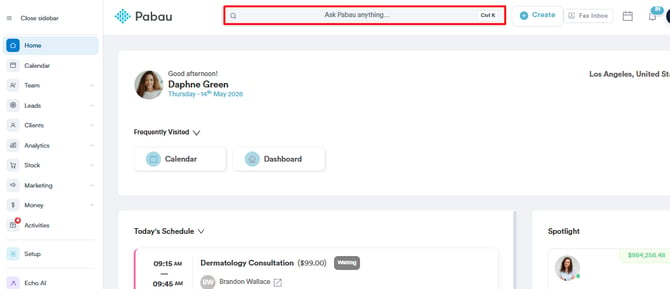
Stap 2: Open de sectie Klantproblemen
Klik in de klantkaart op EMR in de navigatie bovenaan (dit tabblad heet Chart voor Amerikaanse accounts). Hiermee open je het EMR-overzicht. Klik op de kaart Klantproblemen om de probleemlijst van de klant te bekijken. Zie je de kaart Klantproblemen niet, dan is de functie Diagnostics niet ingeschakeld voor jouw bedrijf.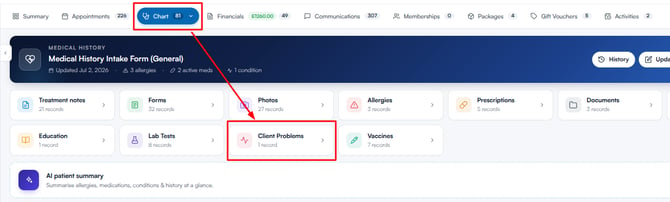
De sectie Klantproblemen is verdeeld in twee tabbladen, Actief en Inactief, die elk een aantal records tonen. Actieve problemen tellen mee voor het totale aantal aandoeningen dat wordt weergegeven op de banner Medische geschiedenis bovenaan het EMR-overzicht. Inactieve problemen worden apart opgeslagen en kunnen op elk moment weer geactiveerd worden.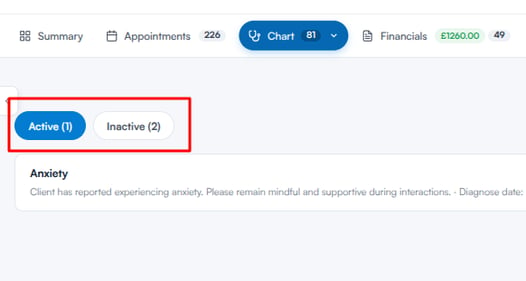
Stap 3: Een probleem beheren
Zoek het probleem dat je wilt beheren en klik op het menu met drie stippen helemaal rechts van de rij.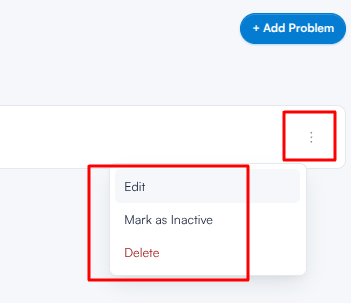
De volgende opties verschijnen:
-
Bewerken: Opent het venster Probleem bewerken — hetzelfde formulier als bij het aanmaken van het probleem, met alle bestaande gegevens al ingevuld. Breng je wijzigingen aan en klik op Opslaan om ze toe te passen. Lees voor meer informatie over het invullen van de probleemvelden ons artikel Een klantprobleem registreren (nieuwe klantkaart).
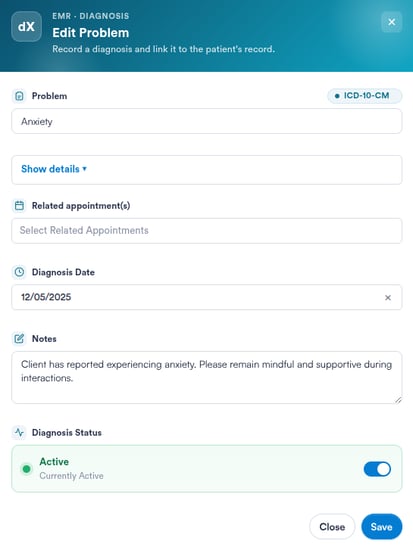
-
Markeren als inactief / Markeren als actief: Verplaatst het probleem meteen tussen de tabbladen Actief en Inactief, zonder het permanent te verwijderen. Dit is handig wanneer een aandoening niet meer actueel is, maar toch ter referentie bewaard moet blijven.
-
Verwijderen: Verwijdert het probleem permanent. Er verschijnt een bevestigingsvraag waarin je gevraagd wordt de verwijdering te bevestigen voordat deze definitief wordt.
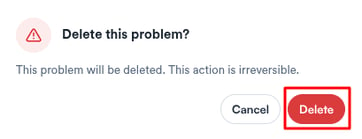
OPMERKING: Het verwijderen van een probleem is permanent en kan niet ongedaan worden gemaakt. Wil je een aandoening die niet meer actief is toch bewaren, gebruik dan Markeren als inactief.
Nu je klantproblemen beheert, geeft het tabblad Actief altijd de huidige aandoeningen van de klant weer, zodat hun klinisch dossier accuraat en up-to-date blijft.
Was deze handleiding nuttig? Laat het ons weten door hieronder te stemmen — jouw feedback helpt ons om duidelijkere artikelen te schrijven.
Voor meer handleidingen, blader door de gerelateerde artikelen hieronder of gebruik de zoekbalk bovenaan de pagina. Je kunt ook onze videoserie, de Pabau Academy, bekijken of de Support-pagina bezoeken voor extra hulp.