
In dit artikel laten we je zien hoe je klantmeldingen beheert bij het boeken van een afspraak.
Stap 1: Open het afspraakboekingsmenu
Log in op je Pabau-account en ga naar "Agenda" in het linker zijmenu. Zodra je in de agenda bent, klik je op een leeg tijdslot om een afspraak te boeken. Hierdoor wordt het afspraakboekingsmenu geopend.

Stap 2: Selecteer de klant
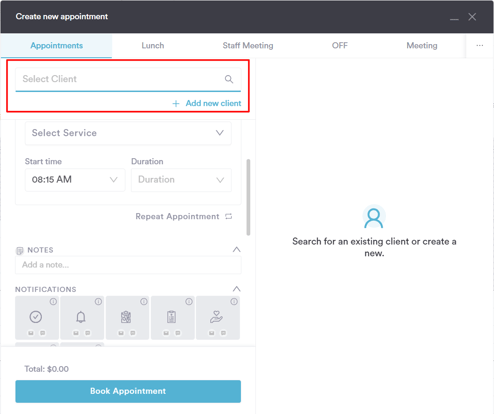
Kies in het veld "Selecteer klant" een bestaande klant door de naam in te typen. Als je een afspraak boekt voor een nieuwe klant, klik dan op "Nieuwe klant toevoegen" en maak het klantprofiel aan door de stappen te volgen die hier worden beschreven.
Stap 3: Kies de dienst
Nadat je de klant hebt geselecteerd, ga je naar het gedeelte "Details" en selecteer je de dienst die je wilt boeken. Indien van toepassing kun je de kamer waarin de dienst plaatsvindt wijzigen of eventuele benodigde apparatuur voor de dienst aanpassen.
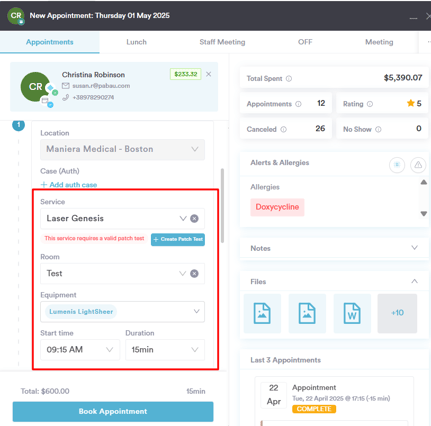
Om meer diensten aan de afspraak toe te voegen, klik je op "Nog een dienst toevoegen" en herhaal je het selectieproces. Als je wilt dat de afspraak op verschillende dagen wordt herhaald, klik je op "Afspraak herhalen."
Stap 4: Notities toevoegen
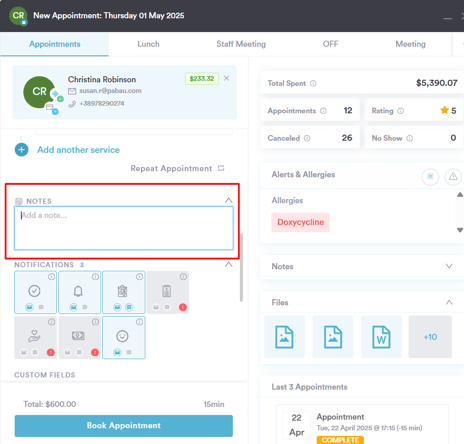
In het gedeelte "Notities" kun je relevante informatie over de afspraak toevoegen. Deze stap is optioneel, maar handig als je specifieke details wilt vermelden.
Stap 5: Klantmeldingen beheren
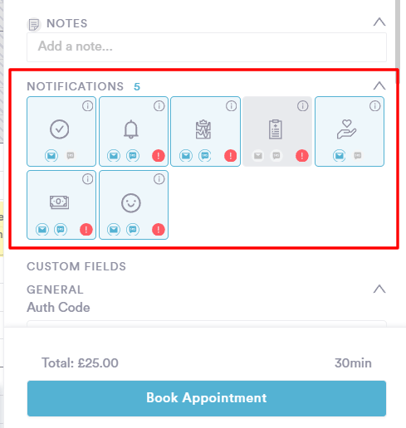
In het gedeelte "Meldingen" vind je verschillende tegels die de verschillende klantmeldingsopties weergeven.
Bevestiging
De tegel "Bevestiging" geeft aan of er een standaardbevestiging naar de klant wordt verstuurd. Als zowel het e-mail- als het sms-icoon blauw zijn, wordt er een bevestiging via beide kanalen verzonden. Als een of beide iconen grijs zijn, wordt er geen bevestiging via die methode verstuurd. Deze instellingen worden automatisch overgenomen uit je instellingen voor klantmeldingen.

Herinnering
De tegel "Herinnering" laat zien of er een herinnering naar de klant wordt verstuurd. Als beide iconen blauw zijn, ontvangt de klant herinneringen via e-mail en sms. Als een of beide iconen grijs zijn, worden er geen herinneringen via dat kanaal verstuurd. Deze herinneringsinstellingen worden ook overgenomen uit je instellingen voor klantmeldingen.

OPMERKING: Er worden geen herinneringen verstuurd als de afspraak eerder begint dan de instelling "Vooraankondiging herinnering" aangeeft. Als herinneringen bijvoorbeeld zijn ingesteld om twee dagen voor de afspraak te worden verzonden, activeert een boeking voor morgen geen herinnering.
Medische geschiedenis
De tegel "Medische geschiedenis" geeft aan of er een medische vragenlijst naar de klant wordt verstuurd. Het formulier dat wordt verstuurd, is het formulier dat als standaard is gemarkeerd in je account.
Als de tegel grijs is met een foutpictogram, moet je een vragenlijst instellen en deze als standaard markeren.
Formulieren
De tegel "Formulieren" toont eventuele extra formulieren die zijn gekoppeld aan de dienst die je boekt. Door met de muis over deze tegel te bewegen, kun je zien welke formulieren van de klant worden gevraagd vóór de afspraak.
Als de tegel grijs is met een foutpictogram en je extra formulieren van de klant wilt opvragen, kun je dit instellen door de stappen in deze handleiding te volgen.

Voorzorgsinstructies
De tegel "Voorzorgsinstructies" toont eventuele voorzorgssjablonen die zijn gekoppeld aan de diensten die je boekt, zoals ingesteld in de service-instellingen onder "Klanttraject."
Als de tegel grijs is met een foutpictogram en je voorzorgsinstructies naar klanten wilt sturen, kun je dit instellen door de stappen in deze handleiding te volgen.

Feedback
Ten slotte laat de tegel "Feedback" zien of er een feedbackverzoek naar de klant wordt verstuurd. Net als bij andere meldingen wordt het verzoek via beide kanalen verzonden als zowel het e-mail- als het sms-icoon blauw zijn. Als een of beide iconen grijs zijn, wordt er geen feedback via dat kanaal opgevraagd. Deze instellingen worden ook overgenomen uit je instellingen voor klantmeldingen.

Als je een foutpictogram ziet en je feedbackverzoeken naar klanten wilt sturen, zorg er dan voor dat de klantmelding voor feedbackverzoeken is ingeschakeld door de stappen te volgen die hier worden beschreven.
Betaling
De tegel "Betaling" laat zien of er een melding naar de klant wordt verstuurd zodra er een betaling is gedaan. Als zowel het e-mail- als het sms-icoon blauw zijn, ontvangt de klant een bevestiging via beide kanalen. Als een of beide iconen grijs zijn, wordt de melding niet via die methode verzonden.
Deze meldingen worden beheerd via je instellingen voor Betalingsbeleid. Als je bijvoorbeeld Express Booking gebruikt, kunnen klanten automatisch een veilige betaallink via e-mail ontvangen, direct na het boeken. Dit helpt om tijdige betalingen te garanderen en houdt klanten op de hoogte van hun transacties.

Wil je meer weten over het betalingsbeleid en hoe je dit kunt inschakelen, raadpleeg dan dit artikel.
OPMERKING: Als je klantmeldingen zijn ingesteld om e-mail- en/of sms-bevestigingen, herinneringen of feedbackverzoeken te versturen, maar de tegels toch grijs blijven, controleer dan of deze meldingen niet zijn uitgeschakeld in je agenda-instellingen.
Stap 6: Rond de boeking af
Zodra je tevreden bent met de instellingen, klik je op "Afspraak boeken" om te bevestigen. Alle meldingen die je hebt geselecteerd, worden automatisch naar de klant verstuurd, zodat deze op de hoogte blijft.
Voor meer handleidingen kun je de gerelateerde artikelen hieronder bekijken, extra handleidingen selecteren, of de zoekbalk bovenaan de pagina gebruiken. Deze handleidingen helpen je om het meeste uit je Pabau-account te halen.
Daarnaast raden we je aan om de extra handleidingen en bronnen op de Pabau Academy te verkennen, zodat je je Pabau-account volledig kunt benutten en begrijpen. Deze biedt uitgebreide videotutorials en lessen voor een holistische leerervaring, waarmee je de essentiële vaardigheden kunt opdoen om succesvol te zijn met Pabau.