
In dit artikel laten we je zien hoe je cases van begin tot eind kunt bekijken, bijwerken en volgen.
LET OP: Cases is onderdeel van het Care Plus-abonnement. Als je Cases niet onder Klanten ziet staan in de zijbalk, neem dan contact op met je account manager om te upgraden.
Stap 1: Ga naar het tabblad Klanten
Begin met inloggen op je Pabau-account met je inloggegevens. Ga vervolgens naar het menu in de linkerzijbalk en klik op het tabblad 'Klanten' om het uit te vouwen. Hierdoor wordt het subtabblad 'Cases' zichtbaar.
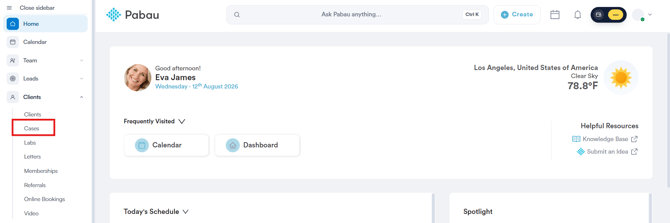
Stap 2: Casegegevens bekijken
Wanneer je de pagina Cases opent, zie je alle cases die tot nu toe zijn aangemaakt. Klik op een case om de details te bekijken.
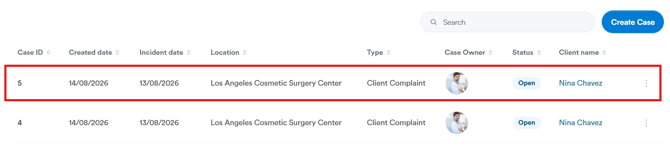
Wanneer je een case opent, krijg je een volledig overzicht van de details. Het casenummer wordt linksboven weergegeven en de eigenaar van de case rechtsboven op het scherm.
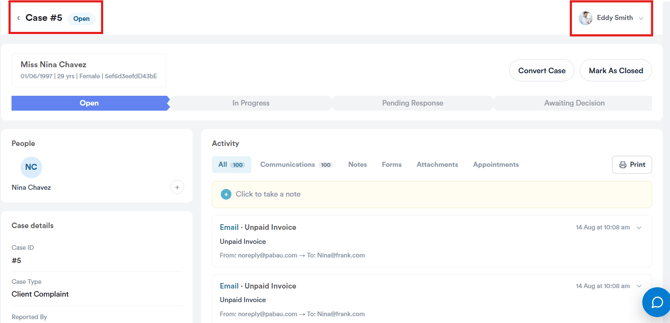
Direct daaronder, rechtsboven in het scherm, zie je twee opties:
-
Case converteren: Gebruik deze optie om de case om te zetten naar een ander type record of workflow als deze opnieuw geclassificeerd moet worden. Een klachtencase van een klant kan bijvoorbeeld worden omgezet in een interne escalatie of vervolgtaak.
-
Markeren als gesloten: Klik hierop wanneer de case volledig is afgehandeld. Hierdoor wordt de status van de case bijgewerkt, zodat deze niet langer actief is, maar wel bewaard blijft voor administratie en rapportage.

Stap 3: Casefase bijwerken
Om de fase van de case bij te werken, klik je gewoon op de juiste fasenaam bij de opties die boven in het scherm worden weergegeven. De case wordt automatisch verplaatst naar de geselecteerde fase.
De weergegeven fases zijn gebaseerd op het casetype dat aan de case is toegewezen.

Stap 4: Tabblad Activiteit
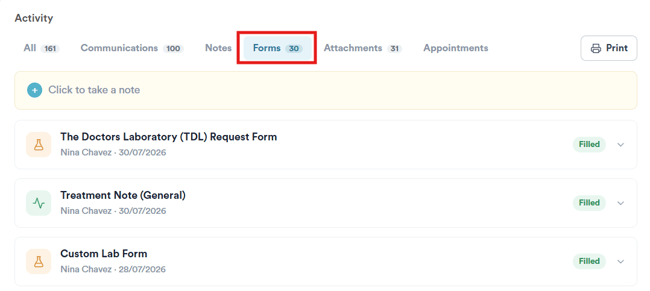
Het paneel Activiteit aan de rechterkant is de geschiedenis van de case. Gebruik de tabbladen om de weergave te beperken tot Communicatie, Notities, Formulieren, Bijlagen of Afspraken.
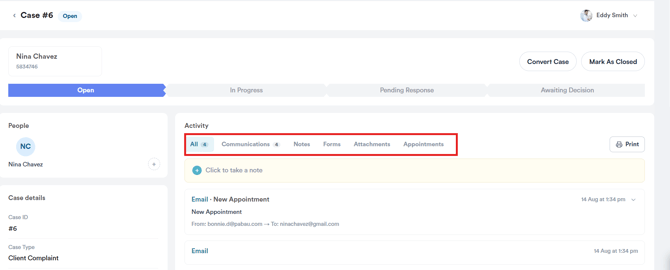
Klik op 'Notitie toevoegen' om een notitie aan de case toe te voegen.

Stap 5: Case bewerken
Om de casegegevens te bewerken, klik je gewoon op het veld dat je wilt aanpassen.
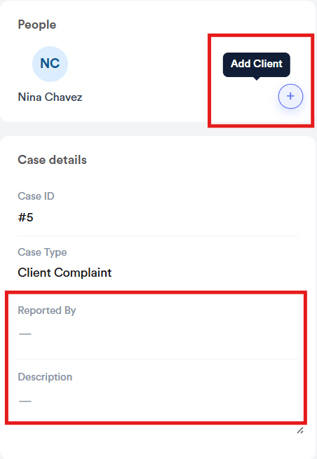
Vanaf hier kun je:
-
Extra betrokken klanten toevoegen
-
De informatie bij Gemeld door invoeren of bijwerken
-
De Casebeschrijving invoeren of bijwerken
Stap 6: Personen toevoegen of verwijderen
De kaart Personen toont alle klanten die aan de case zijn gekoppeld. Klik op + om een andere klant te zoeken en toe te voegen, of op de × naast een naam om deze te verwijderen. Klik op een naam om de klantkaart naast de case te openen.
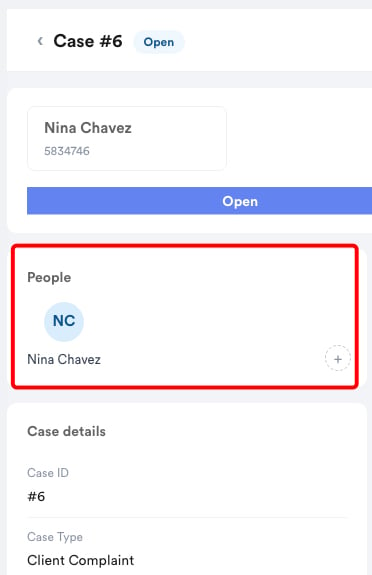
LET OP: Een case moet minstens één klant behouden, dus de verwijderknop is verborgen wanneer er slechts één persoon is gekoppeld.
Stap 7: Bijlagen toevoegen
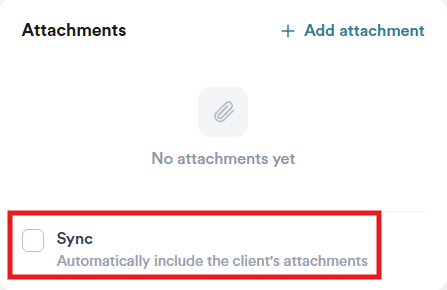
Als je naar onder scrollt, vind je aan de linkerkant de optie om bijlagen toe te voegen die bij de case horen.
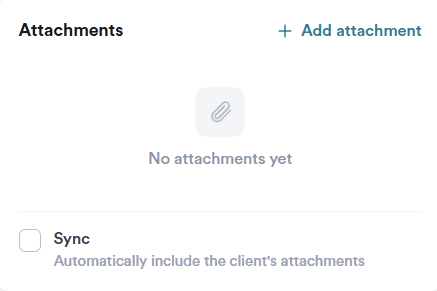
Als je op 'Bijlage toevoegen' klikt, opent er een pop-upvenster waarin je een bestand kunt uploaden vanaf het klantdossier of rechtstreeks vanaf je apparaat.
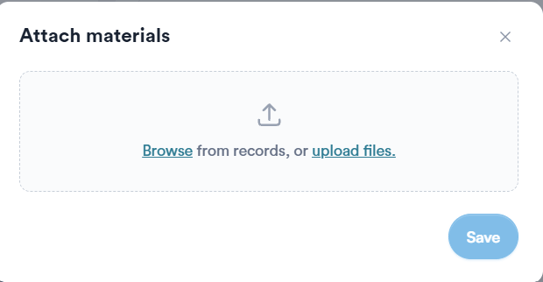
Nadat je het bestand hebt geselecteerd, klik je op de knop 'Bijvoegen' om het af te ronden.
Als je wilt dat bijlagen automatisch aan de case worden toegevoegd, schakel je de Sync-toggle in.
Stap 8: Formulieren toevoegen
Onder de sectie met bijlagen vind je ook de optie om formulieren toe te voegen. Om een formulier aan de case toe te voegen, klik je op de knop 'Formulieren toevoegen'.
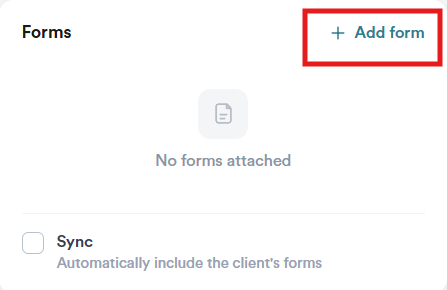
Er opent een pop-upvenster waarin je kunt selecteren welk formulier je vanuit het klantdossier aan de case wilt koppelen. Als je op het zoekveld voor formulieren klikt, opent een dropdown met alle formulieren die op de klantkaart zijn opgeslagen.
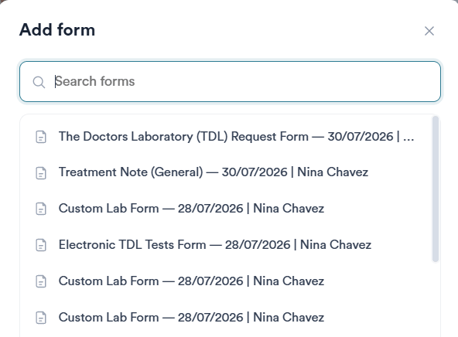
Nadat je het formulier hebt geselecteerd, klik je op de knop 'Opslaan' om het formulier toe te voegen.
Om automatisch alle formulieren die op de klantkaart zijn opgeslagen aan deze case te koppelen, schakel je de Sync-toggle in.

Nadat je het formulier hebt opgeslagen, ga je terug naar de case, waar het nu wordt weergegeven in de sectie Activiteit. Het blauwe plusteken wordt nu grijs weergegeven, wat aangeeft dat het formulier is toegevoegd.
Stap 9: Afspraken koppelen
Onder de sectie met formulieren vind je de sectie Afspraken. Hier kun je relevante afspraken aan de case koppelen door op de knop '+ Afspraak toevoegen' te klikken.
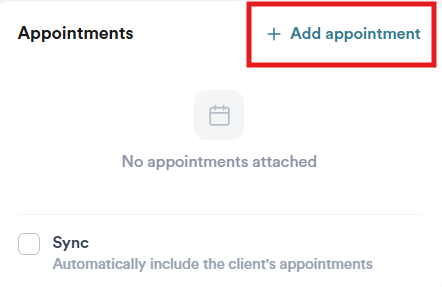
Er verschijnt een pop-upvenster waarin je relevante afspraken kunt zoeken door op het zoekveld voor afspraken te klikken. Een dropdown toont alle afspraken van die klant—selecteer eenvoudig degene die je wilt koppelen.
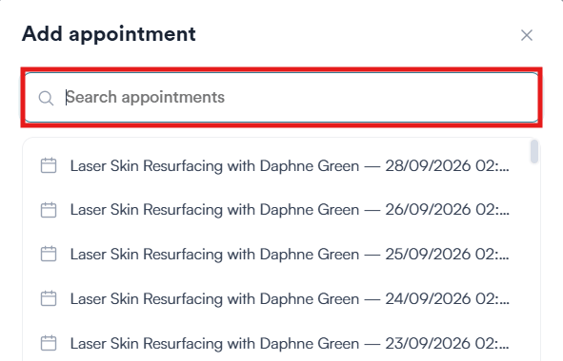
Klik op 'Opslaan' om het formulier toe te voegen.
Stap 10: Case sluiten
Wanneer de case is afgehandeld, klik je rechtsboven op Markeren als gesloten. Kies een Uitkomst en bevestig met Case sluiten.
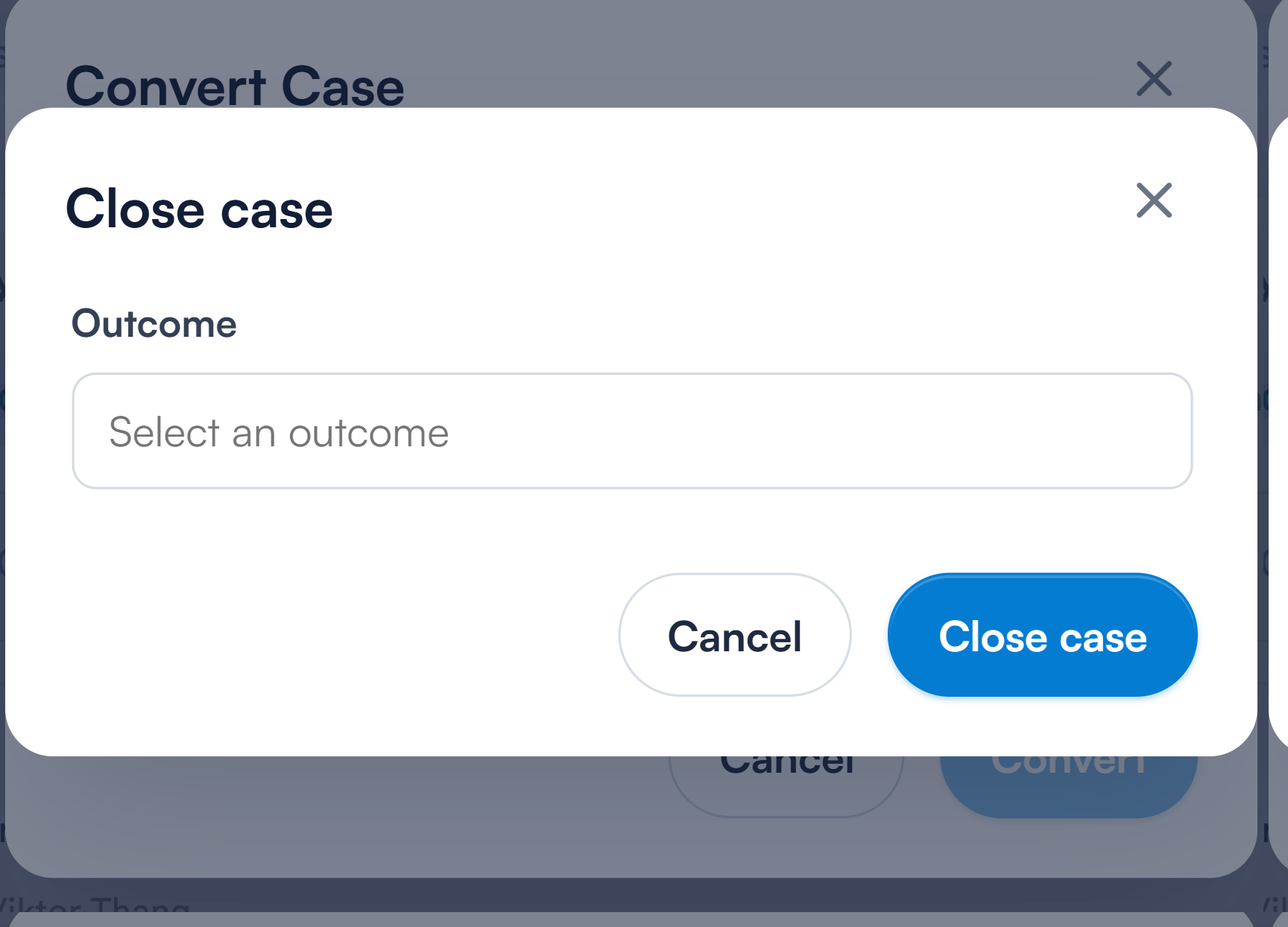
LET OP: Een uitkomst is verplicht. Zonder uitkomst zie je de melding "Selecteer een uitkomst." De beschikbare uitkomsten zijn afhankelijk van het casetype.
Was deze handleiding nuttig? Laat het ons weten door hieronder te stemmen - jouw feedback helpt ons om duidelijkere artikelen te schrijven.
Voor meer handleidingen, blader door de gerelateerde artikelen hieronder of gebruik de zoekbalk boven aan de pagina. Je kunt ook onze videoserie, de Pabau Academy, bekijken of de Support-pagina bezoeken voor extra hulp.