
In dit artikel leggen we je uit hoe je activiteiten rechtstreeks vanuit de agenda kunt beheren en volgen. Je leert hoe je geplande activiteiten van medewerkers en locaties kunt bekijken, en hoe je ze kunt aanmaken, bewerken en als voltooid kunt markeren - allemaal vanaf één centrale plek binnen de agenda.
OPMERKING: Voordat je de activiteiten in de agenda bekijkt, raden we je aan ons artikel over Activiteiten te lezen om beter te begrijpen hoe activiteiten werken en hoe ze in het systeem worden gebruikt.
Stap 1: Open de agenda
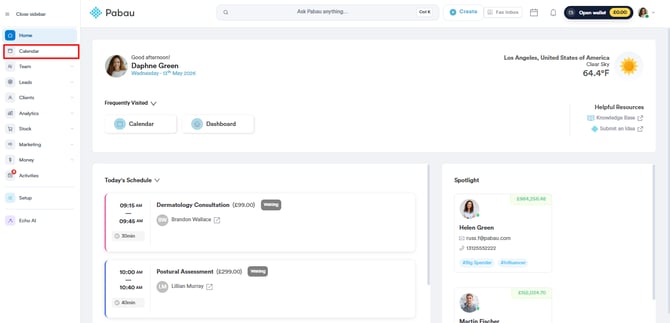
Log eerst in op je Pabau-account, en klik in het linker zijmenu op ''Agenda''.
Stap 2: Open het activiteitendashboard
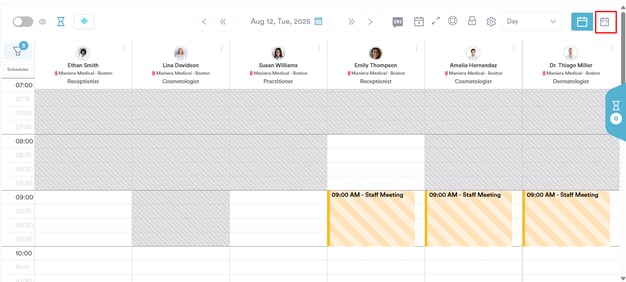
Klik helemaal rechts in het agendaoverzicht op de knop ''Activiteiten''. Dit opent een speciaal venster waarin je alle activiteiten op één plek kunt beheren.
Stap 3: Overzicht van het activiteitenscherm
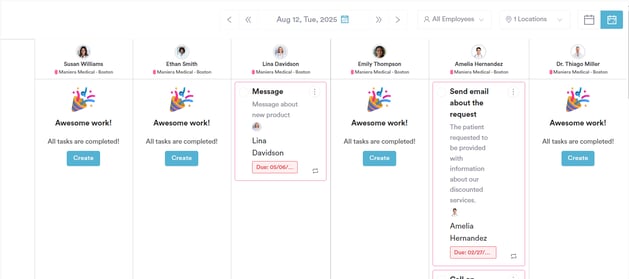
In het activiteitenscherm worden taken per medewerker gegroepeerd en weergegeven op basis van de geselecteerde datum. Deze indeling geeft je een duidelijk en gestructureerd overzicht om de werklast en voortgang van taken binnen het team te volgen.
Dit is wat je in het scherm terugvindt:
-
Medewerkerkolommen
Elke kolom vertegenwoordigt een teamlid en toont de toegewezen taken voor de gekozen datum. Zijn er geen taken, dan wordt er een melding weergegeven om een nieuwe activiteit aan te maken. -
Datumnavigatie
Gebruik de pijlen of het agenda-icoon boven aan de pagina om tussen datums te navigeren. Zo kun je activiteiten van vorige of komende dagen bekijken. -
Medewerkerfilter
Gebruik het dropdownmenu om activiteiten te filteren op specifieke teamleden. Dit is handig om je te richten op individuele werklasten of om specifieke rollen te volgen. -
Locatiefilter
Gebruik de locatiefilter om activiteiten te bekijken die gepland staan op een specifieke kliniek of locatie. Dit is vooral handig voor praktijken met meerdere locaties. -
Activiteitkaarten
Elke taak toont de titel, de toegewezen medewerker, een beschrijving (indien opgegeven) en de vervaldatum en -tijd. Je kunt op deze kaarten klikken om de activiteitgegevens te bekijken, bewerken of bij te werken. -
Sectie Voltooid
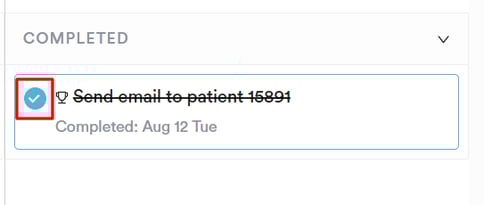
Onder aan elke kolom vind je een sectie ‘Voltooid’. Zodra een taak als voltooid wordt gemarkeerd, verplaatst deze naar deze sectie met een tijdstempel, zodat je de voortgang eenvoudig kunt volgen.
Stap 4: Een nieuwe activiteit aanmaken
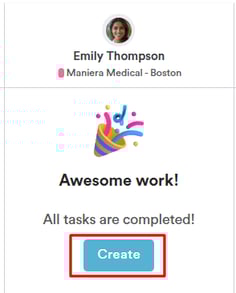
Om een nieuwe activiteit aan te maken, klik je op de knop ''Activiteit aanmaken'' onder de naam van de medewerker aan wie je de taak wilt toewijzen.
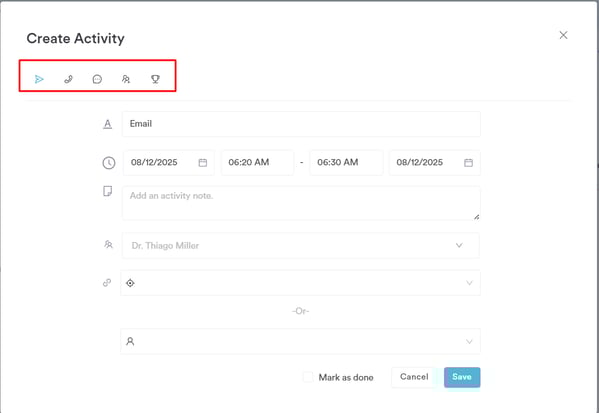
Zodra je op Activiteit klikt, verschijnt er een pop-upvenster met verschillende velden die je moet invullen. Begin met het selecteren van het activiteitstype boven aan - de opties zijn e-mail, gesprek, bericht en afspraak, elk weergegeven met een eigen icoon. Kies de optie die het beste past bij de taak die je registreert.
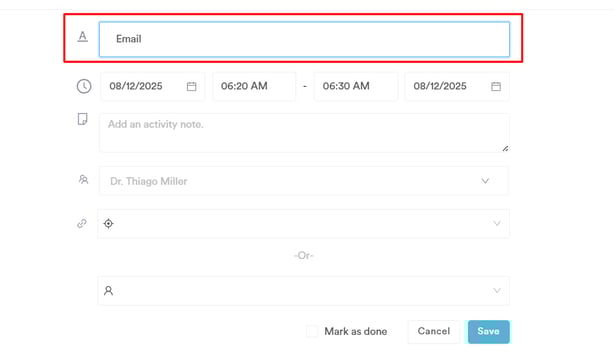
Voer in het veld Onderwerp de titel of het onderwerp van de activiteit in.
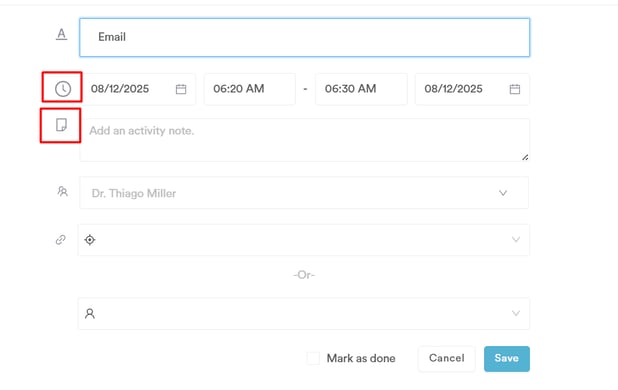
Gebruik vervolgens de velden voor datum en tijd om aan te geven wanneer de activiteit moet plaatsvinden. Indien nodig kun je extra context of instructies toevoegen in het veld activiteitsnotities.
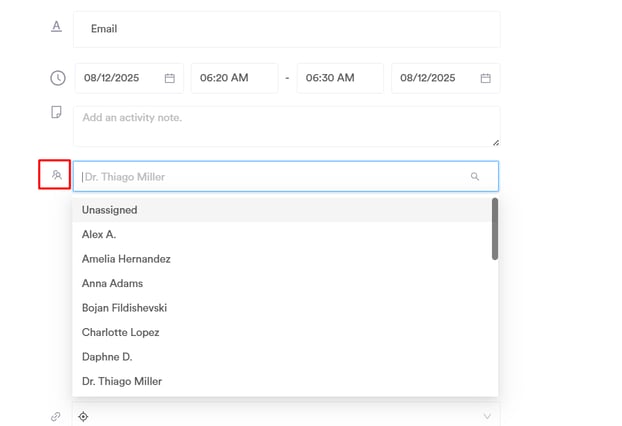
De activiteit wordt automatisch toegewezen aan het teamlid dat in het agendaoverzicht is geselecteerd. Indien nodig kun je dit wijzigen en de activiteit vóór het opslaan aan een andere gebruiker toewijzen.
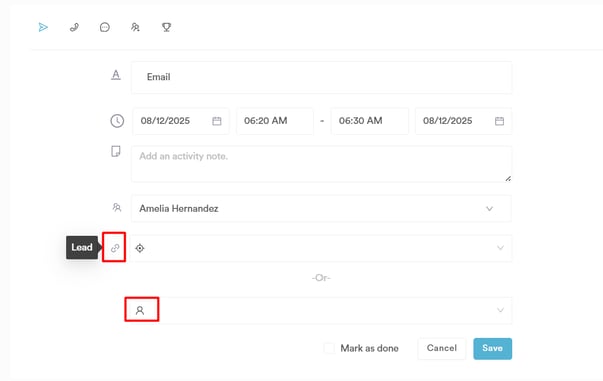
Bij het aanmaken of bewerken van een activiteit kun je ook de naam van de lead of patiënt toevoegen, zodat duidelijk is op wie de taak betrekking heeft - dit maakt het eenvoudiger om vervolgacties en klantinteracties te volgen.
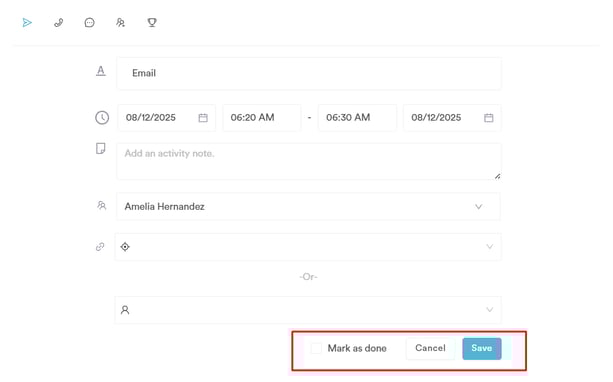
Nadat je de velden hebt ingevuld, kun je de activiteit opslaan op de klantkaart, annuleren, of als voltooid markeren als de taak is afgerond en je deze wilt registreren.
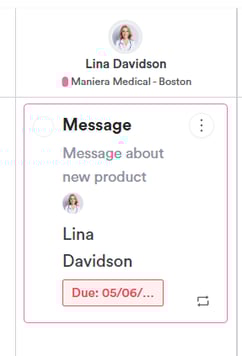
Zodra de activiteit is opgeslagen, verschijnt deze in de agenda onder de naam van de geselecteerde medewerker.
Stap 5: Een activiteit bewerken, verwijderen of voltooien
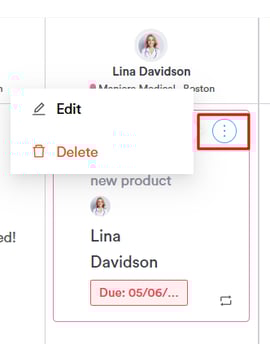
Om een activiteit te bewerken of verwijderen, zoek je de activiteit op in de agenda en klik je op de drie puntjes ernaast.
Om een activiteit als voltooid te markeren, vink je gewoon het vakje ernaast aan. De activiteit verplaatst dan naar de sectie "Voltooid" met de voltooiingstijd geregistreerd, zodat je de voortgang eenvoudig kunt volgen.
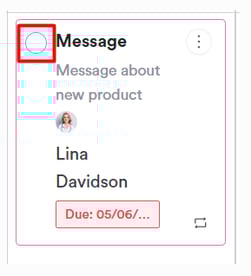
Om een voltooide activiteit weer te ontmarkeren, klik je op de voltooide taak en vink je het vakje uit. Hierdoor verplaatst de activiteit terug naar de actieve lijst.
Door deze stappen te volgen, kun je alle activiteiten in de agenda efficiënt beheren en je team georganiseerd en op koers houden.
Voor meer handleidingen, bekijk de gerelateerde artikelen hieronder, selecteer extra handleidingen, of gebruik de zoekbalk boven aan de pagina. Deze handleidingen helpen je om het meeste uit je Pabau-account te halen.
Daarnaast raden we je aan om, om je Pabau-account volledig te benutten en te begrijpen, de extra handleidingen en bronnen op de Pabau Academy te verkennen. Deze biedt uitgebreide videotutorials en lessen, voor een volledige leerervaring die je de essentiële vaardigheden geeft om succesvol te zijn met Pabau.