
Creditnota's worden op facturen uitgegeven om fouten te herstellen, terugbetalingen te verwerken of saldi aan te passen. In dit artikel leggen we in detail uit hoe je een creditnota uitgeeft voor een factuur vanaf de klantkaart.
Stap 1: Ga naar de klantkaart
Log eerst in op je Pabau-account met je inloggegevens. Ga daarna naar de zoekbalk bovenaan de pagina en typ minstens drie letters van de naam van de klant. Pabau filtert de resultaten terwijl je typt.
Stap 2: Ga naar het tabblad Financiën
Nadat je de klant hebt geselecteerd, vind je in de klantkaart het tabblad "Financiën". Dit tabblad bevat een overzicht van alle betalingen die de klant heeft gedaan.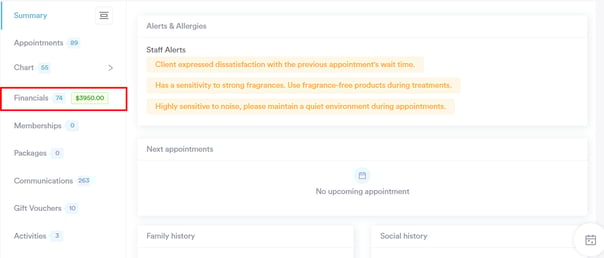
Stap 3: Zoek de factuur op
In het tabblad Financiën kun je naar het subtabblad "Facturen" gaan, waar alle opgestelde facturen worden weergegeven. Om een creditnota uit te geven, moet je de specifieke factuur opzoeken en op het factuurnummer klikken om alle bijbehorende details te bekijken.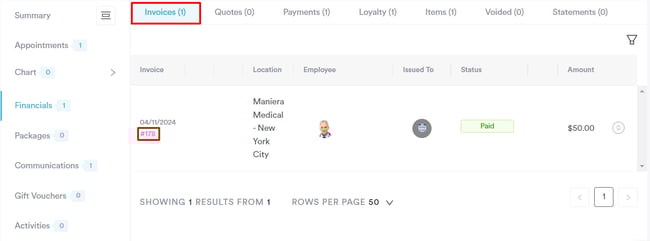
Stap 4: Ga naar "Opties"
Op de pagina Factuur bewerken beweeg je met je muis over de knop "Opties" in de rechterbovenhoek. Er verschijnen dan een paar opties met de acties die je kunt uitvoeren met de factuur, waaronder "Creditnota", wat als eerste optie in het dropdownmenu staat.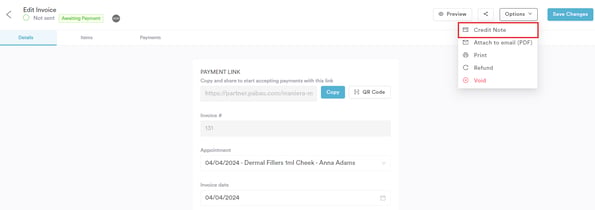
OPMERKING: De rechten voor creditnota's kunnen worden aangepast in het medewerkersprofiel. Voor meer informatie, zie dit artikel.
Stap 5: Selecteer een reden voor de creditnota
Zodra je "Creditnota" selecteert, verschijnt er een pop-upvenster waarin je eerst de reden voor de creditnota moet kiezen.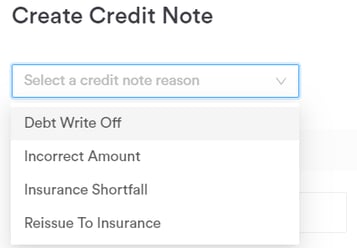
Stap 6: Pas de details aan
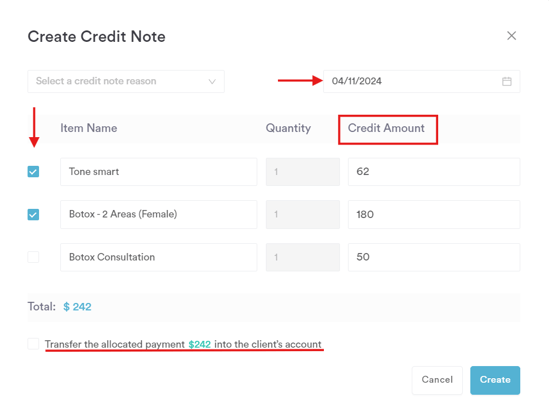
In het pop-upvenster heb je de volgende opties:
- Selecteer de dienst/het product waarvoor je de creditnota wilt uitgeven door de vakjes naast de naam van het item aan te vinken,
- Kies de datum waarop de creditnota werd uitgegeven,
- Geef het creditbedrag op, en
- Een optie om het bedrag over te maken naar het klantdossier als tegoed.
Stap 7: Maak de creditnota aan
Nadat je de details van de creditnota hebt aangepast, klik je op de knop "Aanmaken" om de wijzigingen te bevestigen.
Om te bevestigen dat de wijzigingen zijn verwerkt in het klantdossier, ga je naar het tabblad Financiën > Facturen, waar de creditnota zichtbaar moet zijn met een factuurnummer dat begint met #CN en het aangepaste bedrag.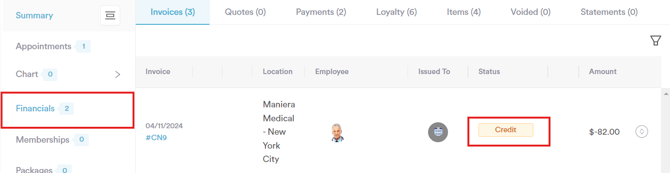
Als je deze stappen volgt, kun je bij eventuele factureringsfouten succesvol een creditnota uitgeven en je financiële gegevens correct bijhouden.
Voor meer handleidingen, bekijk de gerelateerde artikelen hieronder, selecteer extra handleidingen, of gebruik de zoekbalk bovenaan de pagina. Deze handleidingen helpen je om het meeste uit je Pabau-account te halen.
Daarnaast raden we je aan, om je Pabau-account volledig te benutten en te begrijpen, de extra handleidingen en bronnen te verkennen die worden aangeboden via de Pabau Academy. Deze biedt diepgaande videotutorials en lessen voor een uitgebreide leerervaring, waarmee je de essentiële vaardigheden kunt opdoen om succesvol te zijn met Pabau.