
In dit artikel vindt u alle beschikbare widgets die Pabau biedt, samen met volledige instructies over hoe u ze vindt en instelt.
Inhoudsopgave:
1. Hoe u recensiewidgets aan uw website toevoegt
2. Hoe u cadeaubonnen aan uw website toevoegt
3. Hoe u de code van uw pakketwidget opent en gebruikt
4. Hoe u formulieren aan uw website toevoegt
5. Hoe u lidmaatschappen aan uw website toevoegt
6. Hoe u uw online boekingsplatform op uw website integreert
Widgets allow you to embed key features, such as lead forms, review displays, gift voucher sales, and package promotions, directly on your website. These tools not only enhance your client experience but also help you generate more leads and revenue without any manual follow-up.Hoe u recensiewidgets aan uw website toevoegt
Door reviewwidgets van Pabau aan je website toe te voegen, kun je de positieve feedback van je kliniek rechtstreeks op je site laten zien. Het is een geweldige manier om vertrouwen op te bouwen bij potentiële klanten en het geweldige werk dat je doet te benadrukken!
Stap 1: het recensiedashboard openen
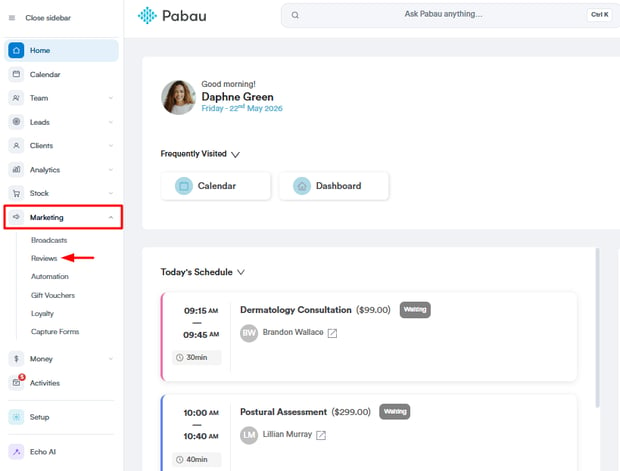
Om je reviews te beheren, log je in op je Pabau-account en navigeer je naar de sectie Marketing in het linker zijmenu. Klik vervolgens op "Reviews" om naar het Reviewdashboard te gaan.
Stap 2: het instelproces voltooien
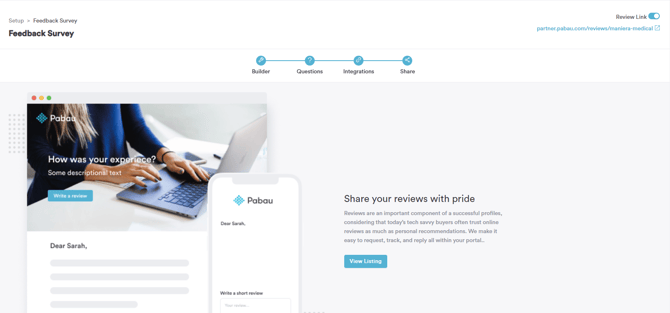
Voordat je toegang krijgt tot de reviewwidgets, moet je eerst de feedbackenquête-builder doorlopen, je enquêtevragen aanpassen en de gewenste review-integraties instellen.
OPMERKING: Als je meer wilt weten over reviews en hoe je ze beheert, raadpleeg dan het volgende artikel.
Stap 3: widgets en badges vinden
Nadat je de enquête hebt aangepast, word je doorgestuurd naar de volgende pagina. Scroll naar beneden om de sectie Widgets en badges te vinden.
- In deze sectie heb je de optie om Badges toe te voegen, die handig zijn om sterke productbeoordelingen te tonen en nieuwe reviews aan te trekken. Hiervoor gebruik je de meegeleverde embedcode.
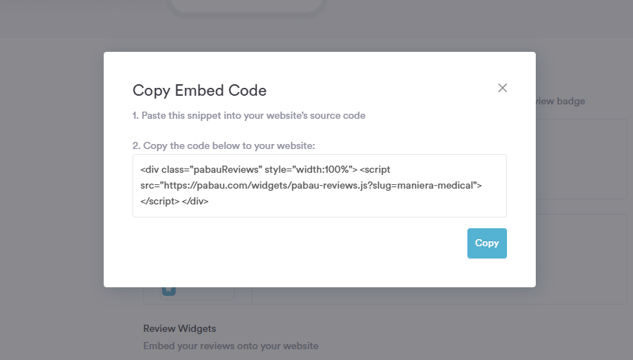
- Daarnaast kun je Reviewwidgets toevoegen, die je met de embedcode op je website kunt plaatsen. Om de code te verkrijgen, klik je op ''Bekijk embedcode'', waarna er een pop-upvenster verschijnt. Daar kun je de code kopiëren en op je website gebruiken.
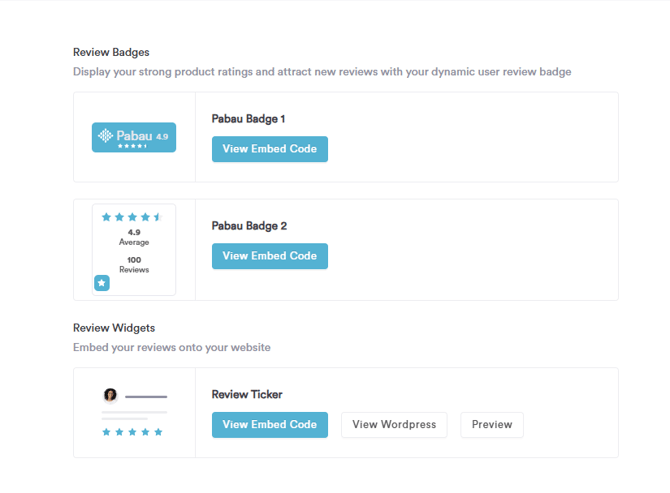
Als je een voorbeeld wilt zien van hoe de reviewwidget eruit zal zien zodra deze is ingesloten, klik je op de knop ''Voorbeeld''.
Met deze stap kun je je reviews effectief laten zien, wat je online aanwezigheid en geloofwaardigheid versterkt.
Stap 3: de code in uw website integreren
Zodra je de embedcode hebt gekopieerd, ga je naar de backend van je website waar je de HTML-code kunt bewerken. Plak de embedcode op de gewenste plek op je website, meestal waar je de reviews wilt laten verschijnen (bijvoorbeeld op een pagina met testimonials of reviews). Vergeet niet de wijzigingen op te slaan zodat de widget correct wordt geïntegreerd.
OPMERKING: Dit is een service die wij aanbieden. Als je hulp nodig hebt bij het insluiten van de reviewwidget, neem dan contact op met ons supportteam voor meer informatie via de volgende link.
Door deze stappen te volgen, sluit je de reviewwidget succesvol in op je website, zodat je klanten eenvoudig de feedback en ervaringen van anderen kunnen bekijken.
Hoe u cadeaubonnen aan uw website toevoegt
De cadeaubonlink in Pabau vinden
Stap 1: ga naar Cadeaubonnen
Begin door in te loggen op uw Pabau-account met uw inloggegevens. Klik vervolgens op het gedeelte "Marketing" in het linker zijmenu. Hiermee verschijnt het tabblad "Cadeaubonnen".
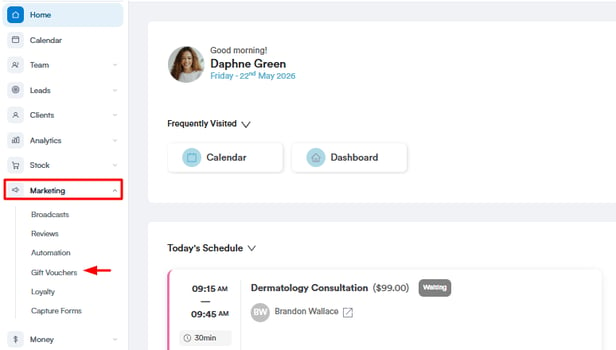
Stap 2: cadeaubonnen aanmaken of bewerken
U kunt de bonlink genereren om deze aan uw website toe te voegen. Afhankelijk van of u al bonnen hebt of nieuwe aanmaakt, volgt u de onderstaande stappen:
OPMERKING:
Voor uitleg over het aanmaken van een nieuwe cadeaubon in uw Pabau-account raadpleegt u dit artikel.
Voor instructies over het bewerken van een bestaande bon raadpleegt u dit artikel.
- Nieuwe bon - Om deze bon online te laten verschijnen, zorgt u ervoor dat de schakelaar "Deze bon online verkopen" rechtsboven is ingeschakeld. Klik om de wijzigingen op te slaan op de knop "Volgende stap" rechtsonder en direct daarna op de knop "Aanmaken".
- Bestaande bonnen - U kunt bestaande bonnen bekijken en bewerken om te controleren of ze correct zijn ingesteld om online te verschijnen. Zorg ervoor dat de schakelaar "Deze bon online verkopen" rechtsboven is ingeschakeld. Klik om de wijzigingen op te slaan op de knop "Volgende stap" rechtsonder en direct daarna op de knop "Bewerken".
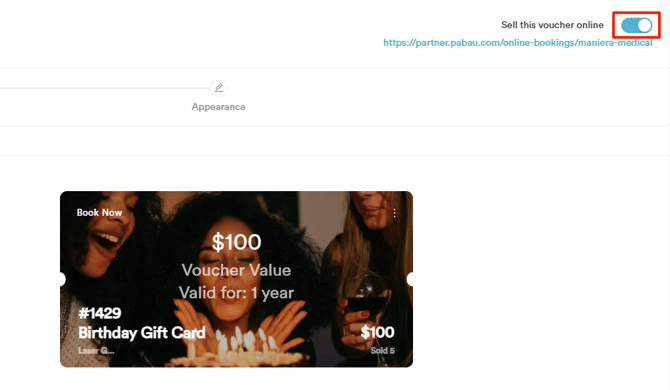

Stap 3: ga naar Online boekingen
Ga naar de Instellingenpagina in het linkermenu. Onder het gedeelte Catalogus vind je vervolgens het tabblad Online Boeking.
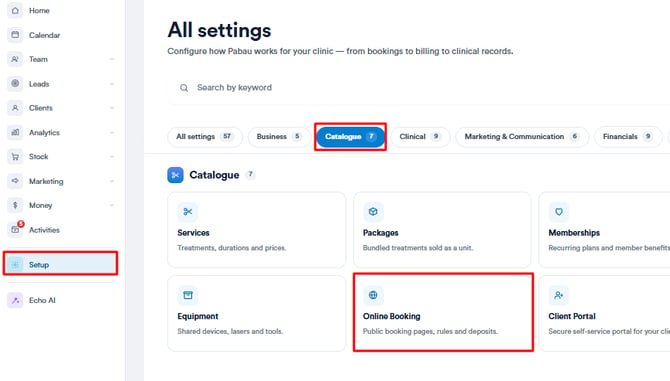
Stap 4: het online boekingsportaal aanpassen
Klik op de knop Aanpassen aan de rechterkant van de pagina Online Boeking.
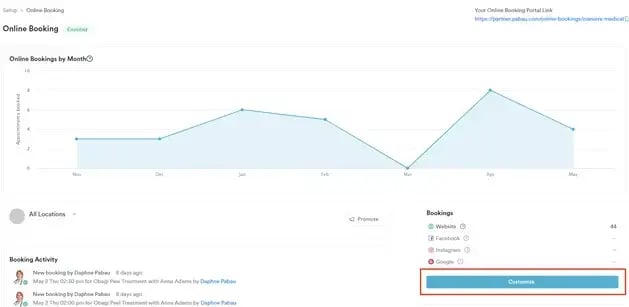
Blijf op de standaard openingspagina, die het gedeelte Aanpassen toont, en het tabblad Algemeen is geopend.
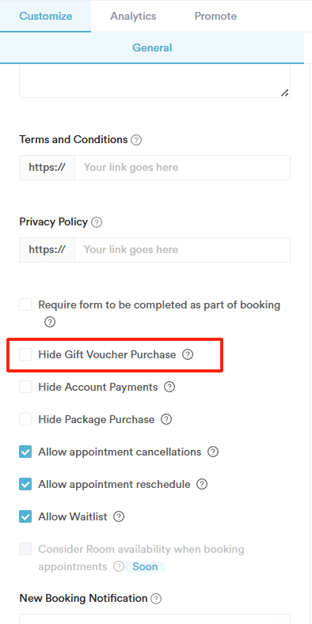
Scroll aan de linkerkant van het scherm naar beneden om de optie "Aankoop van cadeaubon verbergen" te vinden. Zorg ervoor dat de functie Cadeaubonnen niet verborgen is in het online boekingsportaal. Als het vinkje niet is aangevinkt, wordt het online weergegeven.
Stap 5: overschakelen naar het tabblad Promoten
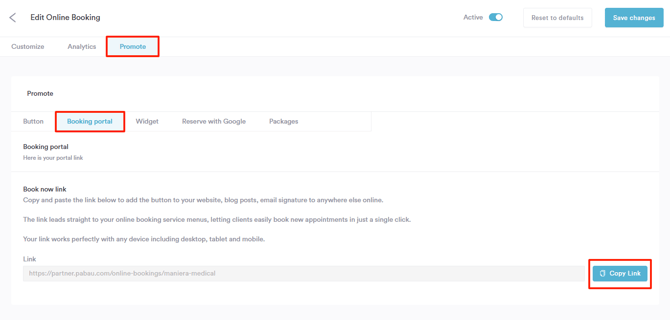
Nadat je hebt gecontroleerd dat de cadeaubonnen niet verborgen zijn voor online aankopen, ga je naar het tabblad Promoten linksboven op het scherm van de pagina voor het aanpassen van online boekingen. Klik vervolgens op het subtabblad "Boekingsportaal" om de link naar Online Boeking te tonen. Je kunt deze kopiëren door op de knop "Link kopiëren" te klikken.
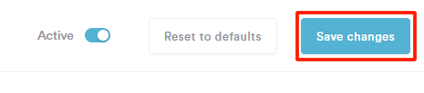
Als je wijzigingen aanbrengt, klik dan zeker op "Wijzigingen opslaan" rechtsboven op de pagina, zodat de updates worden toegepast.
Stap 6: het online boekingsportaal openen
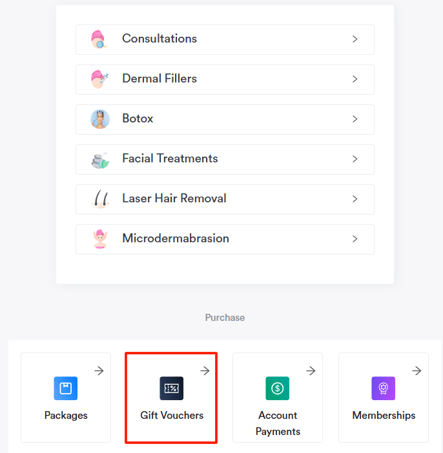
Plak de gekopieerde link in een nieuw tabblad om het online boekingsportaal te openen. U ziet hoe de configuratie die u in Pabau hebt gemaakt op de boekingspagina wordt weergegeven. Klik op het cadeaubonpictogram om de bonnen te openen die u hebt aangemaakt.
Stap 6: de bonlink kopiëren
Zodra je op de bonnenpagina bent, zie je alle bonnen die je in Pabau hebt aangemaakt en beschikbaar hebt gesteld om online te verkopen. Om al deze bonnen op je website op te nemen, kopieer je de link bovenaan je webbrowser.
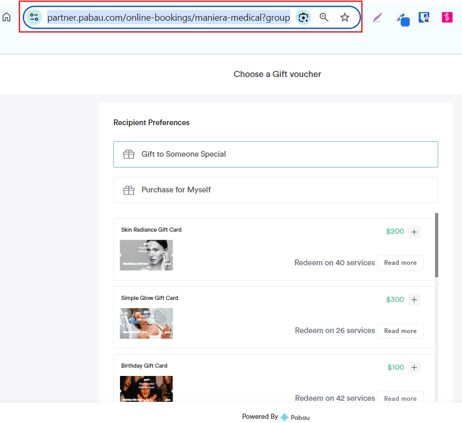
Dit toont hoe de knop eruit zou kunnen zien zodra deze aan uw website is toegevoegd. U hebt altijd verschillende stijlopties voor de knop zelf.
Zodra u op de knop klikt, worden uw klanten doorgestuurd naar de bonpagina, waar zij tot aankoop kunnen overgaan.
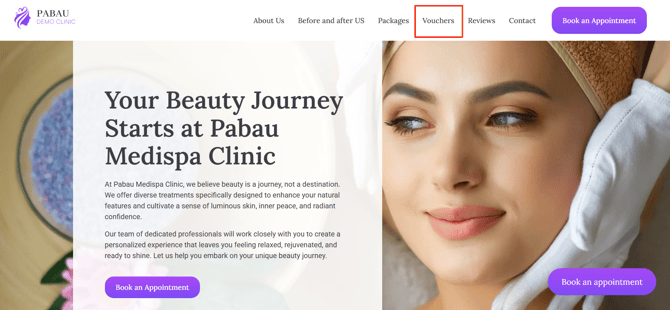
Hieronder vind je instructies voor het invoegen van de bonlink in enkele websitebouwers.
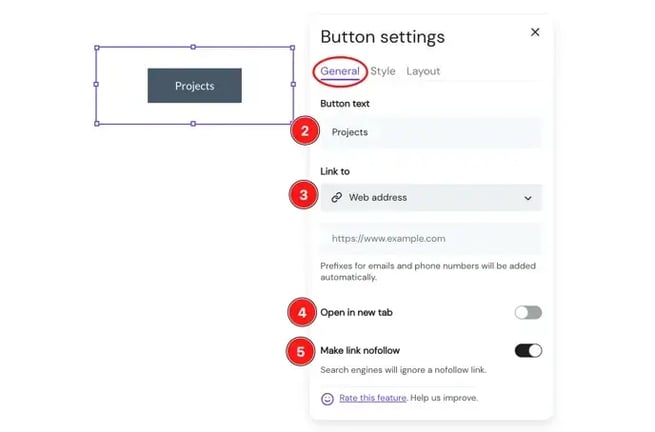
Een link toevoegen aan een knopelement in Wix
-
Klik op een knopelement en selecteer Knop bewerken
-
(Optioneel) De knop hernoemen
-
Selecteer bij Link naar het object waarnaar je wilt linken:
-
Webadres:
-
URL – voeg een willekeurige URL in; hiermee kun je ook naar specifieke secties linken binnen je website
-
Telefoonnummer – voeg een telefoonnummer in, inclusief landcode
-
E-mail – voeg een e-mailadres in
-
-
Bestand downloaden – upload een bestand vanaf je eigen apparaat
-
Sectie – link naar een specifieke sectie binnen je website
-
Een andere pagina binnen je website – selecteer de pagina waarnaar je wilt linken
-
-
(Optioneel) Openen in nieuw tabblad
-
(Optioneel) Link op nofollow zetten
-
Klik buiten het instellingenvak om het te sluiten; de wijzigingen worden automatisch opgeslagen:
Een link toevoegen aan een knopelement in WordPress
Om een link aan uw knop toe te voegen:
- Klik op een knop, waarna een werkbalk erboven verschijnt.
- Klik op het Link icoon in de werkbalk. Het icoon ziet eruit als een echte schakel uit een metalen ketting.
- Zoek naar een bestaande pagina op je site of typ/plak een URL.
- Klik op Toepassen.
.gif?width=670&height=372&name=linking-a-button-2%20(1).gif)
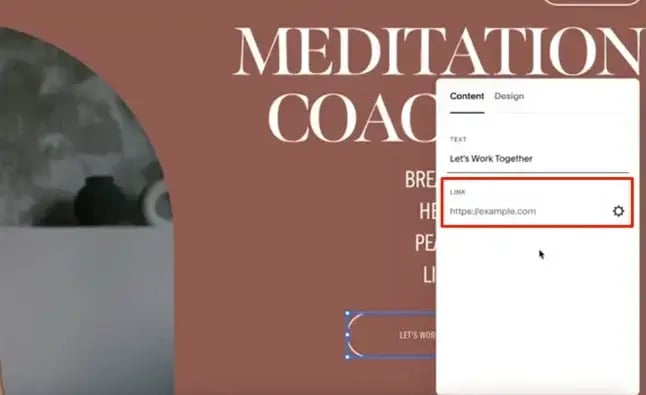
Een link toevoegen aan een knopelement in Squarespace
-
Klik op een "Tekstblok" of een "Tekstvak."
-
Vul de tekst voor je hyperlink in.
-
Markeer de tekst.
-
Selecteer "Link" en voeg de URL toe.
-
Klik op "Opslaan".
Door deze stappen te volgen, kun je een knop toevoegen om je klanten naar de aankoop van de bonnen die je in Pabau hebt aangemaakt te leiden.
Hoe u de code van uw pakketwidget opent en gebruikt
De pakketwidget toont de pakketten en hun prijzen zoals geconfigureerd in de functie Pakketten onder Instellingen. De widget benadrukt de besparingen die bezoekers kunnen genieten door een pakket te kopen in plaats van meerdere losse afspraken voor dezelfde dienst te boeken.
LET OP: Voor meer informatie over het aanmaken en beheren van pakketten, zie dit artikel.
Hier is een voorbeeld van hoe de widget eruitziet:
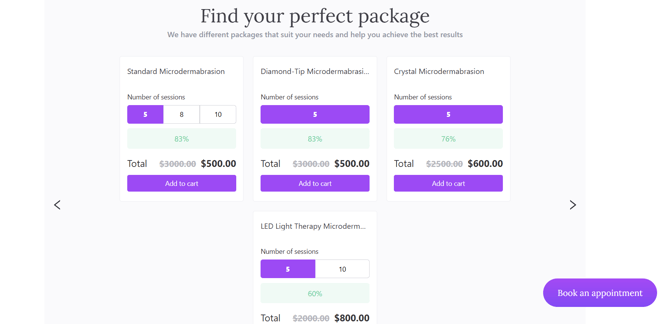
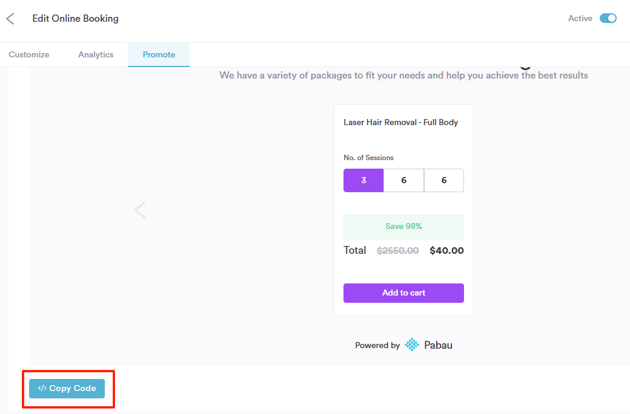
Wanneer bezoekers op de knop "Toevoegen aan winkelwagen" klikken, worden ze doorgestuurd naar een betaalscherm waarin hun gekozen pakket al is voorgeselecteerd.
LET OP: Om deze functie te gebruiken, moet je Pabau-account geïntegreerd zijn met Stripe.
Het kleurenschema van de widget komt overeen met de kleuren die je hebt gekozen in je instellingen voor online boeken. Je kunt deze aanpassen door naar Instellingen te gaan, vervolgens naar Klantportaal, dan naar Aanpassen en ten slotte naar Weergave.
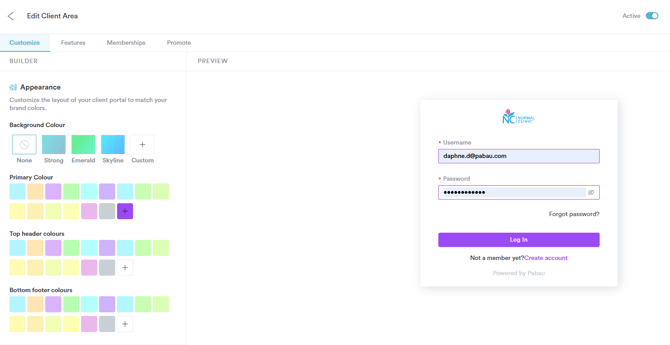
Volg deze stappen om de widgetcode te verkrijgen:
Stap 1: ga naar Instellingen
Ga naar het onderdeel Instellingen in het linkermenu en selecteer "Online boeken" onder Diensten.
Stap 2: de widget aanpassen
Klik in de functie Online boekingen op "Aanpassen" en ga vervolgens naar het tabblad "Promoten".
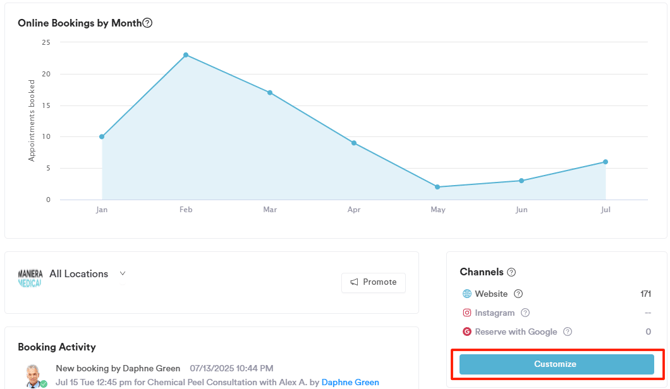
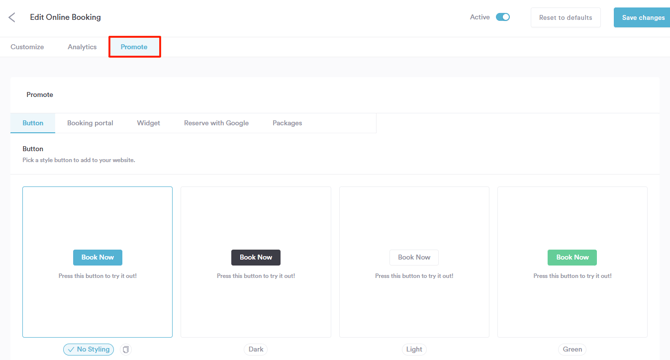
Stap 3: pakketten selecteren
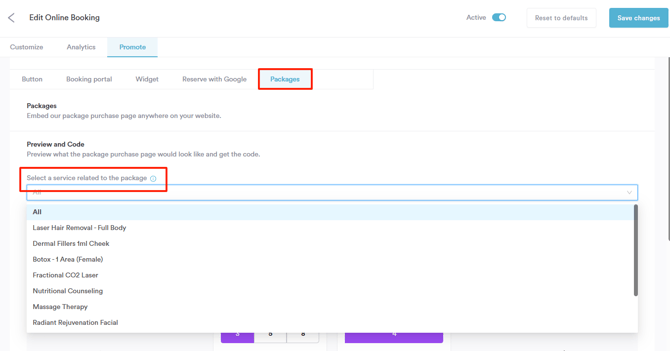
Kies in het subtabblad "Pakketten" een dienst die aan het pakket gekoppeld is. De standaardoptie is "Alle diensten", wat betekent dat de widget pakketten voor alle diensten toont. Als je een specifieke dienst selecteert, toont de widget alleen de pakketten die aan die dienst gekoppeld zijn.
Stap 4: de code kopiëren
Klik op "Code kopiëren." Jij of je websiteontwikkelaar kunnen deze code vervolgens op je website plakken om de widget in te sluiten.
Als je hulp nodig hebt, neem dan contact met ons op via customercare@pabau.com voor ondersteuning bij het insluiten van de widget.
Door deze stappen te volgen, integreer je de pakketwidget naadloos op je website, zodat bezoekers eenvoudiger je pakketten kunnen bekijken en kopen.
Hoe u formulieren aan uw website toevoegt
Wil je klanten formulieren rechtstreeks vanaf je website laten invullen? Of het nu gaat om het vastleggen van leads, online consulten of klantregistratie, het toevoegen van een formulier is eenvoudig. Volg gewoon de onderstaande stappen om de code te kopiëren die je nodig hebt om deze in je site in te bedden.
Stap 1: "Wervingsformulieren" openen
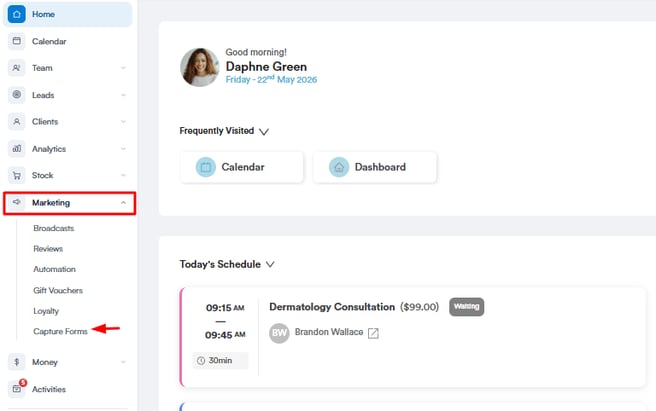
Begin met inloggen op je Pabau-account met je inloggegevens. Ga vervolgens naar het Marketing-onderdeel in het linker zijmenu en klik erop om het uit te vouwen. Het tabblad "Capture Forms" verschijnt.
Stap 2: het tabblad Formulieren openen
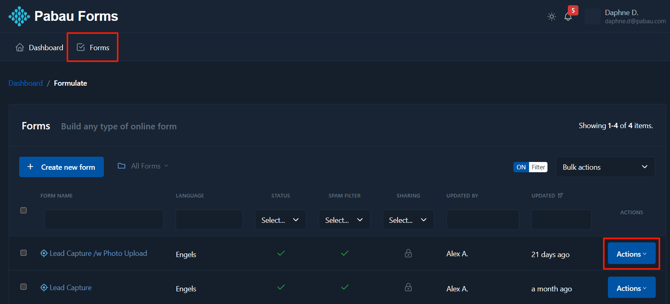
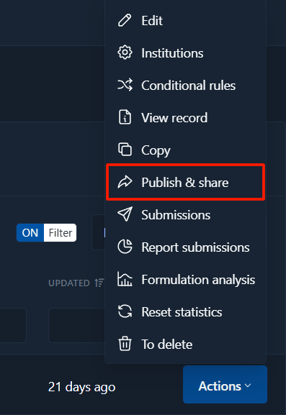
Ga naar het tabblad "Formulieren" linksboven om je gemaakte formulieren te bekijken. Klik bij het formulier dat je op je website wilt inbedden op de knop "Acties" om alle beschikbare opties te bekijken.
Stap 3: publiceren & delen
De knop Acties toont de optie "Publiceren en delen". Klik erop om de deelopties te bekijken.
Stap 4: het volledige formulier insluiten
Standaard wordt het tabblad "Volledig formulier insluiten" geopend. Dit geeft je de code die nodig is om het formulier op je website in te bedden.
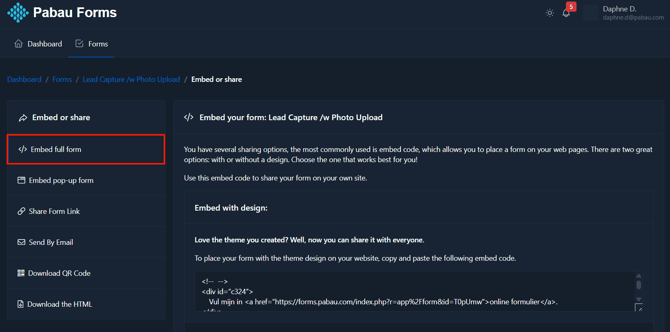
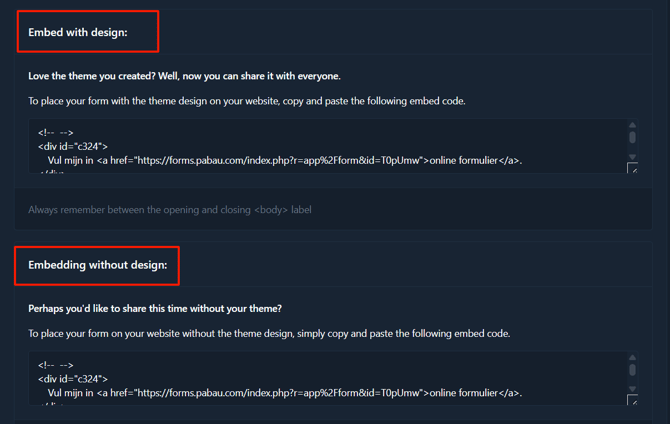
De formulieren kunnen in twee formaten worden gepubliceerd: Met of zonder ontwerp (geen thema) en kunnen op verschillende manieren worden gedeeld, afhankelijk van de configuratie die je hebt toegewezen.
Stap 5: het pop-upformulier insluiten
In dit tabblad kun je pop-ups maken die zijn ontworpen om de aandacht van je bezoekers te trekken.
Je hebt volledige controle om elementen zoals kleuren, randen, hoekradius, achtergronden, knopplaatsing en meer aan te passen.
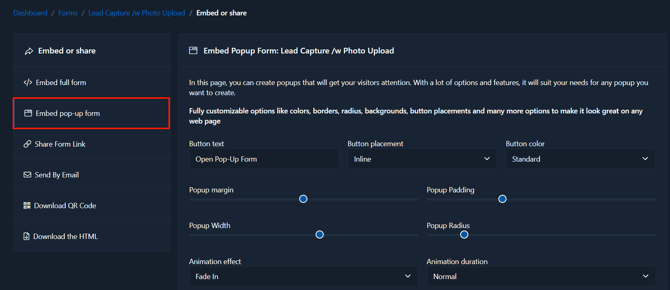
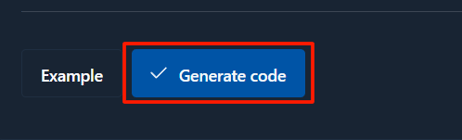
Als je klaar bent, klik je op de knop "Code genereren" om een pop-upvenster te openen waarin je de HTML-code kunt kopiëren om in je webpagina in te voegen.
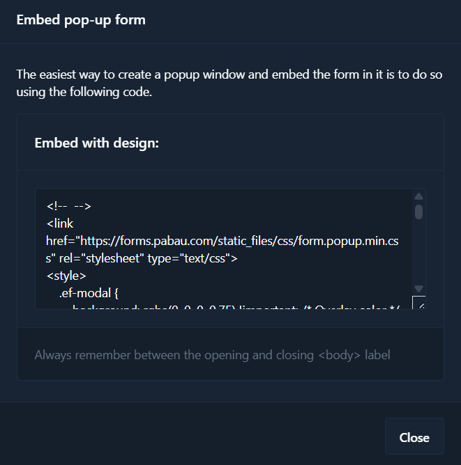
Zodra je de code hebt gekopieerd, plak je deze in de HTML van je website op de plek waar het formulier moet verschijnen.
Dit kan zijn:
-
Een contactpagina
-
Een boekingspagina
-
Of een speciale landingspagina
Als je een website-bouwer gebruikt (zoals Wix, WordPress, Squarespace, etc.), zoek dan naar een optie om aangepaste HTML in te sluiten of code toe te voegen, en plak de code daar.
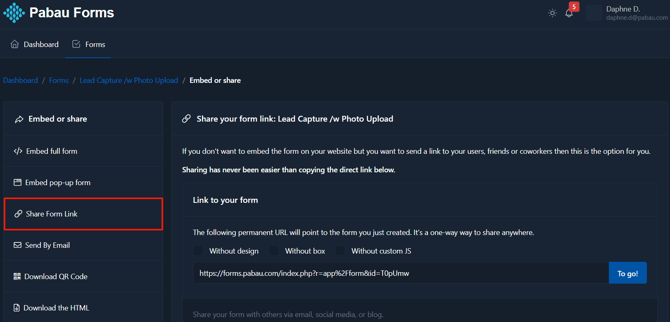
Stap 6: de formulierlink delen
In dit tabblad vind je een directe link naar je formulier die je eenvoudig kunt kopiëren en delen met klanten.
Deze link is perfect om te versturen via e-mail, sms of berichten-apps — geen inbedcode of technische configuratie nodig.
Stap 7: per e-mail versturen
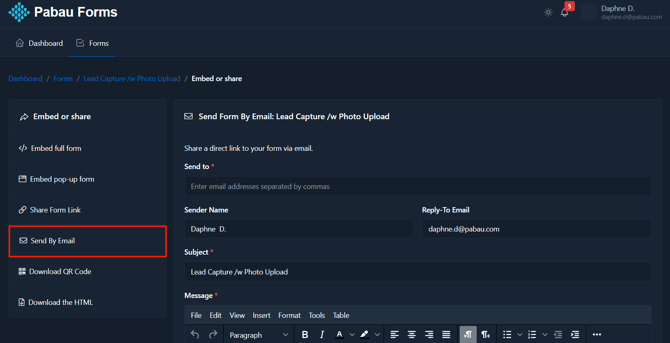
In dit tabblad kun je je formulier aanpassen en per e-mail verzenden. Je kunt de ontvangende e-mailadressen, naam van de afzender, antwoordadres, onderwerp van de e-mail en inhoud van de e-mail instellen.
Dit is een geweldige manier om persoonlijke uitnodigingen of herinneringen rechtstreeks naar de inbox van je klanten te sturen.
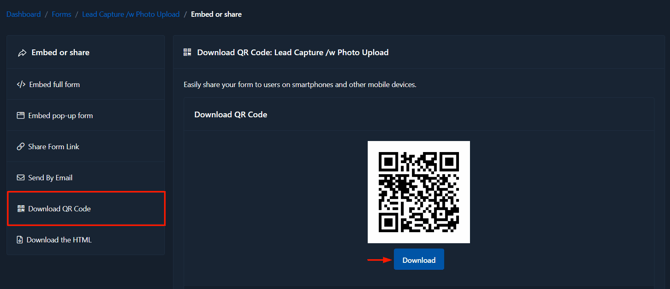
Stap 8: de QR-code downloaden
In dit tabblad vind je een QR-code die rechtstreeks naar de vriendelijke URL van je formulier linkt. Je kunt eenvoudig op de knop "Downloaden" klikken om de QR-code als afbeelding op te slaan, zodat je deze eenvoudig kunt printen of digitaal kunt delen met je klanten — bijvoorbeeld op posters, flyers of in je kliniek.
Stap 9: de HTML downloaden
On this tab, you can download the full HTML code of your form as a ZIP file, making it easy to host the form on your own website. You can also directly copy the Form Endpoint if you prefer to integrate it manually into your system or application.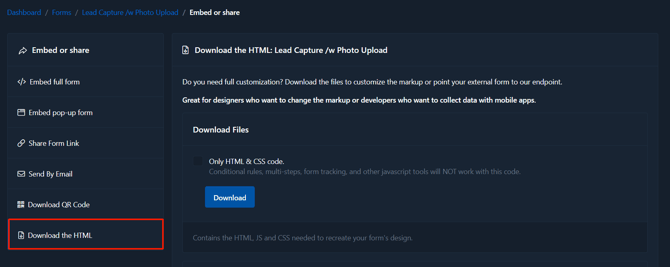 By following these steps, you can embed your forms into your website or share them as links.
Hoe u lidmaatschappen aan uw website toevoegt
Stap 1: Ga naar Instellingen
Begin door in te loggen op uw Pabau-account met uw inloggegevens en ga vervolgens naar de knop Instellingen onderaan het linker zijmenu om de Instellingenpagina te openen. Het tabblad Klantenportaal staat onder het gedeelte "Catalogus".
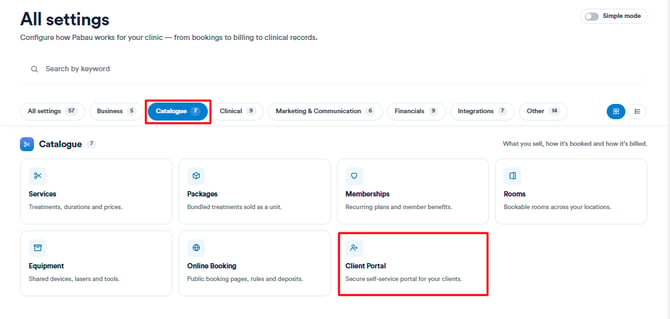
Stap 2: de instellingen van het Klantenportaal openen
Ga naar de knop "Aanpassen" rechtsonder op het scherm om de instelopties te openen.
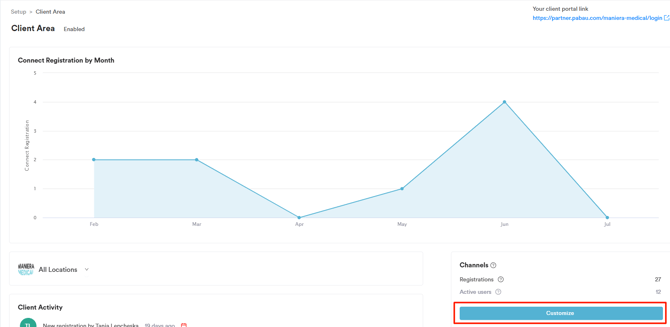
Stap 3: overschakelen naar het tabblad Lidmaatschappen
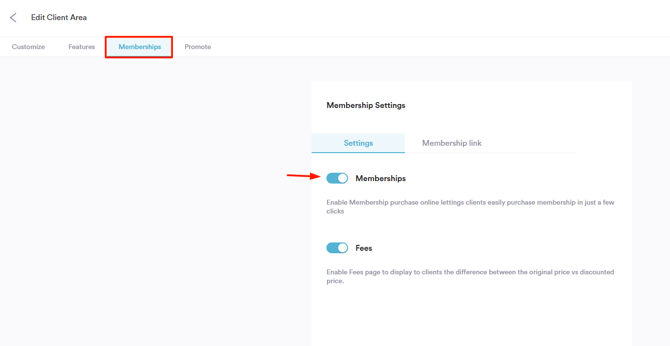
Ga op de instellingenpagina van het Klantenportaal naar het tabblad "Lidmaatschappen" bovenaan het scherm om de bijbehorende instellingen te openen. Zorg ervoor dat de schakelaar "Lidmaatschappen" is ingeschakeld zodat klanten online lidmaatschappen kunnen kopen.
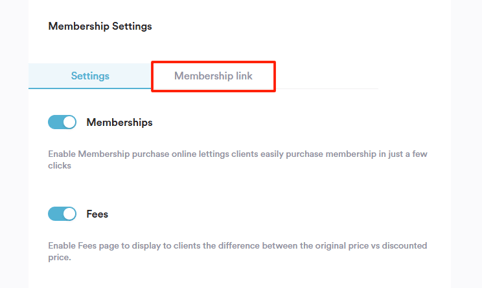
Ga vervolgens naar het subtabblad "Lidmaatschapslink".
Stap 4: link kopiëren
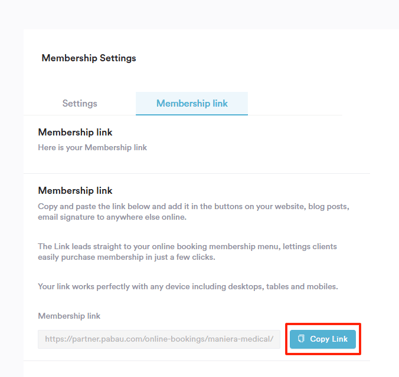
Kopieer de opgegeven link en plak deze waar u maar wilt — in knoppen op uw website, blogberichten, uw e-mailhandtekening of ergens anders online.
Deze link brengt klanten rechtstreeks naar het lidmaatschapsmenu van uw online boeking, waardoor zij in slechts een paar klikken een lidmaatschap kunnen kopen.
Door deze stappen te volgen, kunt u eenvoudig lidmaatschapsplannen aan uw website toevoegen.
Stap 1: de link naar uw online boekingsplatform ophalen
Voordat u de knop "Nu boeken" toevoegt, hebt u de URL van uw online boekingsplatform nodig:
Log in op uw Pabau-account en ga in het linker zijmenu naar Instellingen, klik vervolgens op " Online boeken" onder Catalogus.
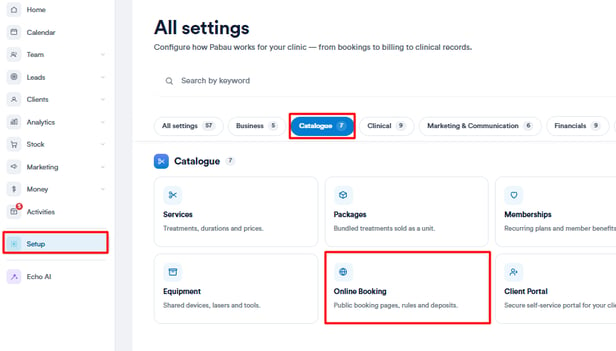
Klik op Aanpassen, ga naar het tabblad Promoten en open het subtabblad "Boekingsportaal".
Kopieer de URL die op deze pagina wordt weergegeven; die gebruikt u voor de knop.
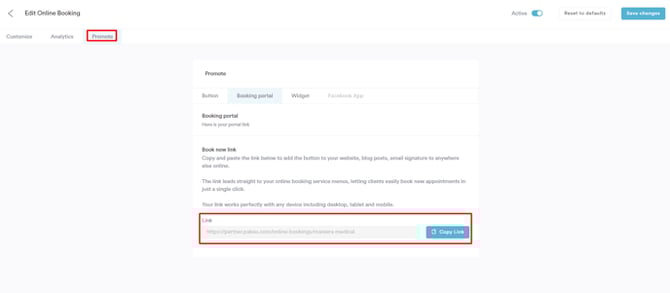
U kunt de URL ook gebruiken om deze toe te voegen aan communicatiesjablonen of e-mailnieuwsbrieven.
Hoe u uw online boekingsplatform op uw website integreert
Stap 2: de knop "Nu boeken" implementeren
Afhankelijk van de opzet van uw website zijn er twee manieren om verder te gaan:
Voor websites met eigen code: als uw website op maat is gebouwd, moet u een regel code toevoegen aan de body van uw website. Gebruik de volgende code:
Deze code maakt een knop die klanten bij het klikken doorstuurt naar uw online boekingsplatform.
Voor websites met een contentmanagementsysteem (CMS): als uw website een CMS gebruikt, implementeer dan een Knop-component met de link naar uw online boekingsplatform als bestemming.
De aangepaste knoppen van Pabau gebruiken
Pabau biedt vooraf vormgegeven knoppen met extra aanpassingsopties. Zo gebruikt u ze:
1. Ga in het tabblad Promoten van de Online boeken-instellingen naar het subtabblad Knop.
2. Markeer de gewenste knop en klik op "Instructies bekijken" om het gedrag van de knop desgewenst aan te passen.
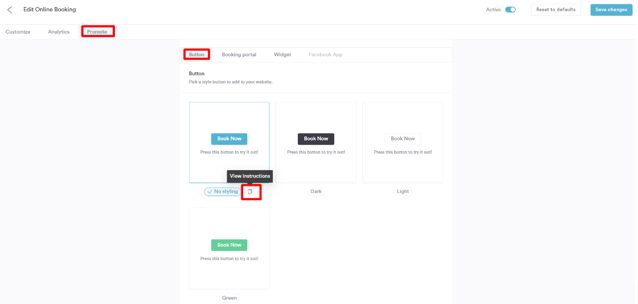
Nu dat klaar is, is het tijd om de knop zelf te implementeren. In het menu "Insluitcode kopiëren" vindt u de code voor de knop.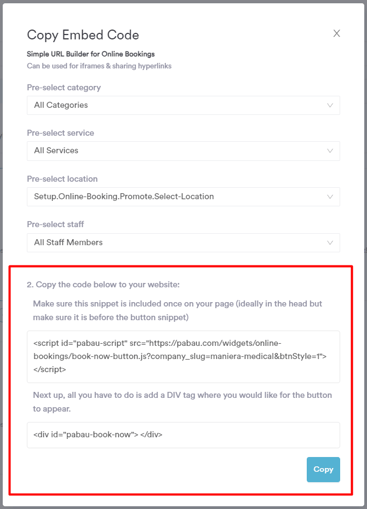
Begin met het kopiëren van de code uit het tweede vak. Als uw website eigen code gebruikt, plakt u die op de plek waar u de knop wilt hebben; gebruikt uw website een CSM, plaats de code dan in een HTML-component.
Kopieer vervolgens de inhoud van het eerste vak en plak die na "
Met deze stappen hebt u de knop "Nu boeken" succesvol geïntegreerd en biedt u uw klanten een naadloze boekingservaring.
OPMERKING: Je kunt ook meer leren over dit onderwerp door een les te bekijken op Pabau Academy.
Daarnaast raden we aan om ons artikel over Online Boekingen te lezen voor een uitgebreidere verkenning van dit onderwerp.
Voor meer handleidingen, bekijk de onderstaande gerelateerde artikelen, selecteer extra handleidingen, of gebruik de zoekbalk boven aan de pagina. Deze handleidingen helpen je om het meeste uit je Pabau-account te halen.
Daarnaast raden we je aan, om je Pabau-account volledig te benutten en te begrijpen, de extra handleidingen en bronnen te verkennen die worden aangeboden op de Pabau Academy. Deze biedt uitgebreide videotutorials en lessen, voor een volledige leerervaring die je de essentiële vaardigheden biedt om succesvol te zijn met Pabau.