
Dit artikel geeft instructies voor het bewerken van aangepaste velden in je Pabau-account. Door aangepaste velden te bewerken, kun je informatie verfijnen en bijwerken zodat deze beter aansluit bij je behoeften.
Stap 1: Toegang tot aangepaste velden
Log in op je Pabau-account, ga naar het linker zijmenu en klik op Setup. Klik daarna op Data onder de sectie Business en kies Fields.
Stap 2: Het te bewerken veld selecteren
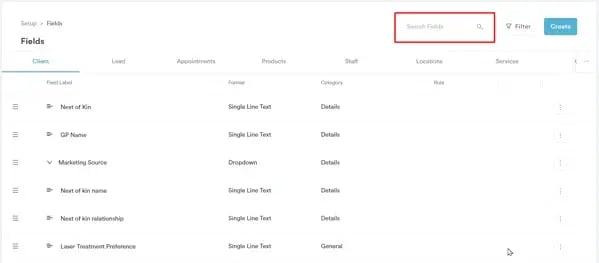
Zoek het aangepaste veld dat je wilt bewerken en klik op de naam ervan.
Je kunt de zoekbalk rechtsboven gebruiken om het gewenste veld snel te vinden.
Stap 3: Wijzigingen aanbrengen
Zodra je in de bewerkingsomgeving bent, breng je de gewenste wijzigingen aan in het aangepaste veld. Dit bewerkingsproces lijkt sterk op het aanmaken van een nieuw veld.
Stap 4: Wijzigingen opslaan
Nadat je de nodige aanpassingen hebt gemaakt, klik je op "Save" rechtsboven om de wijzigingen te bevestigen en op te slaan.
Door deze stappen te volgen, kun je aangepaste velden in je Pabau-account bewerken, zodat je gegevens accuraat en actueel blijven.
Voor meer handleidingen, bekijk de gerelateerde artikelen hieronder, selecteer aanvullende handleidingen, of gebruik de zoekbalk bovenaan de pagina. Deze handleidingen helpen je om het meeste uit je Pabau-account te halen.
Daarnaast raden we je aan om, om je Pabau-account volledig te benutten en te begrijpen, de extra handleidingen en bronnen te verkennen die worden aangeboden op de Pabau Academy. Deze biedt diepgaande videotutorials en lessen voor een uitgebreide leerervaring, waarmee je de essentiële vaardigheden opdoet om succesvol te zijn met Pabau.