
Dit artikel begeleidt je door het proces van het verwijderen van een klant in Pabau. Er zijn twee eenvoudige manieren om een klant te verwijderen: via de klantkaart of rechtstreeks vanaf de pagina Klanten.
Dit artikel gaat over de nieuwe Klantkaart, beschikbaar voor geselecteerde klinieken vanaf augustus 2026. Als je Klantkaart er anders uitziet, bekijk dan de Een klant verwijderen (Classic) handleiding.
1. Vanaf de klantkaart
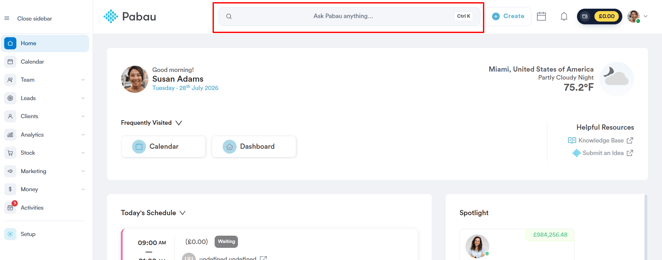
Log in op je Pabau-account en ga naar de klantkaart van de klant die je wilt verwijderen door de zoekbalk bovenaan het scherm te gebruiken.
Open het menu "Acties":
Klik op de dropdown Acties bovenaan de klantkaart en selecteer vervolgens Klant verwijderen.
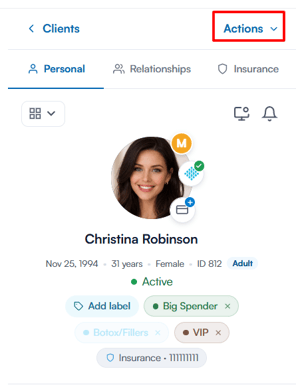
Alleen beheerders en gebruikers met toestemming om klanten te verwijderen kunnen deze optie gebruiken - voor iedereen anders is deze grijs weergegeven.
Bekijk wat er verwijderd wordt:
Er verschijnt een venster Klant verwijderen? met daarin alles wat permanent verwijderd zal worden - afspraken, medische dossiers, documenten en foto's, communicatie en meer - samen met een totaal aantal records.
Als de klant financiële of boekhoudkundige gegevens heeft (zoals facturen en betalingen), kies dan wat je ermee wilt doen:
- Overzetten naar een andere klant - zoek naar en selecteer de klant die de gegevens moet ontvangen.
- Permanent verwijderen - verwijdert de financiële gegevens samen met de klant.
Het verwijderen van financiële gegevens kan in strijd zijn met de wetgeving rond bewaartermijnen voor financiën (zo vereist de Britse belastingdienst HMRC bijvoorbeeld dat gegevens zes jaar bewaard worden). Dit kan niet ongedaan worden gemaakt.
Bevestig de verwijdering:
Typ DELETE in het bevestigingsvak en klik vervolgens op Klant verwijderen.
2. Vanaf de pagina Klanten
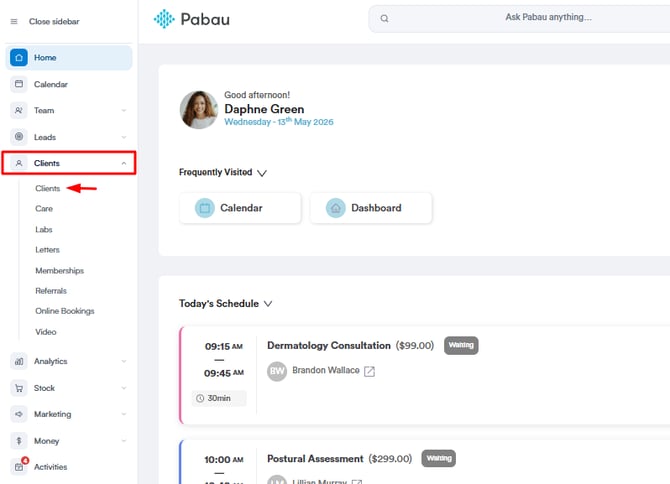
Ga in het linker zijmenu naar Klanten en klik vervolgens opnieuw op Klanten.
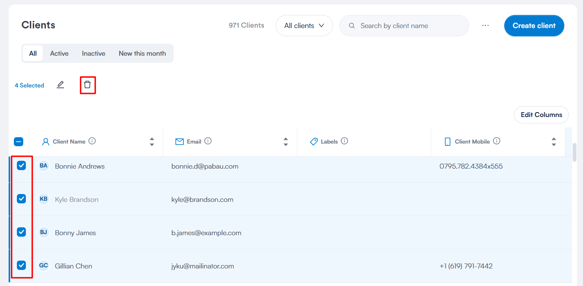
Klik op het selectievakje naast de klant(en) die je wilt verwijderen - er verschijnen opties boven de klantenlijst. Klik vervolgens op het prullenbak-icoon.
Klik in de melding op Ja, verwijderen om te bevestigen.
Door deze stappen te volgen, kun je je klantenbestand in Pabau efficiënt beheren en zorgen voor nauwkeurige en overzichtelijke gegevens. Wees voorzichtig bij het verwijderen van klanten, aangezien deze actie onomkeerbaar is en alle bijbehorende gegevens permanent worden verwijderd.
OPMERKING: We raden aan om ons artikel over Klanten te lezen voor een uitgebreidere verkenning van dit onderwerp.
Was deze handleiding nuttig? Laat het ons weten door hieronder te stemmen - jouw feedback helpt ons om duidelijkere artikelen te schrijven.
Voor meer handleidingen, blader door de gerelateerde artikelen hieronder of gebruik de zoekbalk bovenaan de pagina. Je kunt ook onze videoreeks bekijken, de Pabau Academy, of ga naar de Support-pagina voor extra hulp.