
In deze handleiding leer je hoe je widgets op je Pabau-startpagina opnieuw ordent, verwijdert en herstelt, zodat je een dashboard bouwt dat past bij jouw manier van werken.
De startpagina bestaat uit modulaire widgets die verschillende onderdelen van je dag laten zien, zoals je planning, taken en belangrijke statistieken. Met de functie Aanpassen bepaal je welke widgets worden weergegeven en in welke volgorde, zodat je dashboard de informatie toont die het meest relevant is voor jouw rol.
Stap 1: Ga naar je startpagina
Ga naar je startpagina door bovenaan het linker zijmenu op het Home-icoon te klikken. Dit is de standaardpagina die wordt getoond na het inloggen, dus je bevindt je er mogelijk al.
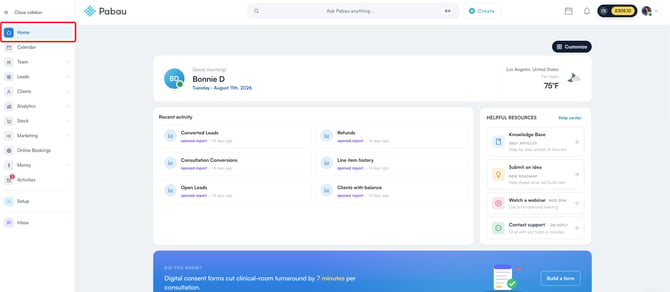
OPMERKING: De startpagina is de standaard landingspagina bij nieuwe Pabau-accounts. Verschillende teams en medewerkers kunnen een andere landingspagina laten instellen via de Teampagina. Lees dit artikel om te leren hoe je dit instelt.
Stap 2: Open de bewerkmodus
Klik op "Aanpassen" rechtsboven op de pagina.
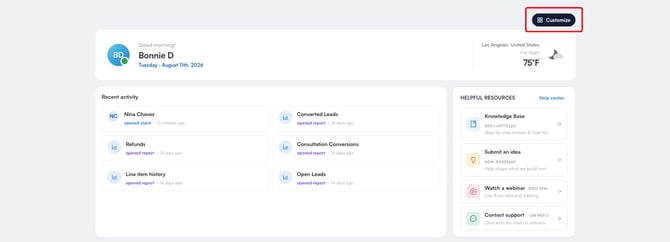
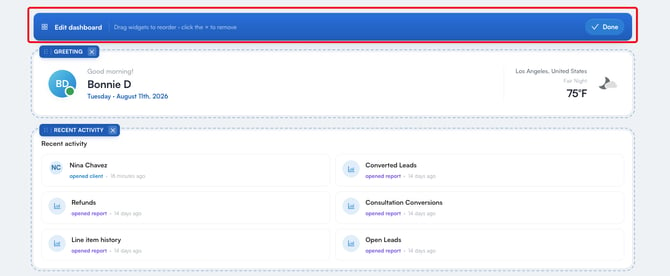
Hiermee zet je de startpagina in bewerkmodus: de knop wordt vervangen door "Dashboard bewerken" en bovenaan het scherm verschijnt de instructie "Sleep widgets om te herordenen · klik op × om te verwijderen".
In de bewerkmodus krijgt elke widget een omlijning en een label (bijvoorbeeld GROET, RECENTE ACTIVITEIT, KPI-DASHBOARD), samen met een sleepgreep en een ×-knop.
Stap 3: Widgets herordenen
Om de volgorde van je widgets te wijzigen, klik je op de sleepgreep van een widget, houd je deze vast en sleep je de widget naar boven of beneden naar een nieuwe positie op het dashboard. Laat los om hem op zijn plek te zetten. De andere widgets schuiven op om ruimte te maken, zodat je ze kunt rangschikken op de manier die het beste bij jouw werk past.
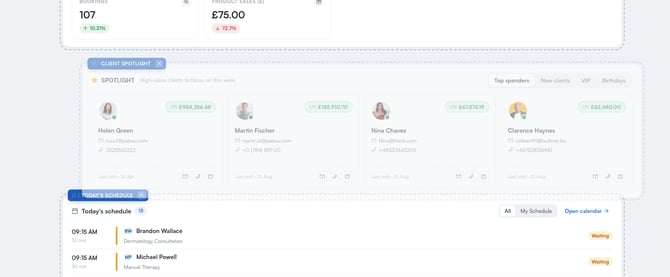
TIP: Je kunt ook zonder muis herordenen. Tab naar een sleepgreep, druk op Spatie om de widget op te pakken, verplaats hem met de pijl-omhoog en pijl-omlaag toetsen, en druk vervolgens opnieuw op Spatie om hem neer te zetten.
Stap 4: Widgets verwijderen
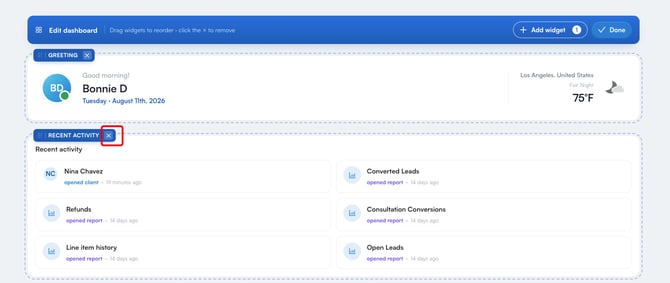
Om een widget van je dashboard te halen, klik je op de ×-knop naast het label ervan. De widget wordt uit beeld verwijderd en toegevoegd aan de lijst Verborgen widgets, waar je hem op elk moment kunt herstellen. Het verwijderen van een widget verwijdert geen gegevens - het verbergt alleen de widget op je dashboard.
Stap 5: Widgets herstellen
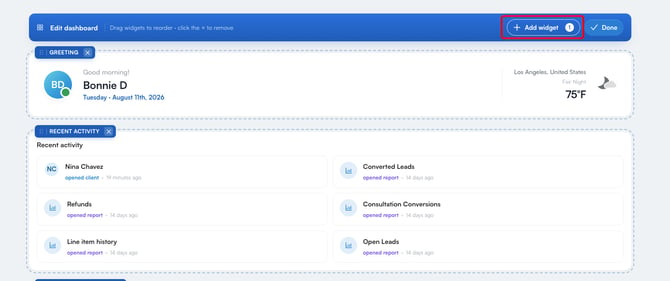
Zodra je minstens één widget hebt verwijderd, verschijnt bovenaan het scherm een knop "Widget toevoegen", met een badge die aangeeft hoeveel widgets verborgen zijn. Klik erop om de lijst Verborgen widgets te openen, waarin de naam en een korte beschrijving van elke verwijderde widget staan.
Klik op een item om die widget terug te zetten op het dashboard. Als er niets verborgen is, toont de lijst "Alle widgets worden weergegeven op je dashboard."
OPMERKING: Je ziet alleen widgets waartoe je toegang hebt. KPI-dashboard en Kwartaaloverzicht zijn alleen beschikbaar voor admins en eigenaars; Planning van vandaag vereist de rechten Kan agendapagina openen en Mijn taken vereist Kan activiteitenpagina openen. Widgets waartoe je geen toegang hebt, verschijnen nooit op de pagina of in de lijst Verborgen widgets.
Stap 6: Sla je indeling op
Klik, wanneer je klaar bent, rechtsboven op "Klaar" om de bewerkmodus te verlaten en je indeling op te slaan.
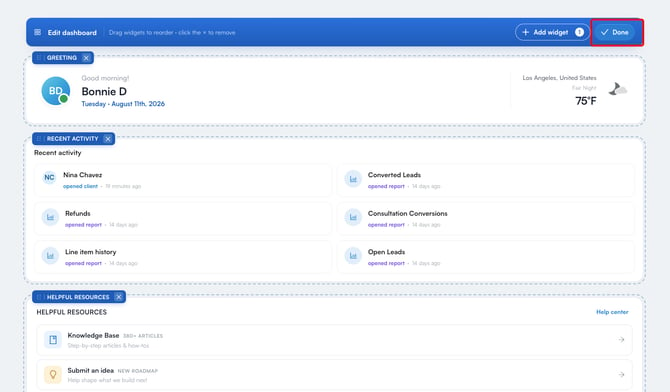
BELANGRIJK: Je indeling wordt opgeslagen zodra je op "Klaar" klikt — niet tijdens het slepen. Als je widgets herordent of verwijdert en vervolgens wegnavigeert of het tabblad sluit terwijl je nog in bewerkmodus bent, gaan die wijzigingen verloren en keert je vorige indeling terug.
OPMERKING: Wijzigingen in de indeling die je maakt via Aanpassen gelden alleen voor jouw eigen weergave van de startpagina, niet voor de dashboards van andere medewerkers. Je indeling wordt opgeslagen bij je Pabau-gebruikersaccount, dus als je inlogt op een andere computer of tablet, zie je dezelfde indeling.
Je dashboard is nu afgestemd op jouw rol, en je kunt Aanpassen altijd opnieuw openen als je verdere wijzigingen wilt maken.
OPMERKING: Wanneer een nieuwe widget wordt uitgebracht, wordt deze toegevoegd aan het einde van je bestaande indeling in plaats van je indeling te resetten — open Aanpassen en sleep hem waar je wilt.
Was deze handleiding nuttig? Laat het ons weten door hieronder te stemmen - jouw feedback helpt ons om duidelijkere artikelen te schrijven.
Blader voor meer handleidingen door de gerelateerde artikelen hieronder of gebruik de zoekbalk bovenaan de pagina. Je kunt ook onze videoserie bekijken, de Pabau Academy, of de Support-pagina bezoeken voor extra hulp.