
In dit artikel laten we je zien hoe je het tabblad Samenvatting op de klantkaart kunt aanpassen. Zo kun je bepalen welke widgets worden weergegeven, hun volgorde bepalen en de lay-out personaliseren zodat deze past bij de workflow van je kliniek.
Stap 1: Ga naar Fields
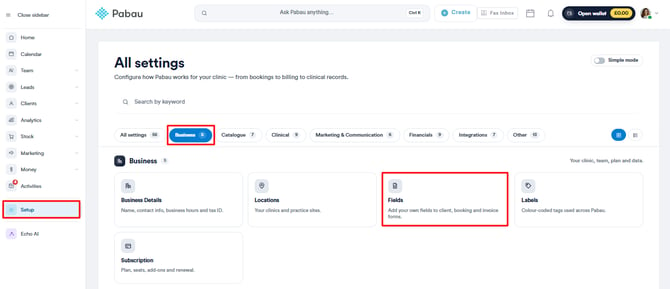
Ga naar het menu aan de linkerkant en klik op ''Setup.'' Klik vervolgens onder de sectie Business op ''Fields.''
Stap 2: Open ''Customize Summary Tab''
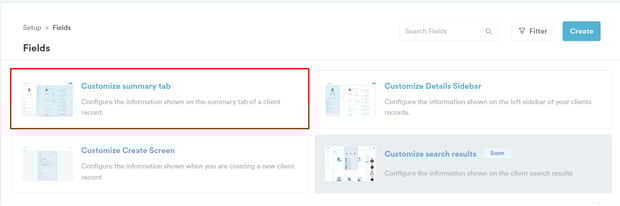
Klik binnen de sectie ''Fields'' op ''Customize Summary Tab''. Hierdoor opent er een lay-out waarin je kunt beheren welke widgets worden weergegeven op het tabblad Samenvatting van de klantkaart en hoe ze gerangschikt zijn.
OPMERKING: Wil je weten hoe je het scherm voor het aanmaken van een klant kunt aanpassen, bekijk dan dit artikel.
Stap 3: Pas de lay-out van het tabblad Samenvatting aan
In dit gedeelte kun je aanpassen hoe het tabblad Samenvatting wordt weergegeven op de klantkaart. Het is ontworpen om een duidelijk overzicht te geven van belangrijke klantgegevens en kan worden aangepast aan de workflow van je kliniek.
Je kunt:
-
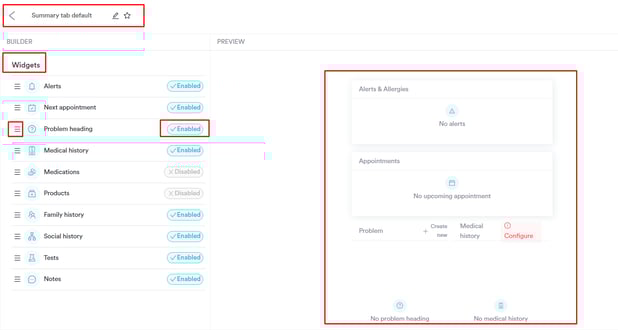
Je lay-out een naam geven – Gebruik het veld bovenaan om je aangepaste lay-out een duidelijke en beschrijvende naam te geven.
-
Instellen als standaardweergave – Kies of deze lay-out moet worden toegepast als standaard voor alle medewerkers binnen de kliniek.
-
Secties herschikken – Gebruik het icoon met drie lijnen naast elk item om het te verslepen naar een nieuwe positie.
-
Items in- of uitschakelen – Klik op de schakelaar in de kolom Status om bepaalde secties te tonen of verbergen.
-
Wijzigingen in real time bekijken – Een live voorbeeld aan de rechterkant wordt bijgewerkt terwijl je aanpassingen maakt.
OPMERKING: Als je een lay-out instelt als standaard, wordt deze toegepast voor alle medewerkers, tenzij zij individueel een aangepaste weergave hebben ingesteld. Wil je weten hoe je een aangepaste Samenvatting-weergave kunt maken, bekijk dan dit artikel.
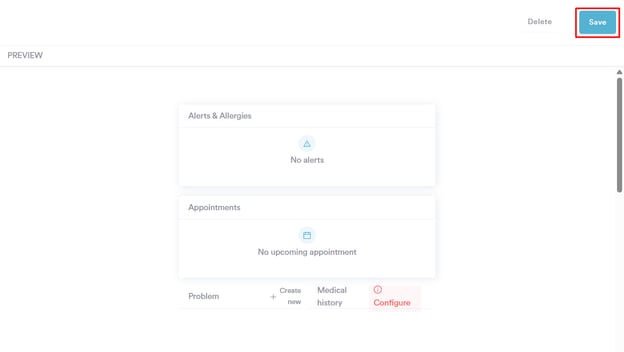
Zodra je tevreden bent met de lay-out, klik je rechtsboven op ''Save'' om je wijzigingen toe te passen.
Zodra je de wijzigingen hebt opgeslagen, wordt de bijgewerkte lay-out van het tabblad Samenvatting direct weergegeven op de klantkaart.
Door deze stappen te volgen, kun je eenvoudig het tabblad Samenvatting aanpassen aan de workflow en voorkeuren van je kliniek.
Voor meer handleidingen, bekijk de gerelateerde artikelen hieronder, selecteer aanvullende handleidingen, of gebruik de zoekbalk bovenaan de pagina. Deze handleidingen helpen je om het meeste uit je Pabau-account te halen.
Daarnaast raden we je aan, om je Pabau-account volledig te benutten en te begrijpen, de aanvullende handleidingen en bronnen te verkennen die worden aangeboden op de Pabau Academy. Deze biedt uitgebreide videotutorials en lessen, voor een complete leerervaring die je de essentiële vaardigheden geeft om succesvol te zijn met Pabau.