
Dit artikel legt uit hoe je de AI-tools voor dictatie, transcriptie en consultsamenvatting kunt gebruiken om behandelnotities te maken in Pabau.
Inhoudsopgave:
1. Hoe je sjablonen voor behandelnotities opmaakt voor AI-gebruik
2. Hoe je Echo AI gebruikt om een behandelnotitie te schrijven
3. Hoe je Echo AI gebruikt om spraaknotities om te zetten in behandelnotities
4. Hoe je Echo AI gebruikt om patiëntgesprekken te transcriberen in behandelnotities
5. Hoe je Echo AI gebruikt om consultsamenvattingen te genereren
Hoe je sjablonen voor behandelnotities opmaakt voor AI-gebruik
In deze handleiding laten we je zien hoe je sjablonen voor behandelnotities opmaakt voor AI-gebruik. Een belangrijke vereiste is het toevoegen van een Long Answer-formuliercomponent, aangezien deze ervoor zorgt dat de AI-tool goed werkt binnen de behandelnotities.
Stap 1: Ga naar Instellingen
Log eerst in op je Pabau-account met je inloggegevens. Ga vervolgens naar de Instellingen-pagina door op het tandwielicoon in het linkermenu te klikken. Zoek in de sectie Klinisch naar Medische formuliersjablonen.
Stap 2: Maak een nieuw formuliersjabloon
Klik op de pagina Medische formulieren op de knop "Formulier maken" rechtsboven in het scherm om te beginnen. Je wordt gevraagd om een van onze sjablonen te kiezen of het formulier zelf te maken. Kies in dit geval voor Blanco sjabloon.
OPMERKING: Het is niet verplicht om een volledig nieuw behandelnotitieformulier te maken om de AI-tool in behandelnotities te gebruiken. Volg gewoon de onderstaande stappen om een Long Answer-component toe te voegen aan je bestaande behandelnotitiesjabloon.
Stap 3: Configureer de formulierinstellingen
Begin in de formulierbouwer met het toevoegen van alle benodigde velden aan je behandelformulier, zoals klantnaam, datumvelden en andere, net zoals je zou doen bij het maken van elk ander medisch formulier. Deze handleiding richt zich specifiek op de Long Answer-component, aangezien deze essentieel is voor het inschakelen van de AI-tool binnen behandelnotities.
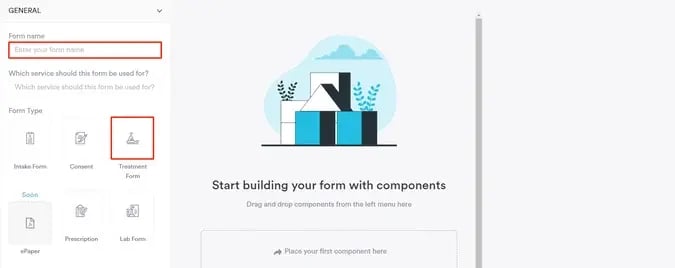
Om de Long Answer-component toe te voegen aan een behandelnotitiesjabloon, klap je in de formulierbouwer eerst het tabblad Algemeen linksboven in het scherm uit. Hier moet je je formulier een naam geven en Behandelformulier selecteren als formuliertype.
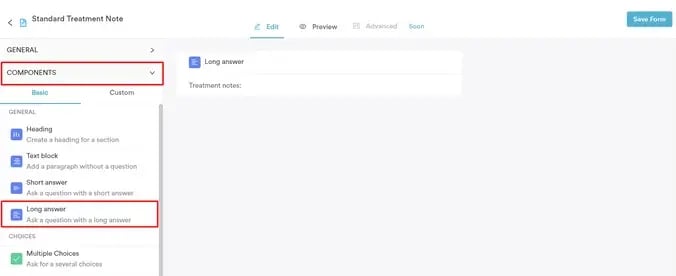
Open vervolgens het tabblad Componenten om elementen aan je formulier toe te voegen. Sleep de Long Answer-component naar het formulier of klik erop om deze toe te voegen — dit is een cruciale stap, aangezien de AI Care Agent alleen werkt binnen een Long Answer-component.
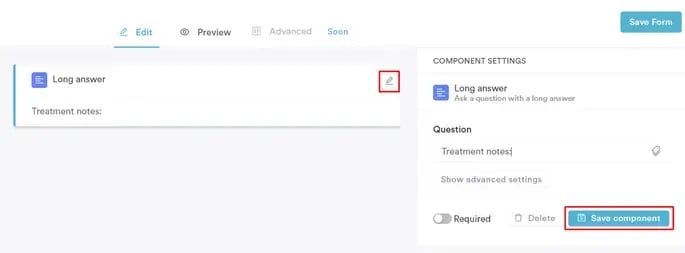
Zodra de Long Answer-component op het scherm staat, beweeg je er met je muis overheen om rechtsonder in de hoek een bewerkicoon te zien.
Klik op het pen-icoon om de component te bewerken en voeg een vraag toe die de AI-tool zal helpen sturen bij het genereren van de tekst in dit onderdeel. Klik ten slotte op de knop "Component opslaan" om je wijzigingen te bevestigen.
Stap 4: Wijzigingen opslaan
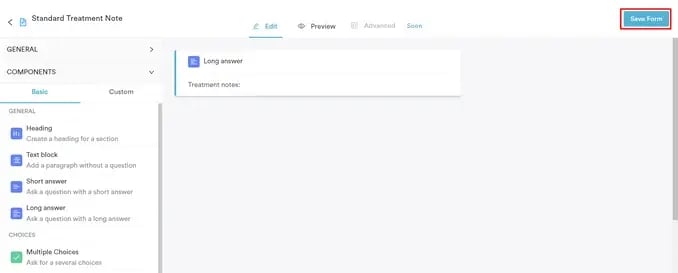
Nadat je het formulier hebt geconfigureerd, klik je op de knop "Opslaan" rechtsboven om de behandelnotitie op te slaan.
Door deze stappen te volgen, kun je de AI Care Agent opnemen in je behandelnotities door ervoor te zorgen dat je een Long Answer-component gebruikt, of je deze nu toevoegt aan een nieuw of bestaand sjabloon.
Hoe je Echo AI gebruikt om een behandelnotitie te schrijven
Dit artikel legt uit hoe de AI-tool een gedetailleerde behandelnotitie voor je kan opstellen.
Stap 1: Ga naar de klantkaart
Log eerst in op je Pabau-account met je inloggegevens. Gebruik vervolgens de zoekbalk bovenaan de pagina om de klant te vinden voor wie je een behandelnotitie wilt maken.
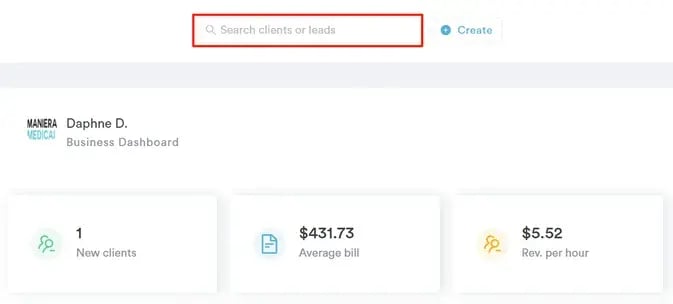
Stap 2: Schrijf een behandelnotitie
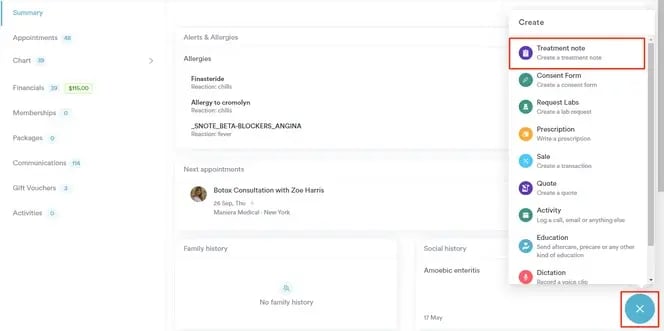
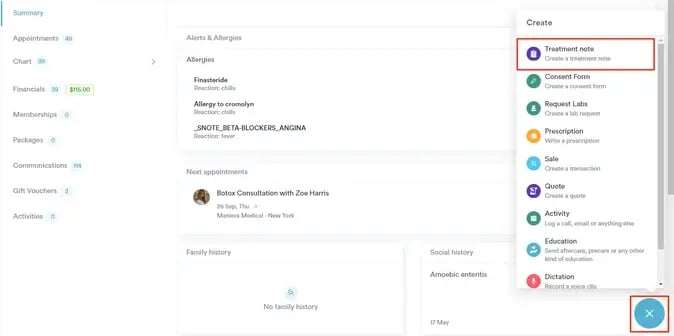
Ga zodra je in de klantkaart bent naar de knop Aanmaken, weergegeven als een blauw plusteken, rechtsonder in het scherm. De optie om een behandelnotitie te schrijven wordt dan zichtbaar.
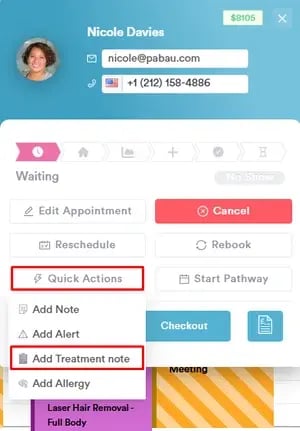
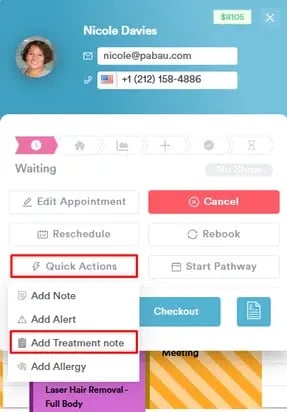
Je kunt ook rechtstreeks vanuit het afsprakenmenu in de Agenda een behandelformulier maken. Klik gewoon op de afspraak, selecteer "Snelle acties", kies dan "Behandelnotitie toevoegen" en selecteer het juiste formulier uit je lijst.
Stap 3: Selecteer het formuliersjabloon
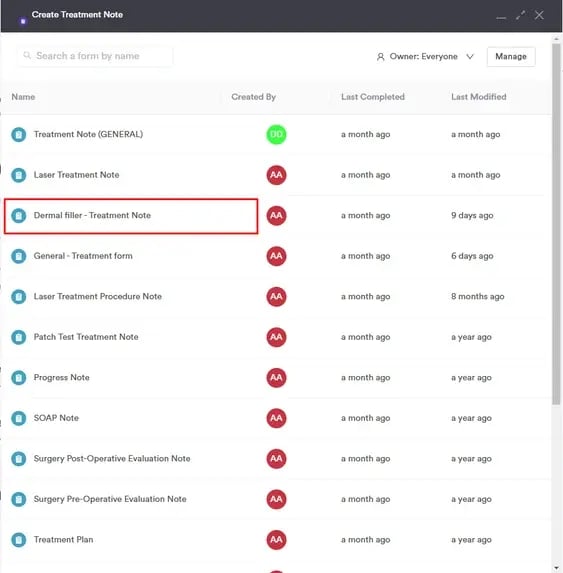
Zorg ervoor dat je een behandelnotitiesjabloon selecteert dat een Long Answer-component bevat, aangezien de AI-tool alleen werkt binnen dit type component, dat gedetailleerde antwoorden genereert. Voor meer informatie over het toevoegen van een Long Answer-component aan je formulieren, lees dit artikel.
Stap 4: Voeg medische voorgeschiedenis en persoonlijke gegevens van de klant toe
Vul alle relevante velden van je behandelnotitie in. Wanneer je bij de Long Answer-component komt, voer je een korte versie van je behandelnotitie in het veld "Vraag AI om iets te schrijven" in.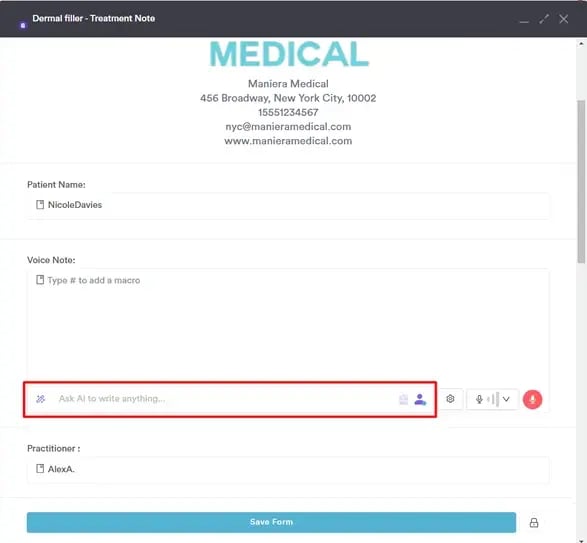
Rechts van dit veld staan twee paarse icoontjes. Deze icoontjes voegen respectievelijk de medische voorgeschiedenis en persoonlijke gegevens van je klant toe, gebaseerd op de gegevens uit de klantkaart.
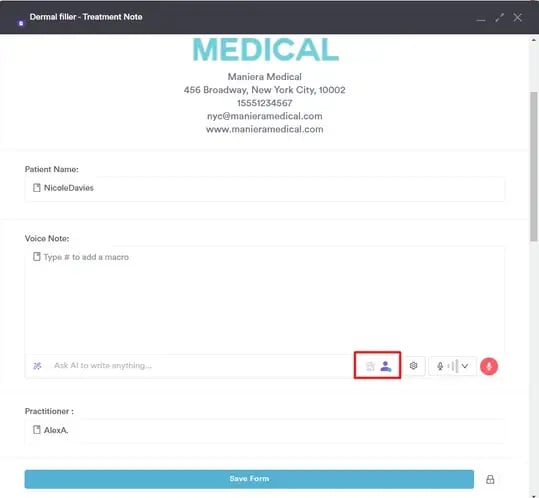
Als je de medische voorgeschiedenis en persoonlijke gegevens van de klant liever niet in je behandelnotitie opneemt, klik je op een of beide paarse icoontjes om ze uit te schakelen.
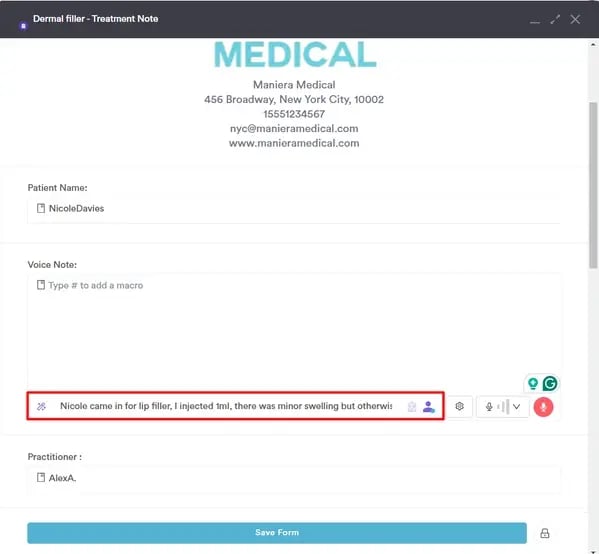
Stap 5: Schrijf een notitie
Druk na het schrijven van je notitie op Enter op je toetsenbord om de AI de tekst te laten genereren.
De AI-tool genereert de tekst, rekening houdend met eventuele persoonlijke gegevens of medische voorgeschiedenis van de klant, als je die opties hebt ingeschakeld. Klik om af te ronden op de knop "Formulier opslaan" onderaan.
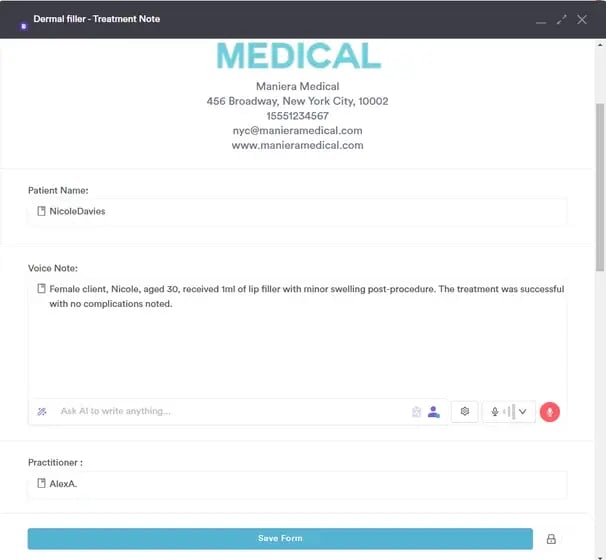
OPMERKING: Houd er rekening mee dat elk gebruik van de AI-tool om behandelnotities op deze manier te maken 5 credits van je Pabau-creditsaldo aftrekt.
Door deze stappen te volgen, kun je de AI-tool gebruiken om een behandelnotitie te genereren.
Hoe je Echo AI gebruikt om spraaknotities om te zetten in behandelnotities
Deze handleiding legt uit hoe je de dictatietool gebruikt om spraaknotities met behulp van AI om te zetten in behandelnotities.
Met de dictatietool kun je spraaknotities met behulp van AI omzetten in behandelnotities door rechtstreeks in Pabau te spreken, tijdens of na de behandeling.
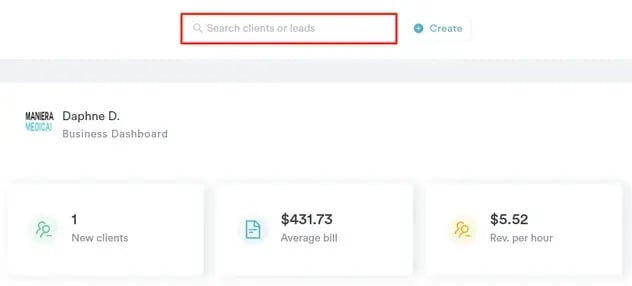
Stap 1: Ga naar de klantkaart
Log eerst in op je Pabau-account met je inloggegevens. Gebruik vervolgens de zoekbalk bovenaan de pagina om de klant te vinden voor wie je een behandelnotitie wilt maken.
Stap 2: Schrijf een behandelnotitie
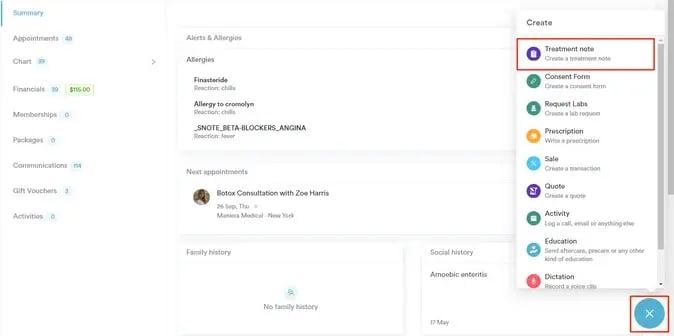
Ga zodra je in de klantkaart bent naar de knop Aanmaken, weergegeven als een blauw plusteken, rechtsonder in het scherm. De optie om een behandelnotitie te schrijven wordt dan zichtbaar.
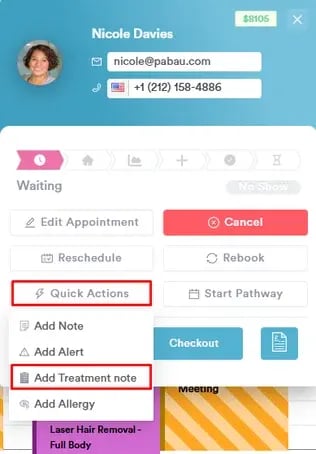
Je kunt ook rechtstreeks vanuit het afsprakenmenu in de Agenda een behandelformulier maken. Klik gewoon op de afspraak, selecteer "Snelle acties", kies dan "Behandelnotitie toevoegen" en selecteer het juiste formulier uit je lijst.
Stap 3: Selecteer het formuliersjabloon
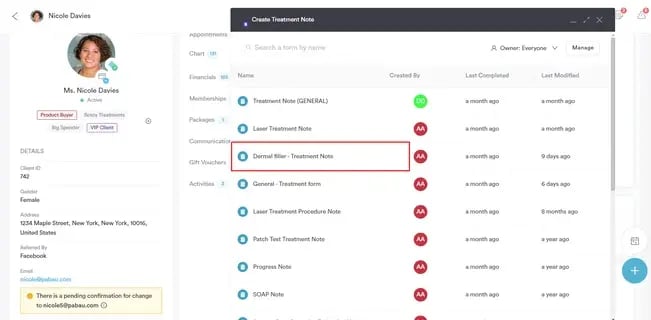
Zorg ervoor dat je een behandelnotitiesjabloon selecteert dat een Long Answer-component bevat, aangezien de AI-tool alleen werkt binnen dit type component, dat gedetailleerde antwoorden genereert.
Voor meer informatie over het toevoegen van een Long Answer-component aan je formulieren, lees dit artikel.
Stap 4: Selecteer de audio-invoer
Klik om te beginnen op het grijze microfoonicoon rechtsonder in het Long Answer-veld.
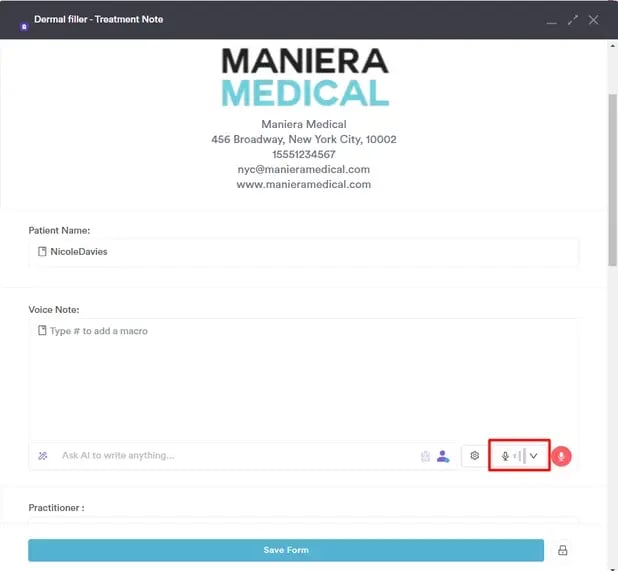
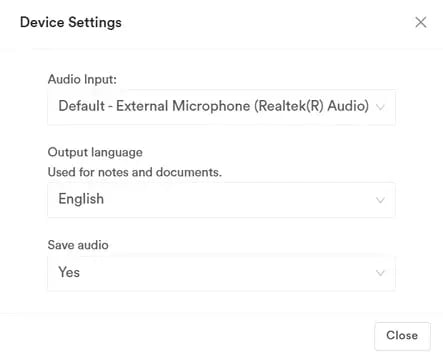
Je wordt gevraagd om je audio-invoer en taal te kiezen. Selecteer in het veld "Audio-invoer" de microfoon die je wilt gebruiken voor de opname. In de sectie "Uitvoertaal" kun je kiezen of je de audio naar een andere taal wilt laten vertalen. In het veld "Audio opslaan" kies je of je de opgenomen audio wilt bewaren.
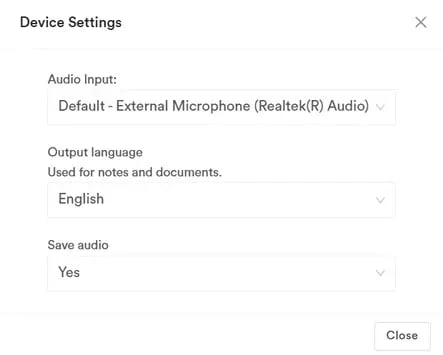
OPMERKING: Voor de beste ervaring raden we aan een USB-microfoon te gebruiken voor betere helderheid en om elke keer betrouwbare, hoogwaardige audio te garanderen.
Klik op "Sluiten" nadat je je keuze hebt gemaakt.
Stap 5: Kies de spraakmodus
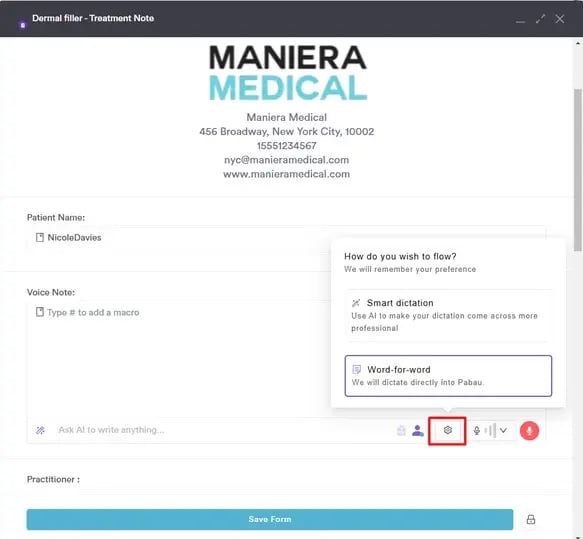
Klik na het instellen van de audio-invoer en uitvoertaal op het tandwielicoon om je AI-verwerkingsvoorkeur voor de spraak te selecteren:
- Woord voor woord: Er wordt geen AI-verwerking toegepast op de gedicteerde spraak.
- Slimme dictatie: De AI verwerkt de gedicteerde spraak zodat deze professioneler klinkt.
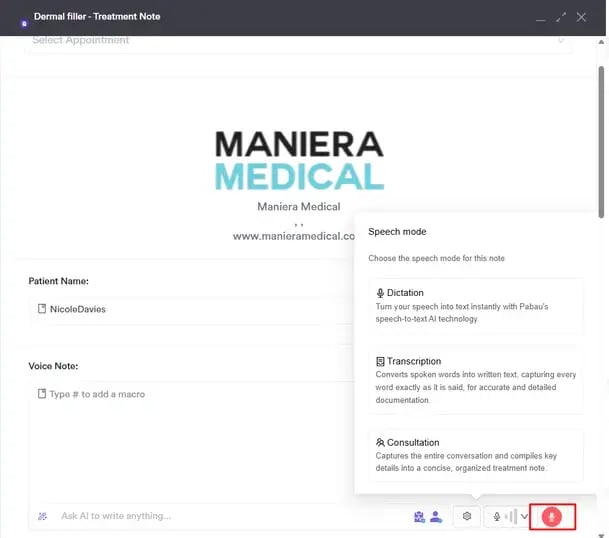
Klik vervolgens op het rode microfoonicoon om een spraakmodus te selecteren — Dictatie, Transcriptie of Consult. Kies voor dit proces Dictatie.
Stap 6: Start de opname
Door de modus Dictatie te selecteren, start het systeem met opnemen. De AI-tool legt je spraaknotitie vast en zet deze om in tekst.
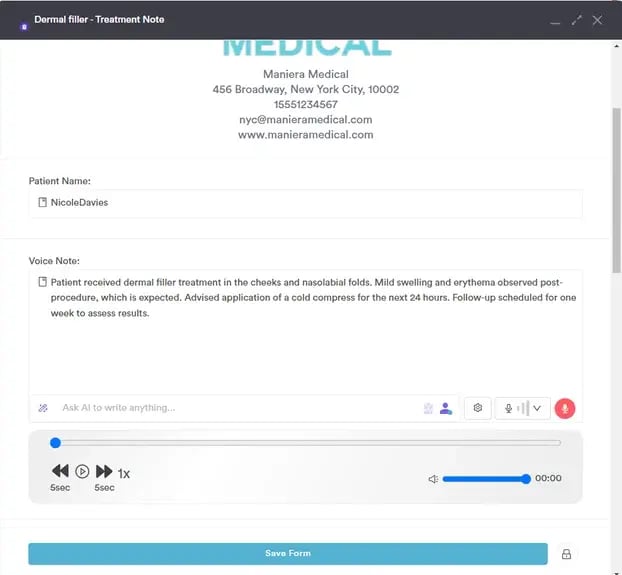
Als je een pauze nodig hebt tijdens het spreken, klik je op de blauwe knop "Pauze". Klik gewoon opnieuw op "Afspelen" wanneer je klaar bent om verder te gaan met opnemen. Klik zodra je klaar bent op "Stop" om de opname te stoppen.
Klik op de afspeelknop bij de gegenereerde audio om de opname opnieuw af te spelen.

OPMERKING: Afspelen wordt alleen ondersteund in de browser Chrome en is niet beschikbaar in Safari.
Klik op "Formulier opslaan" om het formulier op te slaan in de klantkaart.
Stap 7: Bekijk de behandelnotitie
Om de behandelnotitie te bekijken, klap je de sectie Dossier/EMD in de klantkaart uit en ga je naar het tabblad Behandelnotities. Je behandelnotitie wordt hier weergegeven.
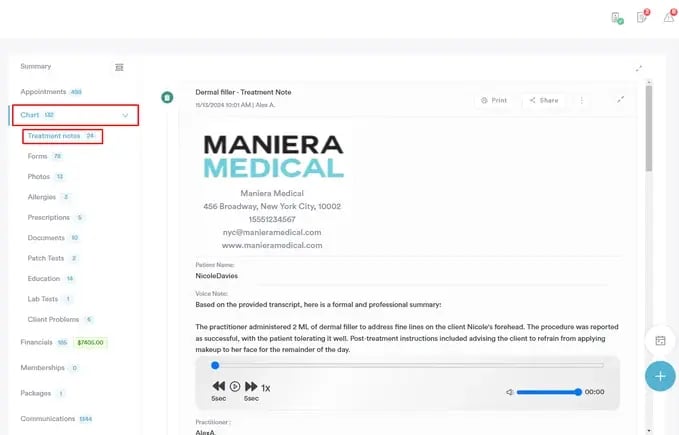
OPMERKING: Elk gebruik van de AI-tool voor dictatie trekt 5 credits af van je Pabau-saldo. Daarnaast worden er 5 extra credits per prompt in rekening gebracht wanneer je de gegenereerde tekst via de chatbox bewerkt.
Door deze stappen te volgen, kun je de dictatietool gebruiken om met AI behandelnotities te maken in je Pabau-account.
Hoe je Echo AI gebruikt om patiëntgesprekken te transcriberen in behandelnotities
Dit artikel legt uit hoe je de Echo AI-transcriptietool in behandelnotities gebruikt om gesprekken tussen een behandelaar en een patiënt vast te leggen en te transcriberen.
Echo AI biedt automatische transcripties van gesprekken tijdens consulten en behandelingen, waarbij elk woord in realtime wordt vastgelegd. Deze transcriptiefunctie bevat ook tijdstempels en wijst sprekers toe als Spreker A en Spreker B voor elke zin of alinea.
Stap 1: Ga naar de klantkaart
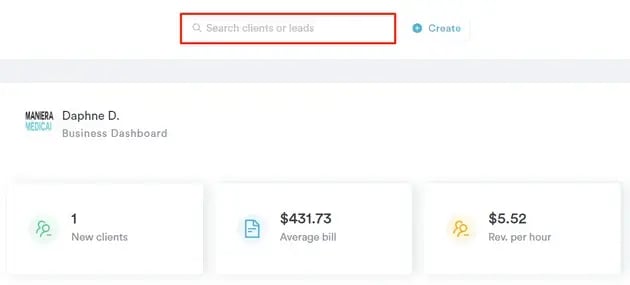
Log eerst in op je Pabau-account met je inloggegevens. Gebruik vervolgens de zoekbalk bovenaan de pagina om de klant te vinden voor wie je een behandelnotitie wilt maken.
Stap 2: Schrijf een behandelnotitie
Ga zodra je in de klantkaart bent naar de knop Aanmaken, weergegeven als een blauw plusteken, rechtsonder in het scherm. De optie om een behandelnotitie te schrijven wordt dan zichtbaar.
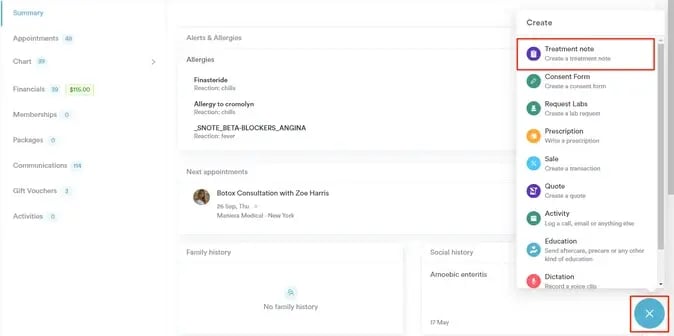
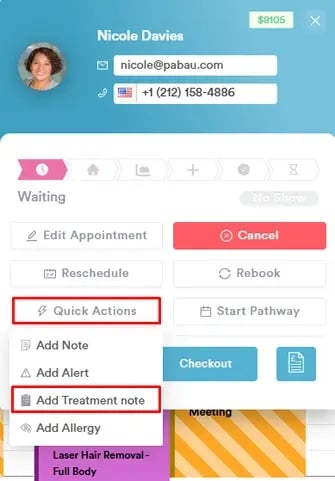
Je kunt ook rechtstreeks vanuit het afsprakenmenu in de Agenda een behandelformulier maken. Klik gewoon op de afspraak, selecteer "Snelle acties", kies dan "Behandelnotitie toevoegen" en selecteer het juiste formulier uit je lijst.
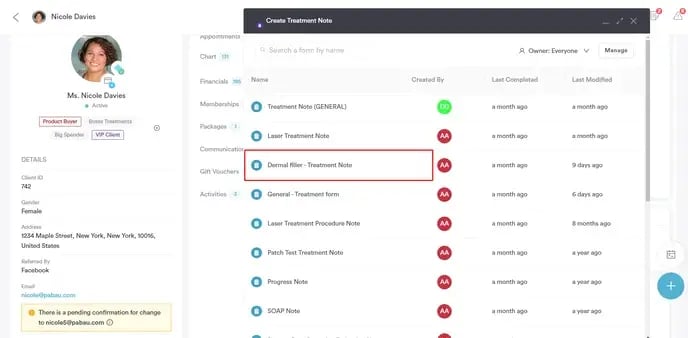
Stap 3: Selecteer het formuliersjabloon
Zorg ervoor dat je een behandelnotitiesjabloon selecteert dat een Long Answer-component bevat, aangezien de AI-tool alleen werkt binnen dit type component, dat gedetailleerde antwoorden genereert.
Voor meer informatie over het toevoegen van een Long Answer-component aan je formulieren, lees dit artikel.
Stap 4: Selecteer de audio-invoer
Klik om te beginnen op het grijze microfoonicoon rechtsonder in het Long Answer-veld.
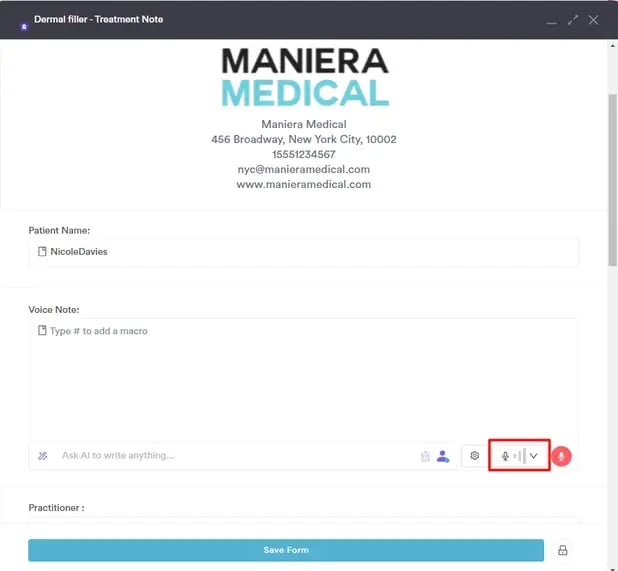
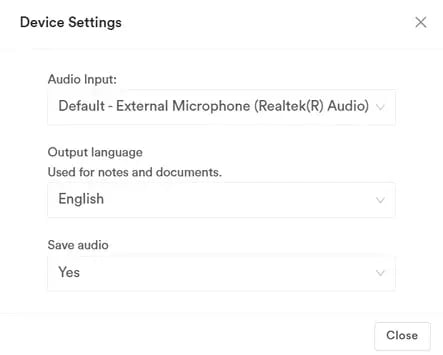
Je wordt gevraagd om je audio-invoer en taal te kiezen. Selecteer in het veld "Audio-invoer" de microfoon die je wilt gebruiken voor de opname. In de sectie "Uitvoertaal" kun je kiezen of je de audio naar een andere taal wilt laten vertalen. In het veld "Audio opslaan" kies je of je de opgenomen audio wilt bewaren.
OPMERKING: Voor de beste ervaring raden we aan een USB-microfoon te gebruiken voor betere helderheid en om elke keer betrouwbare, hoogwaardige audio te garanderen.
Klik op "Sluiten" nadat je je keuze hebt gemaakt.
Stap 5: Kies de spraakmodus
Klik na het instellen van de audio-invoer en uitvoertaal op het rode microfoonicoon om een spraakmodus te selecteren — Dictatie, Transcriptie of Consult. Kies voor dit proces Transcriptie.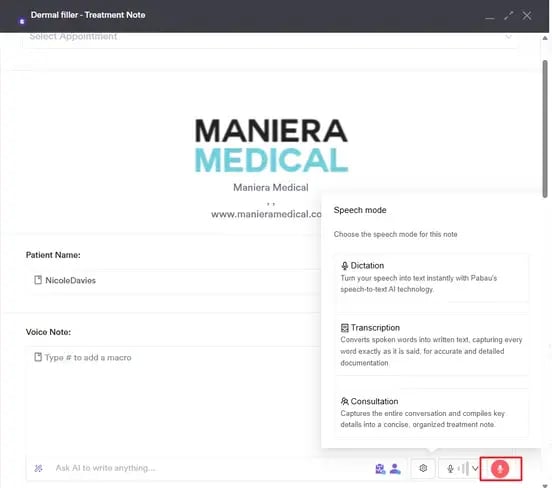
Stap 6: Start de opname
Na het selecteren van de spraakmodus start het systeem met opnemen. De AI-tool legt je gesprek vast en zet dit om in tekst.
Als je een pauze nodig hebt tijdens het spreken, klik je op de blauwe knop "Pauze". Klik gewoon opnieuw op "Afspelen" wanneer je klaar bent om verder te gaan met opnemen.Klik zodra je klaar bent op "Stop" om de opname te stoppen.
Als je wijzigingen wilt aanbrengen in de transcriptie, beweeg je met je muis over de zin die je wilt bewerken, klik je op het pen-icoon, breng je je wijzigingen aan en sla je ze op.
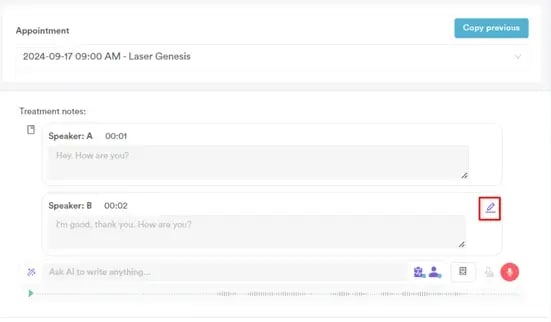 Klik op de afspeelknop bij de gegenereerde audio om de opname opnieuw af te spelen.

OPMERKING: Afspelen wordt alleen ondersteund in de browser Chrome en is niet beschikbaar in Safari.
Klik op "Formulier opslaan" om het formulier op te slaan in de klantkaart.
Stap 7: Bekijk de behandelnotitie
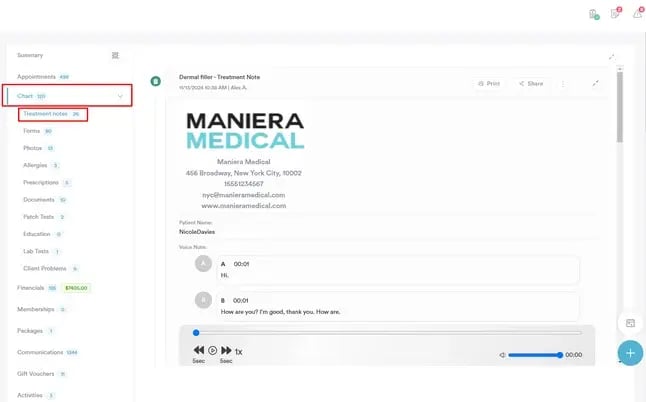
Om de behandelnotitie te bekijken, klap je de sectie Dossier/EMD in de klantkaart uit en ga je naar het tabblad Behandelnotities. Je behandelnotitie wordt hier weergegeven.
OPMERKING: Elk gebruik van de AI-tool voor transcriptie trekt 5 credits af van je Pabau-saldo. Daarnaast worden er 5 extra credits per prompt in rekening gebracht wanneer je de gegenereerde tekst via de chatbox bewerkt.
Door deze stappen te volgen, kun je de AI-transcriptietool gebruiken om behandelnotities te maken in Pabau.
Hoe je Echo AI gebruikt om consultsamenvattingen te genereren
In deze handleiding leer je hoe je de AI-aangedreven consultsamenvattingstool in behandelnotities gebruikt om beknopte en informatieve samenvattingen van patiëntinteracties te maken.
De consultsamenvattingsmodus legt het volledige gesprek tussen jou en je klant vast, zodat er geen belangrijke informatie verloren gaat.
Zodra het gesprek is opgenomen, analyseert de AI-tool de dialoog om belangrijke details te destilleren, zoals symptomen, zorgen en aanbevelingen. Vervolgens stelt deze informatie een beknopte en overzichtelijke behandelnotitie samen, zodat je gemakkelijk de belangrijkste punten kunt terugvinden tijdens de verdere zorg.
Dit proces stroomlijnt niet alleen de documentatie, maar verbetert ook de nauwkeurigheid en efficiëntie van je patiëntendossiers.
Stap 1: Ga naar de klantkaart
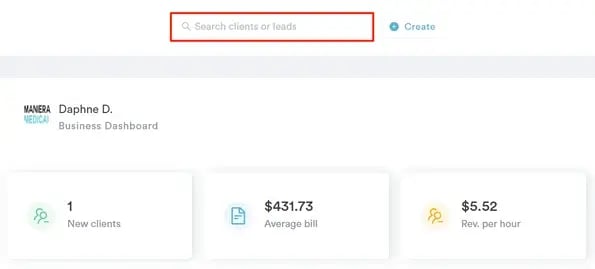
Log eerst in op je Pabau-account met je inloggegevens. Gebruik vervolgens de zoekbalk bovenaan de pagina om de klant te vinden voor wie je een behandelnotitie wilt maken.
Stap 2: Schrijf een behandelnotitie
Ga zodra je in de klantkaart bent naar de knop Aanmaken, weergegeven als een blauw plusteken, rechtsonder in het scherm. De optie om een behandelnotitie te schrijven wordt dan zichtbaar.
Je kunt ook rechtstreeks vanuit het afsprakenmenu in de Agenda een behandelformulier maken. Klik gewoon op de afspraak, selecteer "Snelle acties", kies dan "Behandelnotitie toevoegen" en selecteer het juiste formulier uit je lijst.
Stap 3: Selecteer het formuliersjabloon
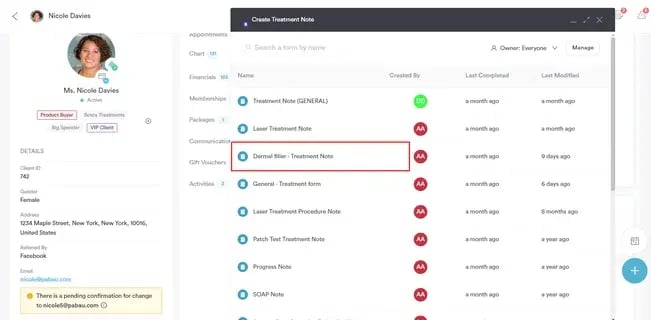
Zorg ervoor dat je een behandelnotitiesjabloon selecteert dat een Long Answer-component bevat, aangezien de AI-tool alleen werkt binnen dit type component, dat gedetailleerde antwoorden genereert.
Voor meer informatie over het toevoegen van een Long Answer-component aan je formulieren, lees dit artikel.
Stap 4: Selecteer de audio-invoer
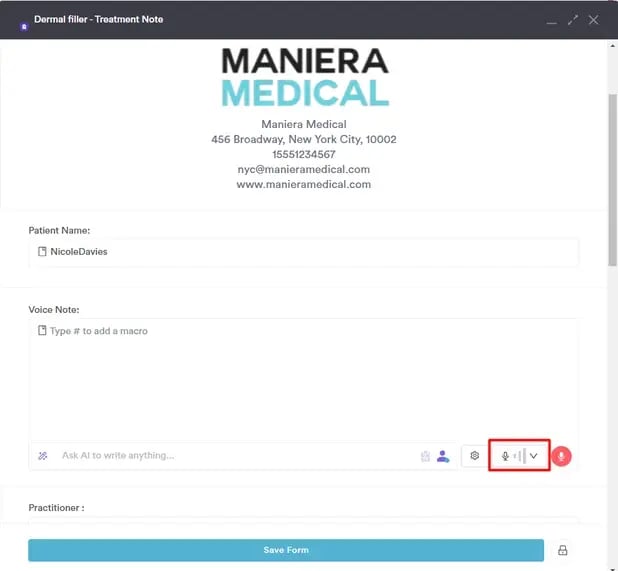
Klik om te beginnen op het grijze microfoonicoon rechtsonder in het Long Answer-veld.
Je wordt gevraagd om je audio-invoer en taal te kiezen. Selecteer in het veld "Audio-invoer" de microfoon die je wilt gebruiken voor de opname. In de sectie "Uitvoertaal" kun je kiezen of je de audio naar een andere taal wilt laten vertalen. In het veld "Audio opslaan" kies je of je de opgenomen audio wilt bewaren.
OPMERKING: Voor de beste ervaring raden we aan een USB-microfoon te gebruiken voor betere helderheid en om elke keer betrouwbare, hoogwaardige audio te garanderen.
Klik op "Sluiten" nadat je je keuze hebt gemaakt.
Stap 5: Kies de spraakmodus
Klik na het instellen van de audio-invoer en uitvoertaal op het rode microfoonicoon om een spraakmodus te selecteren — Dictatie, Transcriptie of Consult. Kies voor dit proces Consult.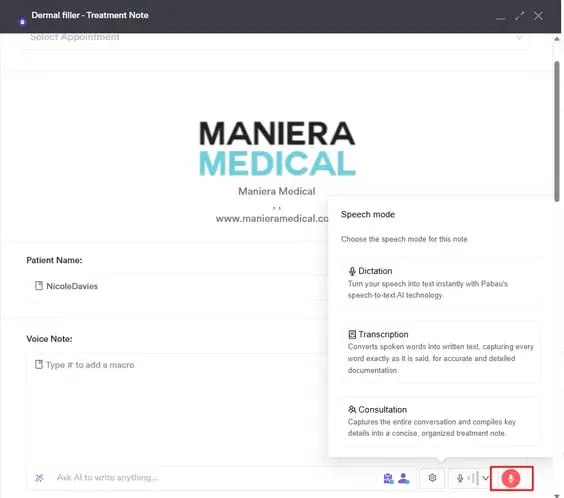
Stap 6: Start de opname
Na het selecteren van de spraakmodus start het systeem met opnemen. De AI-tool legt je gesprek vast en genereert een samenvatting van wat er is besproken.
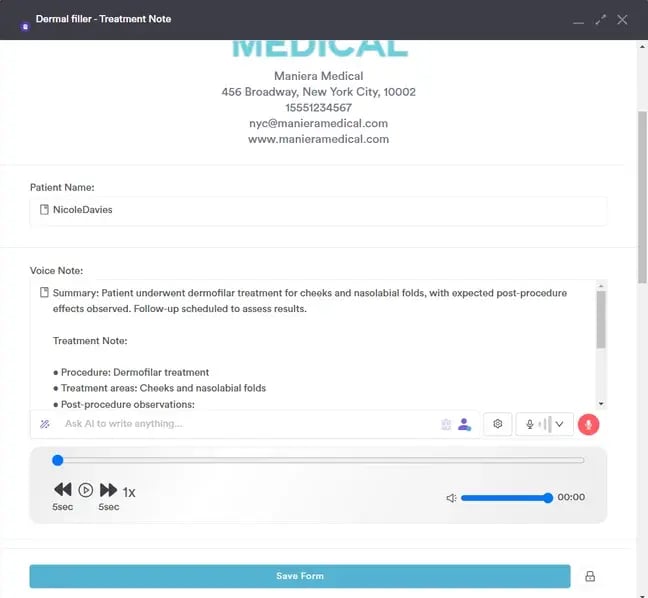
Klik op de afspeelknop bij de gegenereerde audio om de opname opnieuw af te spelen.

OPMERKING: Afspelen wordt alleen ondersteund in de browser Chrome en is niet beschikbaar in Safari.
Klik op "Formulier opslaan" om het formulier op te slaan in de klantkaart.
Stap 7: Bekijk de behandelnotitie
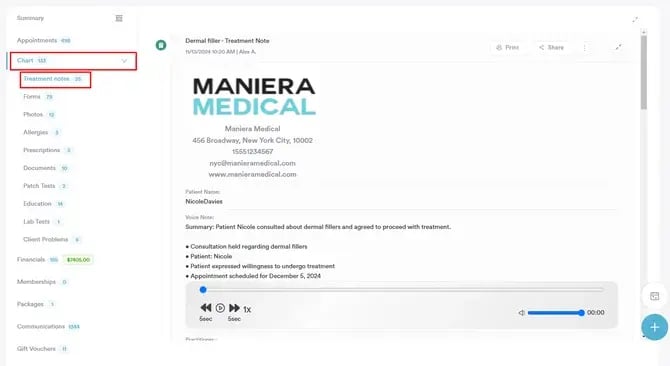
Om de behandelnotitie te bekijken, klap je de sectie Dossier/EMD in de klantkaart uit en ga je naar het tabblad Behandelnotities. Je behandelnotitie wordt hier weergegeven.
OPMERKING: Elk gebruik van de AI-tool voor consultsamenvattingen trekt 5 credits af van je Pabau-saldo. Daarnaast worden er 5 extra credits per prompt in rekening gebracht wanneer je de gegenereerde tekst via de chatbox bewerkt.
Door deze stappen te volgen, kun je de Consultsamenvattingstool gebruiken om behandelnotities te maken in je Pabau-account.
Voor meer handleidingen, raadpleeg de gerelateerde artikelen hieronder, selecteer aanvullende handleidingen, of gebruik de zoekbalk bovenaan de pagina. Deze handleidingen helpen je om het meeste uit je Pabau-account te halen.
Om je bovendien te helpen je Pabau-account volledig te benutten en te begrijpen, raden we aan de aanvullende handleidingen en bronnen te verkennen die worden aangeboden op de Pabau Academy. Deze biedt uitgebreide videotutorials en lessen voor een holistische leerervaring die je kan uitrusten met de essentiële vaardigheden om succesvol te zijn met Pabau.