
Het aanmaken van annuleringsredenen en deze later gebruiken om geannuleerde afspraken van patiënten bij te houden, is essentieel. Zo maak je annuleringsredenen aan en beheer je ze:
Stap 1: Navigeer naar Annuleringsredenen
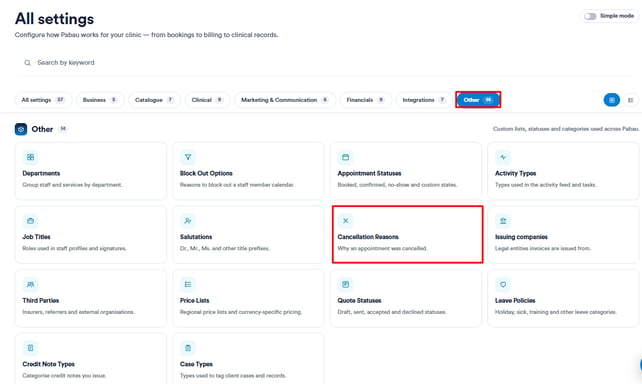
Log eerst in op je Pabau-account. Zodra je bent ingelogd, klik je op Setup in het linker zijmenu, klik daarna op "Overig," en selecteer Annuleringsredenen.
Stap 2: Een annuleringsreden aanmaken
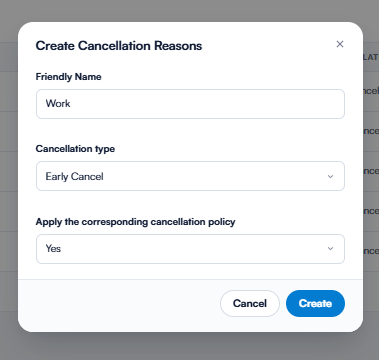
Klik op de knop Nieuwe Annuleringsreden in de rechterbovenhoek. Voer in het pop-upvenster een naam voor de annuleringsreden in en klik op Aanmaken.
Als je het annuleringsbeleid wilt toepassen, selecteer je de optie "Ja". Voor meer informatie over het annuleringsbeleid, raadpleeg deze handleiding.
Stap 3: Een annuleringsreden bewerken of verwijderen
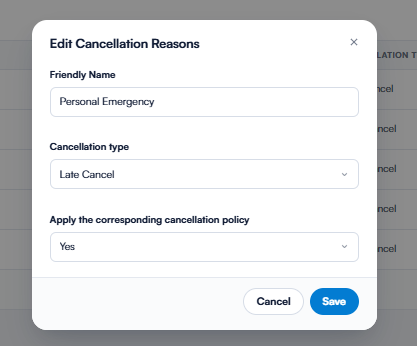
- Om een annuleringsreden te bewerken, klik je erop, breng je je wijzigingen aan en klik je daarna op Opslaan.
-
Om een annuleringsreden te verwijderen, klik je op de drie stippen aan de rechterkant van het scherm, waarna de knop Verwijderen wordt weergegeven.

Stap 4: De annuleringsredenen toepassen
Zodra je je annuleringsredenen hebt aangemaakt, kun je ze direct toepassen wanneer je een afspraak annuleert vanuit de agenda.
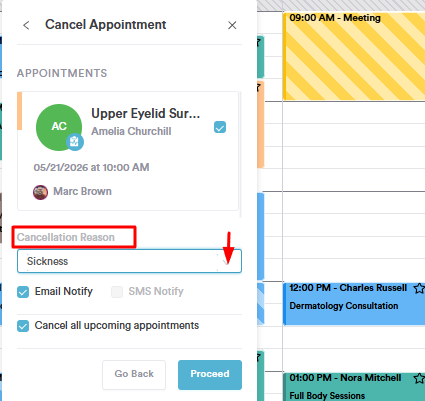
Door deze stappen te volgen, kun je eenvoudig annuleringsredenen aanmaken en beheren in je Pabau-account.
Voor meer handleidingen, raadpleeg de gerelateerde artikelen hieronder, selecteer extra handleidingen, of gebruik de zoekbalk boven aan de pagina. Deze handleidingen helpen je om het meeste uit je Pabau-account te halen.
Om je Pabau-account volledig te benutten en te begrijpen, raden we je ook aan de extra handleidingen en bronnen te verkennen die worden aangeboden op de Pabau Academy. Deze biedt uitgebreide videotutorials en lessen, voor een complete leerervaring die je de essentiële vaardigheden geeft om succesvol te zijn met Pabau.