
Dit artikel legt uit hoe u een automatisering kunt aanmaken om verloren leads op te volgen.
Door leadautomatisering voor uw praktijk in te zetten, zorgt u ervoor dat geen enkele aanvraag van een potentiële patiënt onbeantwoord blijft. De automatisering voor verloren leads houdt de band warm met potentiële patiënten die nog niet zover zijn, en laat de deur open voor toekomstig contact.
Stap 1: Ga naar Marketing
Begin door in te loggen op je Pabau-account met je inloggegevens. Ga daarna naar het tabblad Marketing en klik erop om het uit te vouwen. Dit toont het subtabblad "Automatiseringen".

Stap 2: Maak een nieuwe automatisering
Klik op de knop "Automatisering maken" rechtsboven in het scherm om je automatisering in te stellen.
.webp?width=670&height=263&name=image-png-Jan-22-2025-02-52-51-1205-PM%20(1).webp)
Als u op deze knop klikt, wordt u gevraagd een sjabloon te kiezen of er een vanaf nul aan te maken. Kies in dit geval de optie "Vanaf nul beginnen"..webp?width=670&height=286&name=image-png-Jan-22-2025-02-56-09-2679-PM%20(2).webp)
Selecteer vervolgens het object waarvoor je een automatisering wilt maken. Kies in dit geval de optie "Lead".
.webp?width=392&height=354&name=image-png-Jan-22-2025-02-55-23-2645-PM%20(2).webp)
De volgende stap is om te kiezen of je een e-mail- of sms-automatisering wilt maken. In deze handleiding behandelen we de e-mailautomatisering.
.webp?width=515&height=283&name=image-png-Jan-22-2025-03-00-27-6866-PM%20(2).webp)
Stap 3: Instellingen configureren
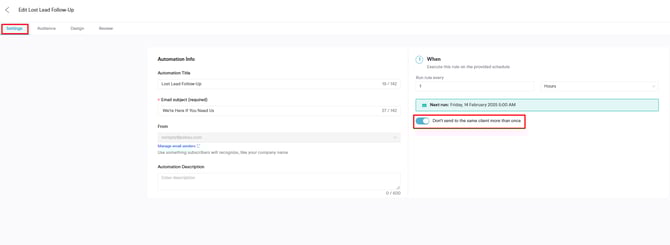
Configureer op het tabblad "Instellingen" de volgende automatiseringsinstellingen:
- Titel van de automatisering: Voer een titel in voor je automatisering (dit is alleen voor intern gebruik en wordt niet aan leads getoond).
- Onderwerp van de e-mail: Voer de onderwerpregel in voor je automatiseringse-mail (dit is zichtbaar voor leads).
- Wanneer: Kies hoe vaak je wilt dat de automatisering wordt uitgevoerd.
- Beschrijving van de automatisering: Schrijf een korte beschrijving voor je automatisering (dit is alleen voor intern gebruik en wordt niet aan leads getoond).
Als u een e-mail voor "Opvolging verloren lead" instelt, zorg er dan voor dat u de automatisering instelt om elk 1 uur te worden uitgevoerd, om [selecteer gewenste tijd], en schakel de optie "Niet meer dan één keer naar dezelfde klant sturen" in.
Stap 4: publiek filteren
Om je doelgroep te filteren, ga naar het tabblad "Doelgroep". Om een nieuwe doelgroep voor je leads te maken, klik op de knop "Maken" in het midden van de pagina.
.webp?width=616&height=327&name=image-png-Jan-22-2025-03-10-06-1153-PM%20(3).webp)
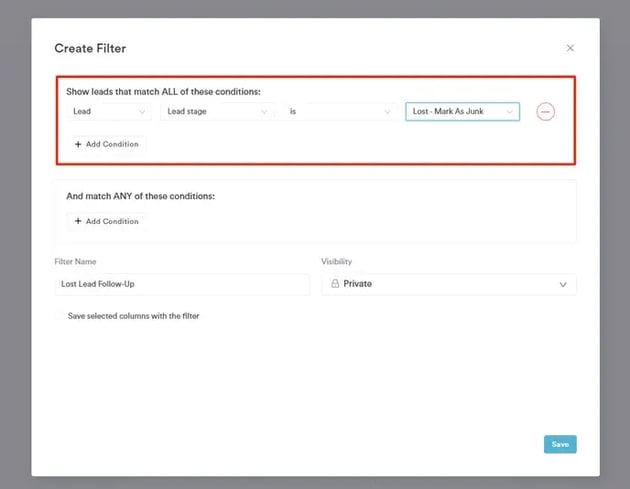
Er verschijnt een pop-up waarin u filters kunt instellen om uw doelgroep te bepalen.
Om alleen leads te mailen die u als verloren hebt gemarkeerd, kunt u de volgende filters instellen onder 'Toon leads die aan ALLE van deze voorwaarden voldoen':
- Lead Leadfase is Verloren - Markeren als ongewenst.
Let op: fases worden aangemaakt binnen de leadpijplijn en de naam van de fase hoeft niet overeen te komen met wat we hier gebruikt hebben—je kunt zelf kiezen wat je gebruikt.
Let op: fases worden aangemaakt binnen de leadpijplijn en de naam van de fase hoeft niet overeen te komen met wat we hier gebruikt hebben—je kunt zelf kiezen wat je gebruikt.
OPMERKING: voor meer informatie over leadpipelines raadpleegt u dit artikel.
Stap 5: E-mailontwerp aanpassen
Om uw e-mailsjabloon aan te passen, gaat u naar het tabblad "Ontwerp". In dit stadium kunt u de onderdelen aan de rechterkant gebruiken om uw e-mailsjabloon op te bouwen.
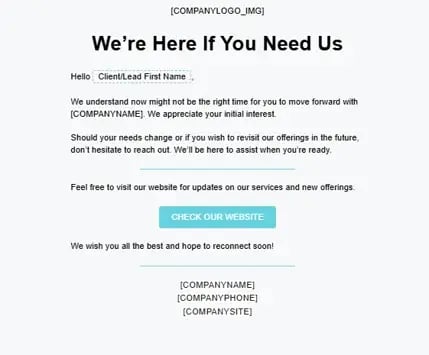
Hier is een voorbeeld van e-mailinhoud die u voor verloren leads zou kunnen gebruiken. Pas deze gerust aan waar nodig, bijvoorbeeld door de tekst te wijzigen of knoppen, afbeeldingen of andere elementen toe te voegen die uw merk en communicatiestijl weerspiegelen.
Onderwerp: We staan voor u klaar als u ons nodig hebt
Hallo [Client/Lead First Name],
We begrijpen dat dit misschien niet het juiste moment voor u is om verder te gaan met [COMPANYNAME]. We stellen uw aanvankelijke interesse op prijs.
Mochten uw wensen veranderen of wilt u ons aanbod in de toekomst opnieuw bekijken, neem dan gerust contact op. We staan voor u klaar wanneer u er klaar voor bent.
Bezoek gerust onze website voor updates over onze diensten en nieuwe aanbiedingen.
BEKIJK ONZE WEBSITE
We wensen u het allerbeste en hopen snel weer contact te hebben!
[COMPANYNAME]
[COMPANYPHONE]
[COMPANYSITE]
Stap 6: automatisering controleren
Zodra je klaar bent met het aanpassen van het e-mailsjabloon, ga naar het tabblad "Controleren".
Als er stappen zijn overgeslagen, worden hier de punten vermeld die moeten worden opgelost voordat je de automatisering kunt opslaan of activeren.
Als alle vereiste stappen zijn voltooid, ziet u het bericht: "U bent bijna klaar." .webp?width=652&height=357&name=image-png-Jan-22-2025-03-36-50-7100-PM%20(2).webp)
Stap 7: Automatisering activeren
Om de automatisering te activeren, klik op de knop "Inschakelen". Als je liever het sjabloon opslaat zonder e-mails te versturen, klik dan op "Opslaan"— dit slaat het sjabloon op in het systeem zonder e-mails te activeren.
.webp?width=298&height=248&name=image-png-Jan-22-2025-03-39-46-3191-PM%20(2).webp)
Door deze stappen te volgen, kunt u een opvolgautomatisering voor verloren leads in Pabau aanmaken.
Voor meer handleidingen, bekijk de onderstaande gerelateerde artikelen, selecteer extra handleidingen, of gebruik de zoekbalk boven aan de pagina. Deze handleidingen helpen je om het meeste uit je Pabau-account te halen.
Daarnaast raden we je aan, om je Pabau-account volledig te benutten en te begrijpen, de extra handleidingen en bronnen te verkennen die worden aangeboden op de Pabau Academy. Deze biedt uitgebreide videotutorials en lessen, voor een volledige leerervaring die je de essentiële vaardigheden biedt om succesvol te zijn met Pabau.