
Dit artikel legt uit hoe je informatie kunt kopiëren van een eerdere behandelnotitie in een klantkaart.
Dit artikel behandelt de nieuwe klantkaart, beschikbaar voor geselecteerde klinieken vanaf augustus 2026. Als je klantkaart er anders uitziet, raadpleeg dan de handleiding Gegevens kopiëren van een eerdere behandelnotitie (Klassiek).
Stap 1: Ga naar de klantkaart
Begin met inloggen op je Pabau-account met je inloggegevens. Ga daarna naar de zoekbalk boven op de pagina om een klant te zoeken. Typ minimaal drie letters zodat de klant verschijnt.
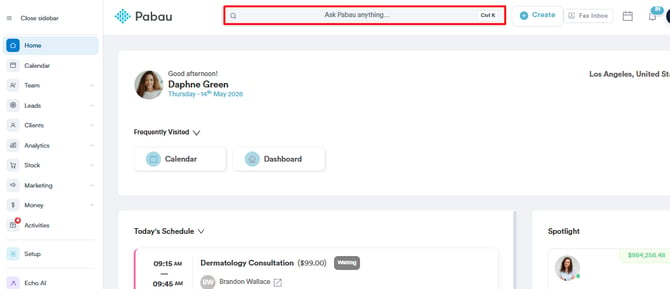
Stap 2: Klik op de knop Aanmaken
Zodra je in de klantkaart bent, klik op de knop Aanmaken, weergegeven door een blauw plusteken rechtsonder in de pagina.
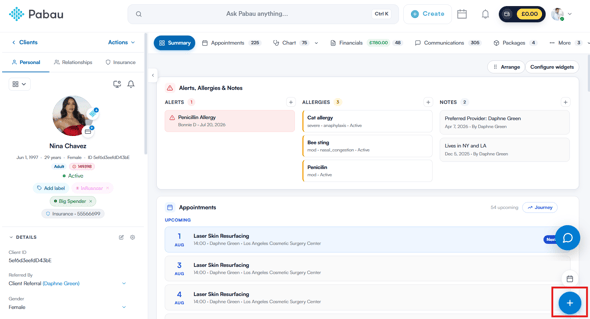
Stap 3: Selecteer Behandelnotitie
Het menu Aanmaken toont alle acties die je kunt uitvoeren in de klantkaart. Klik op Behandelnotitie om verder te gaan.
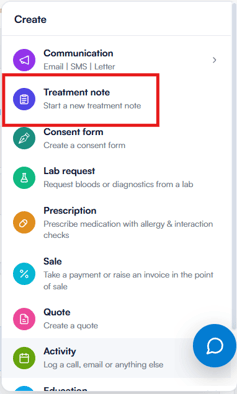
Stap 4: Selecteer een sjabloon
Het venster Behandelnotitie aanmaken toont alle behandelnotitiesjablonen die je hebt gemaakt. Gebruik de zoekbalk om een sjabloon op naam te vinden, of open het tabblad Favorieten om de sjablonen te zien die je met een ster hebt gemarkeerd. Klik op een sjabloon om te beginnen.
Voor meer informatie over het aanmaken van behandelnotities in Pabau, bekijk dit artikel.
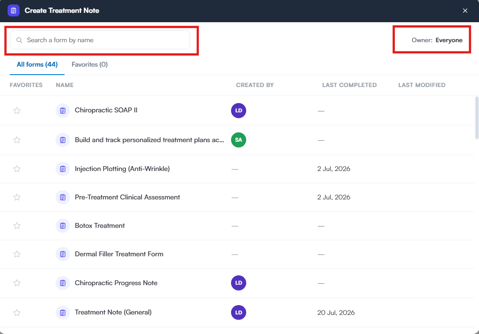
Stap 5: Antwoorden uit een eerdere sessie ophalen
Nadat je het sjabloon hebt geselecteerd, zie je de balk Eerdere sessies aan de linkerkant van de notitie, samen met een aantal van de eerdere sessies van de klant. Klik erop om het paneel uit te vouwen.
Het paneel toont de eerdere behandelnotities van de klant, standaard gefilterd op het sjabloon waarin je aan het schrijven bent. Gebruik Filteren op formulier om naar een ander sjabloon te schakelen of alle formulieren te tonen, of Filteren op vraag om sessies te vinden waarin een bepaalde vraag is beantwoord. Elke eerdere sessie toont wie deze heeft vastgelegd, de datum, een badge DEFINITIEF of CONCEPT en een voorbeeld van de eerste paar antwoorden — klik op "+X meer velden" om alles te zien wat erin staat.
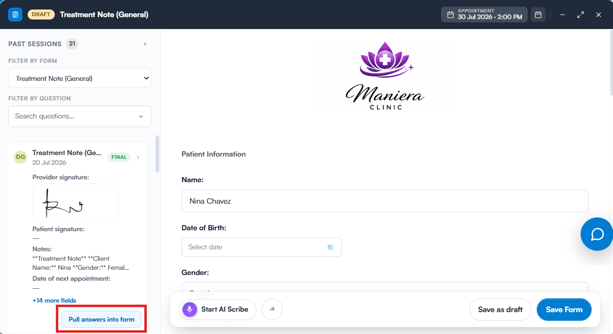
Klik op Antwoorden ophalen in formulier bij een eerdere sessie om de antwoorden ervan te kopiëren naar de notitie waaraan je werkt. Deze knop verschijnt bij eerdere sessies van hetzelfde sjabloon, omdat antwoorden alleen kunnen worden opgehaald naar overeenkomende vragen. Alle informatie van die sessie verschijnt direct in je nieuwe notitie, zodat je de details kunt bijwerken en aanpassen zoals nodig.
Om slechts één antwoord te kopiëren, beweeg je met je muis erover in het paneel Eerdere sessies en klik je op het kopieerpictogram ernaast — je kunt het dan in elk veld plakken.
Stap 6: Sla de behandelnotitie op
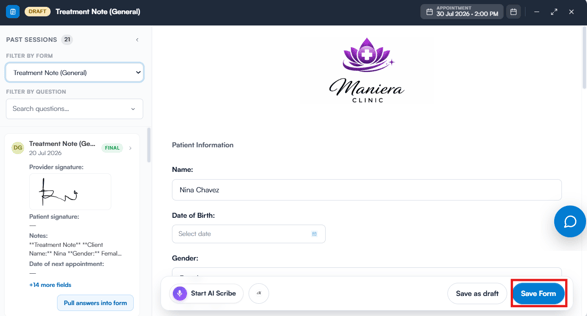
Zodra je de benodigde informatie hebt toegevoegd, klik je op de knop Formulier opslaan onder in de notitie.
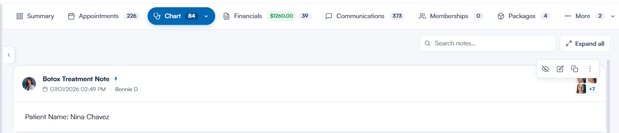
De behandelnotitie verschijnt nu in het onderdeel EMR van de klantkaart (bij Amerikaanse bedrijven aangeduid als Chart), onder Behandelnotities.
Door deze stappen te volgen, kun je de informatie van een eerdere behandelnotitie kopiëren.
Was deze handleiding nuttig? Laat het ons weten door hieronder te stemmen - jouw feedback helpt ons om duidelijkere artikelen te schrijven.
Voor meer handleidingen, blader door de gerelateerde artikelen hieronder of gebruik de zoekbalk boven op de pagina. Je kunt ook onze videoserie bekijken, de Pabau Academy, of de Support-pagina bezoeken voor extra hulp.