
In deze handleiding laten we je zien hoe je de widgets op het tabblad Samenvatting van een klant kunt ordenen en configureren.
Dit artikel gaat over de nieuwe klantkaart, beschikbaar voor geselecteerde klinieken vanaf augustus 2026. Ziet jouw klantkaart er anders uit? Raadpleeg dan de handleiding Hoe je de samenvattingsweergave in de klantkaart configureert (klassiek).
Het onderdeel Samenvatting toont de belangrijkste informatie voor elke klant als een raster van widgets. Je kunt de widgets naar wens herschikken, en beheerders kunnen configureren welke gegevens ze tonen.
Stap 1: Ga naar de klantkaart
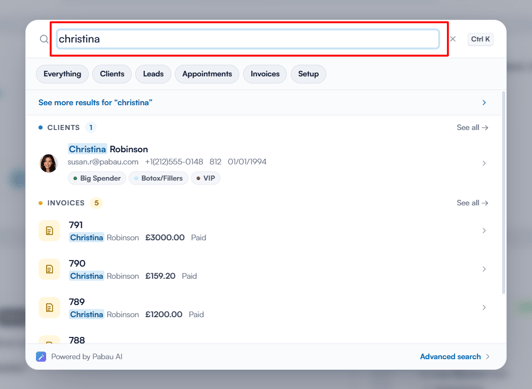
Open een klantkaart via de zoekbalk bovenaan het scherm.
Stap 2: Open de bedieningsopties van Samenvatting
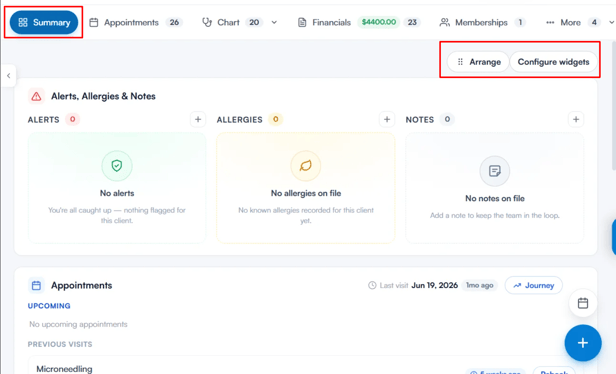
Beweeg met je muis over de Samenvatting om de knoppen Rangschikken en Widgets configureren rechtsboven zichtbaar te maken.
OPMERKING: Rangschikken is beschikbaar voor iedereen en wijzigt alleen jouw eigen weergave — je indeling is gekoppeld aan jouw inlogaccount. Widgets configureren wijzigt welke gegevens de widgets tonen voor je hele kliniek, en is daarom alleen beschikbaar voor beheerders.
Stap 3: Widgets rangschikken
Klik op Rangschikken om je widgets opnieuw te ordenen en te kiezen welke zichtbaar zijn. In deze modus:
- Gebruik de sleepgreep op elke widget om deze naar een nieuwe positie te verplaatsen.
- Gebruik het oogicoon op elke widget om deze te tonen of te verbergen. Verborgen widgets blijven (gedimd) in het raster staan terwijl je aan het rangschikken bent, zodat je ze op elk moment weer kunt terugzetten.
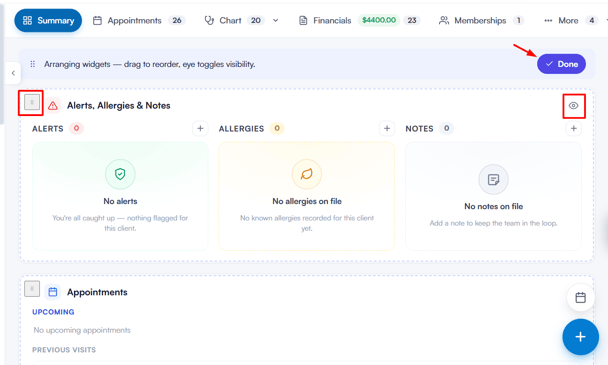
Klik op Klaar in de banner bovenaan de Samenvatting zodra je klaar bent.
Stap 4: Widgets configureren
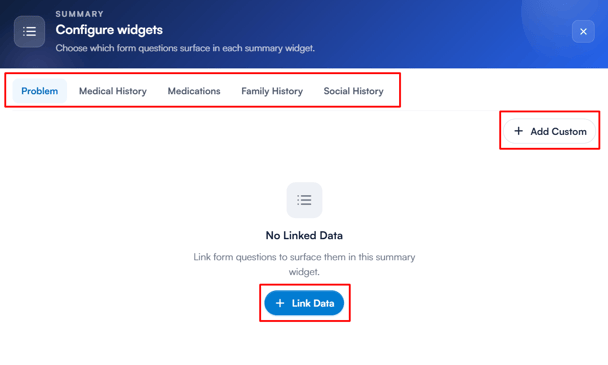
Klik op Widgets configureren om gegevens uit een medisch formulier aan een widget te koppelen of om een aangepaste widget te maken.
- Selecteer een widgettabblad (Probleem, Medische geschiedenis, Medicatie, Familiegeschiedenis of Sociale geschiedenis).
- Klik op Gegevens koppelen (of Veld toevoegen als er al gegevens gekoppeld zijn) om het venster Veld toevoegen te openen. Zoek naar een vraag, of klap een formulier open om de vragen te bekijken, vink de gewenste vragen aan en klik vervolgens op Toevoegen.
- Zodra vragen gekoppeld zijn, kun je ze naar de gewenste volgorde slepen, Vraagnamen tonen inschakelen om de naam van elke vraag samen met het antwoord te tonen, of op Wissen klikken om de koppeling te verwijderen — klik daarna op Opslaan.
- Klik op Aangepast toevoegen om een nieuwe widget te maken: voer een widgetnaam in, klik op Aanmaken, en koppel vervolgens op dezelfde manier gegevens eraan. Een aangepaste widget kan later worden verwijderd met Widget verwijderen.
OPMERKING: Aangepaste widgets zijn een Care Plus-functie. Zonder Care Plus vraagt de knop Aangepast toevoegen je om te upgraden.
 Zo heb je volledige controle over welke gegevens in de samenvatting van je klant verschijnen en hoe deze georganiseerd zijn.
OPMERKING: We raden je aan ons artikel over Klanten te lezen voor een uitgebreidere verkenning van dit onderwerp.
Was deze handleiding nuttig? Laat het ons weten door hieronder te stemmen - jouw feedback helpt ons om duidelijkere artikelen te schrijven.
Voor meer handleidingen kun je de gerelateerde artikelen hieronder bekijken of de zoekbalk bovenaan de pagina gebruiken. Je kunt ook onze videoserie, de Pabau Academy, bekijken of de Support-pagina bezoeken voor extra hulp.