
In dit artikel leggen we je stap voor stap uit hoe je de code kunt verkrijgen die nodig is om de pakketwidget op je website in te sluiten. Met deze widget kun je een deel of alle pakketten die je verkoopt rechtstreeks op je site laten zien.
De pakketwidget toont de pakketten en hun prijzen zoals geconfigureerd in de functie Pakketten onder Instellingen. De widget benadrukt de besparingen die bezoekers kunnen genieten door een pakket te kopen in plaats van meerdere losse afspraken voor dezelfde dienst te boeken.
LET OP: Voor meer informatie over het aanmaken en beheren van pakketten, zie dit artikel.
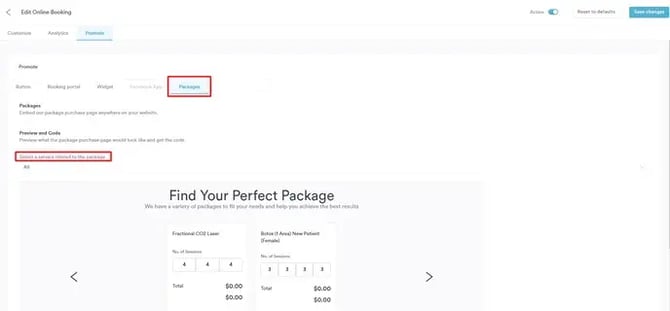
Hier is een voorbeeld van hoe de widget eruitziet:
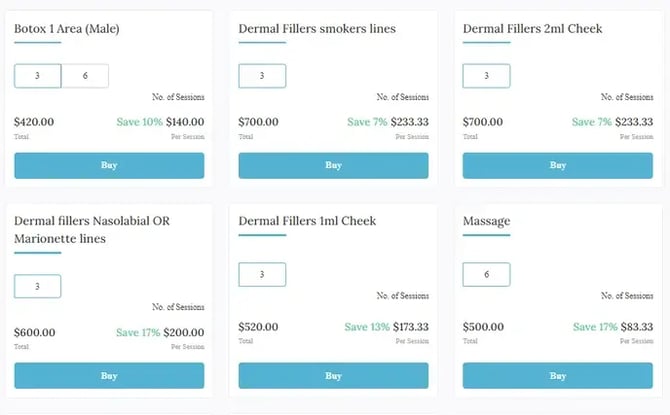
Wanneer bezoekers op de knop "Kopen" klikken, worden ze doorgestuurd naar een betaalscherm waarop hun gekozen pakket al vooraf is geselecteerd.
LET OP: Om deze functie te gebruiken, moet je Pabau-account geïntegreerd zijn met Stripe.
Het kleurenschema van de widget komt overeen met de kleuren die je hebt gekozen in je instellingen voor online boeken. Je kunt deze aanpassen door naar Instellingen te gaan, vervolgens naar Klantportaal, dan naar Aanpassen en ten slotte naar Weergave.
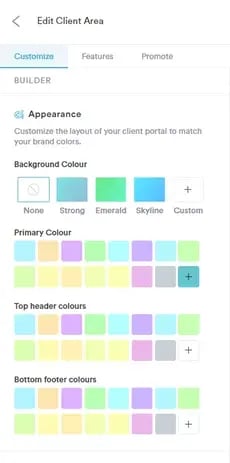
Volg deze stappen om de widgetcode te verkrijgen:
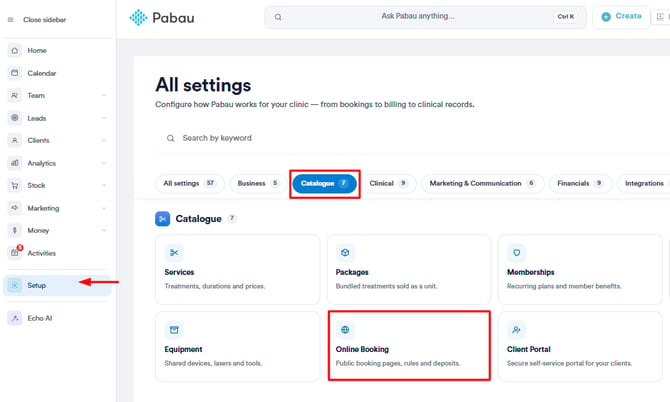
Stap 1: Ga naar Instellingen
Ga naar het onderdeel Instellingen in het linkermenu en selecteer "Online boeken" onder Diensten.
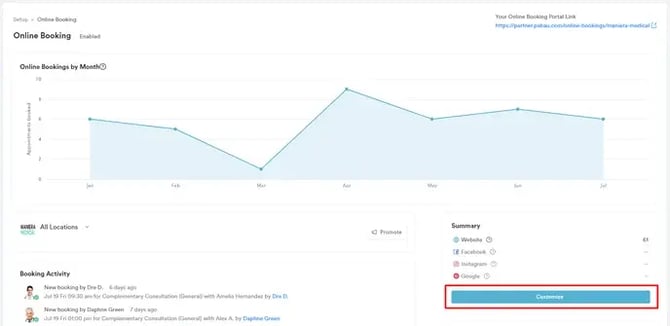
Stap 2: Pas de widget aan
Klik in de functie Online boekingen op "Aanpassen" en ga vervolgens naar het tabblad "Promoten".
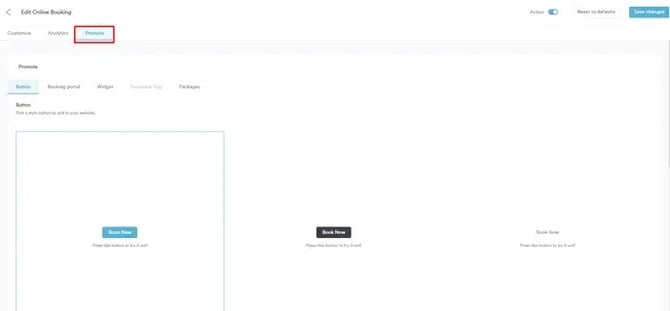
Stap 3: Selecteer pakketten
Kies in het subtabblad "Pakketten" een dienst die aan het pakket gekoppeld is. De standaardoptie is "Alle diensten", wat betekent dat de widget pakketten voor alle diensten toont. Als je een specifieke dienst selecteert, toont de widget alleen de pakketten die aan die dienst gekoppeld zijn.
Stap 4: Kopieer de code
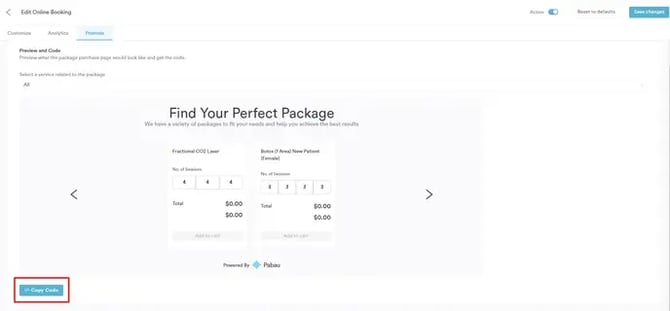
Klik op "Code kopiëren." Jij of je websiteontwikkelaar kunnen deze code vervolgens op je website plakken om de widget in te sluiten.
Als je hulp nodig hebt, neem dan contact met ons op via customercare@pabau.com voor ondersteuning bij het insluiten van de widget.
Door deze stappen te volgen, integreer je de pakketwidget naadloos op je website, zodat bezoekers eenvoudiger je pakketten kunnen bekijken en kopen.
Voor meer handleidingen, bekijk de gerelateerde artikelen hieronder, selecteer aanvullende handleidingen, of gebruik de zoekbalk bovenaan de pagina. Deze handleidingen helpen je om het meeste uit je Pabau-account te halen.
Daarnaast raden we je aan, om je Pabau-account volledig te benutten en te begrijpen, de aanvullende handleidingen en bronnen te verkennen die worden aangeboden op de Pabau Academy. Deze biedt uitgebreide videolessen en tutorials voor een complete leerervaring, waarmee je de essentiële vaardigheden opdoet om succesvol te zijn met Pabau.