
Ontdek de functionaliteit van cadeaubonnen in Pabau – een praktische tool die de verkoop, omzet, merkzichtbaarheid en klantloyaliteit vergroot. In dit artikel leggen we je stap voor stap uit hoe je cadeaubonnen aanmaakt en beheert.
Inhoudsopgave:
1. Hoe maak je cadeaubonnen aan
2. Hoe bewerk je cadeaubonnen
3. Hoe verwijder je cadeaubonnen
4. Hoe verkoop je een cadeaubon in het Point of Sale
5. Hoe schakel je online verkoop van cadeaubonnen in
6. Hoe gebruik je een cadeaubon om een afspraak te betalen
7. Hoe verstuur je een cadeaubon opnieuw vanaf de klantkaart
Hoe maak je cadeaubonnen aan
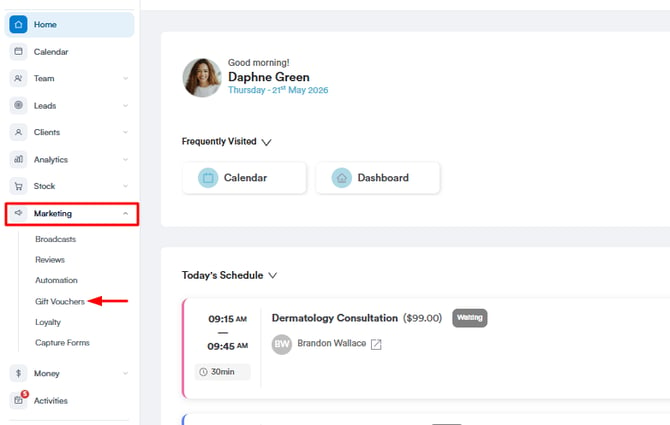
Stap 1: Ga naar Cadeaukaarten
Log in op je Pabau-account en ga in het linker zijmenu naar Marketing, klik daarna op Cadeaukaarten.
Stap 2: Maak een cadeaukaart aan
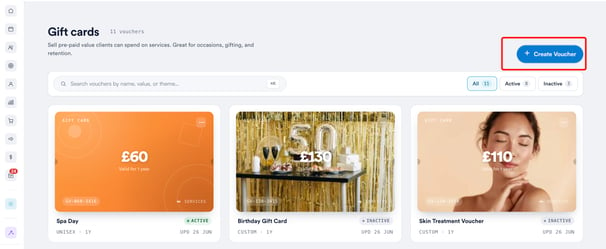
Klik op "Bon aanmaken" om het aanmaakproces van de cadeaukaart te starten.
-
Stel de naam van de kaart in
Kies een naam voor de kaart zodat deze gemakkelijk te herkennen en te promoten is (bijvoorbeeld "Verjaardagscadeaukaart" of "Luxe gezichtsbehandeling cadeau"). -
Stel de voorwaarden in
Bepaal regels voor het gebruik van de kaart, zoals vervaldatums, gebruikslimieten of uitsluitingen (bijvoorbeeld "Niet terugbetaalbaar" of "Kan niet gecombineerd worden met andere aanbiedingen"). -
Stel de aankoopprijs en de waarde van de kaart in
Stel twee bedragen in: de aankoopprijs, dit is wat de klant betaalt bij het afrekenen, en de waarde van de cadeaukaart, dit is het bedrag dat op de kaart wordt geladen en dat de ontvanger kan inwisselen. Deze bedragen kunnen gelijk of verschillend zijn, als de aankoopprijs lager wordt ingesteld dan de waarde van de kaart. De waarde van de kaart bepaalt waarvoor de ontvanger deze kan inwisselen. -
Stel de geldigheid van de kaart in
Kies hoe lang de kaart geldig blijft nadat deze is uitgegeven (bijvoorbeeld 6 maanden, 1 jaar).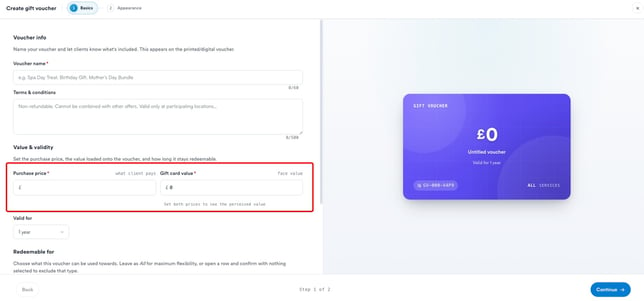
-
Bepaal waarvoor de kaart kan worden ingewisseld
Bepaal onder Inwisselbaar voor waarvoor de kaart gebruikt kan worden binnen diensten, producten en pakketten. Voor elke categorie kun je alles toestaan door de instelling op Alle te laten staan, dit beperken tot specifieke items (bijvoorbeeld geselecteerde gezichtsbehandelingen of gekozen retailproducten), of de hele categorie uitsluiten.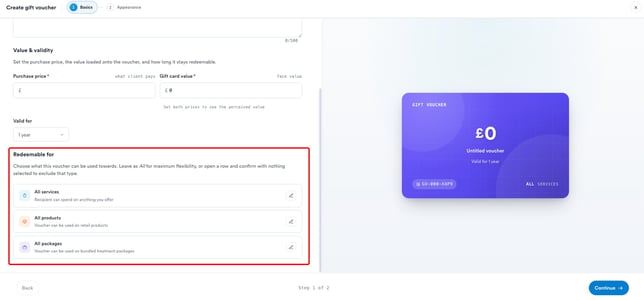
-
Bekijk de wijzigingen in naam en waarde in het midden van het scherm
Terwijl je de naam en waarde bijwerkt, verschijnt er in het midden van het scherm een voorbeeld, zodat je kunt zien hoe de kaart eruit zal zien voordat je deze opslaat.
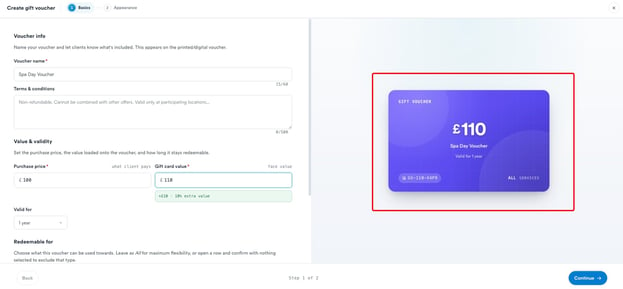
Om het uiterlijk van je cadeaukaart aan te passen, ga je naar de volgende stap door op de knop "Doorgaan" rechtsonder in het scherm te klikken.
Stap 3: Uiterlijk en gedrag instellen
In de stap Uiterlijk zie je rechts een live voorbeeld van de kaart terwijl je wijzigingen aanbrengt.
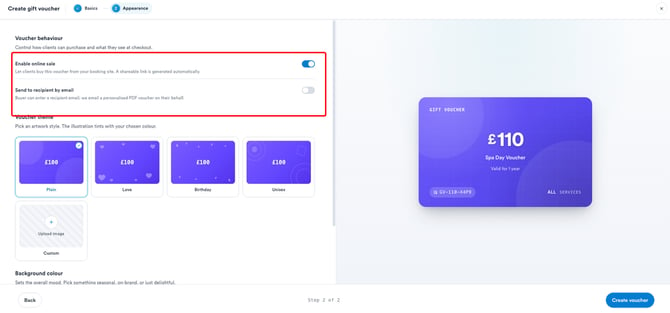
Gedrag van de bon
Bepaal hoe klanten de kaart kunnen kopen en wat ze te zien krijgen bij het afrekenen, met behulp van twee schakelaars:
- ✅ Online verkoop inschakelen - Laat klanten deze kaart kopen via je boekingssite. Er wordt automatisch een deelbare link gegenereerd.
- 📧 Naar ontvanger sturen via e-mail - De koper kan het e-mailadres van een ontvanger invoeren, en Pabau stuurt namens de koper een gepersonaliseerde PDF-kaart naar deze persoon.
Thema van de bon
Kies een ontwerpstijl - Eenvoudig, Liefde, Verjaardag of Unisex. 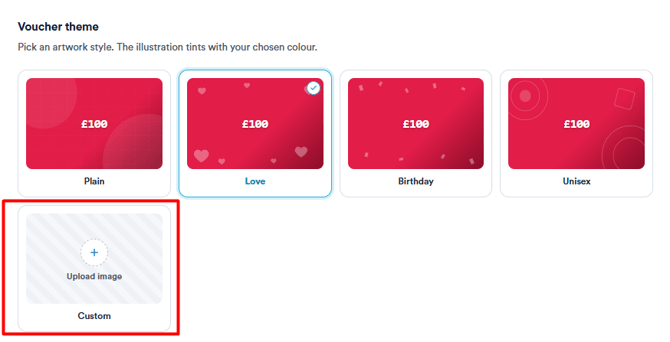
Om in plaats daarvan je eigen ontwerp te gebruiken, selecteer je Aangepast en upload je een afbeelding (Marketing Plus-functie).
OPMERKING: Voor meer informatie, bekijk onze Marketing Plus-gids.
Achtergrondkleur
Kies een achtergrondkleur om de algehele uitstraling naar wens in te stellen.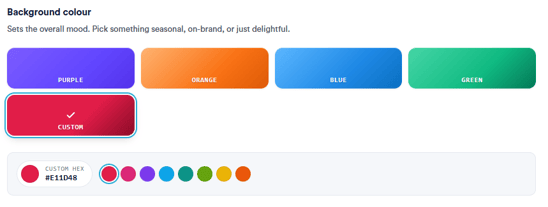
Stap 4: Maak de kaart aan
Zodra je tevreden bent met het voorbeeld, klik je rechtsonder op Bon aanmaken om deze op te slaan.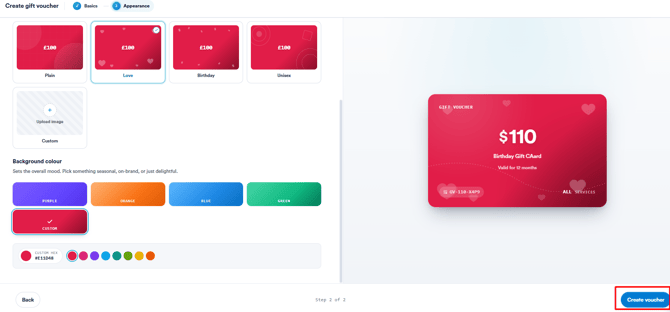
Hoe bewerk je cadeaubonnen
Stap 1: Ga naar Cadeaukaarten
Log in op je Pabau-account en ga in het linker zijmenu naar Marketing, klik daarna op Cadeaukaarten.
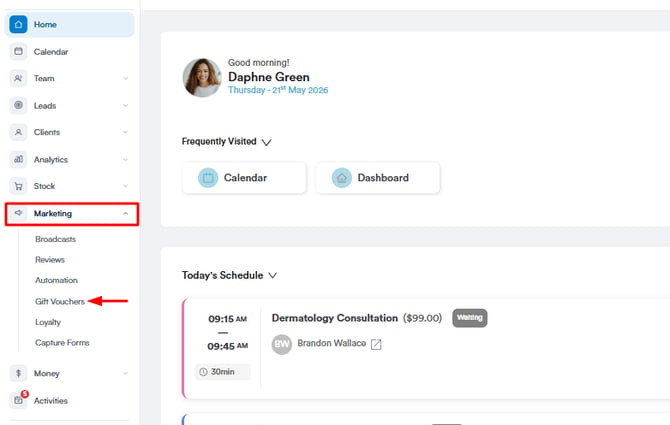
Stap 2: Zoek de cadeaukaart die je wilt bewerken
Zoek de specifieke cadeaukaart die je wilt bewerken en klik op de drie stippen rechtsboven op de kaart.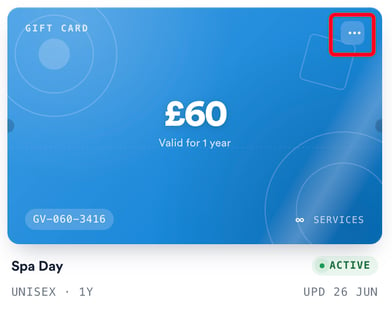
Stap 3: Bewerkingsvenster van de kaart
Op de eerste pagina van het bewerkingsvenster kun je de naam, voorwaarden, waarde en geldigheid van de kaart aanpassen, en bepalen voor welke diensten de cadeaukaarten gebruikt kunnen worden.
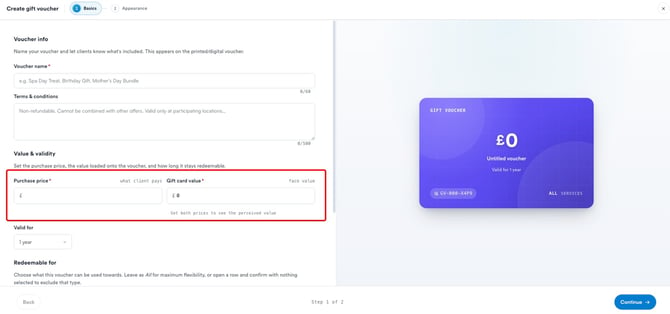
Stap 4: Extra instellingen
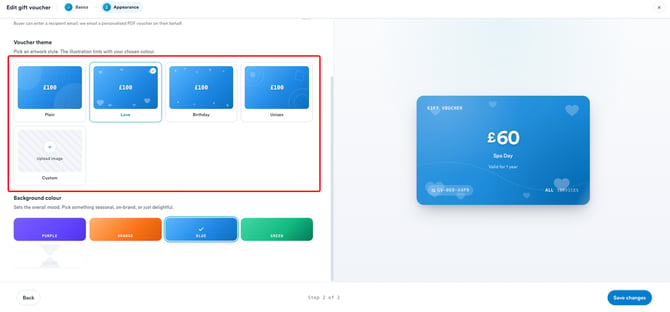
Als je rechtsonder op "Doorgaan" klikt, ga je naar de volgende pagina, waar je kunt aanpassen hoe de kaart eruitziet en hoe deze verkocht wordt. Rechts wordt een live voorbeeld bijgewerkt terwijl je wijzigingen aanbrengt. Hier kun je:
- Online verkoop inschakelen - Laat klanten de kaart kopen via je boekingssite, waarbij automatisch een deelbare link wordt gegenereerd.
- Naar ontvanger sturen via e-mail - Sta de koper toe het e-mailadres van een ontvanger in te voeren, zodat Pabau hen een gepersonaliseerde PDF-kaart stuurt.
- Thema en achtergrondkleur wijzigen - Kies een ontwerpstijl (Eenvoudig, Liefde, Verjaardag of Unisex) en een achtergrondkleur, of selecteer Aangepast om je eigen afbeelding te uploaden (Marketing Plus-functie).
Stap 5: Sla de wijzigingen op
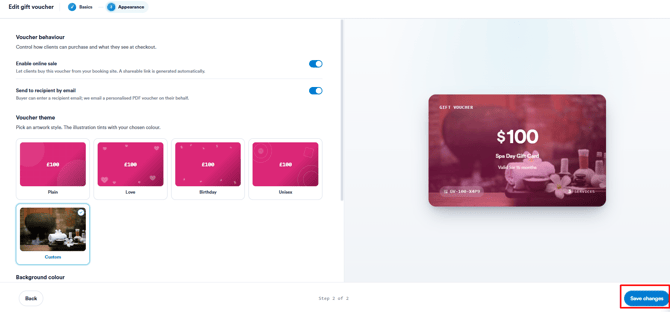
Zodra je de gewenste wijzigingen hebt aangebracht, klik je rechtsonder op "Wijzigingen opslaan" om ze op te slaan.
OPMERKING: Wijzigingen aan de cadeaukaart hebben geen invloed op cadeaukaarten die klanten hebben aangeschaft voordat deze wijzigingen zijn doorgevoerd.
Nu zijn je bewerkte cadeaukaarten klaar voor gebruik, met de flexibiliteit en aanpasbaarheid die past bij jouw bedrijf.
Hoe verwijder je cadeaubonnen
Stap 1: Ga naar Cadeaukaarten
Log in op je Pabau-account en ga in het linker zijmenu naar Marketing, klik daarna op Cadeaukaarten.
Stap 2: Zoek de cadeaukaart die je wilt verwijderen
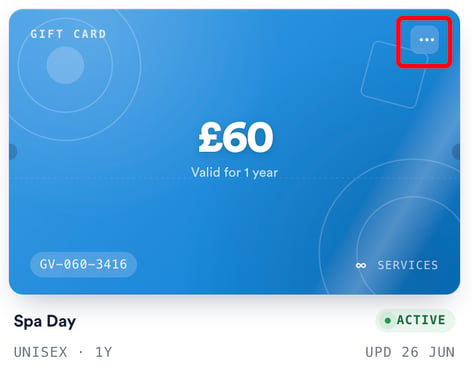
Zoek de specifieke cadeaukaart die je wilt verwijderen en klik op de drie stippen rechtsboven op de kaart.
Stap 3: Bevestig de verwijdering
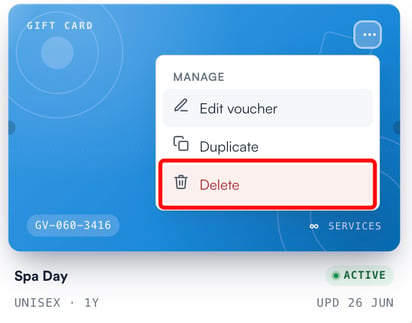
Klik op "Verwijderen" om de geselecteerde kaart permanent te verwijderen.
OPMERKING: Als je een cadeaukaart verwijdert, kan deze nog steeds gebruikt worden door klanten die deze al eerder hebben gekocht.
Hoe verkoop je een cadeaubon in het Point of Sale
Het verkopen van cadeaubonnen in het Point of Sale is een eenvoudig proces waarmee je je klanten een handige cadeau-optie kunt bieden. Volg deze stappen om moeiteloos cadeaubonverkopen uit te voeren.
Stap 1: Open het Point of Sale
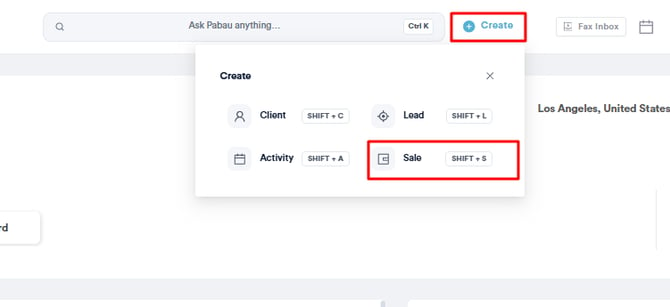
Begin met inloggen op je Pabau-account met je inloggegevens. Klik op de knop Aanmaken bovenaan de pagina naast de zoekbalk en selecteer "Verkoop" om naar het Point of Sale te gaan.
OPMERKING: Voor meer informatie over het Point of Sale, bekijk dit artikel.
Selecteer eerst de klant rechtsboven op de pagina, zodat de functies beschikbaar worden om te selecteren. Anders blijven ze grijs totdat je een klant hebt geselecteerd.
De optie Cadeaubon verschijnt linksonder op de pagina.
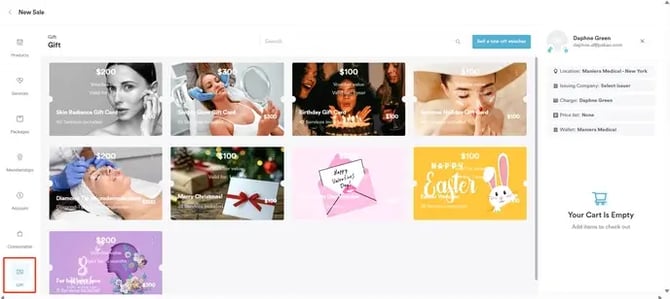
OPMERKING: Als je bonnen hebt aangemaakt in Pabau en de optie Cadeaubon niet verschijnt in het Point of Sale, controleer dan je POS-configuratie om te zien of deze optie is uitgeschakeld. Raadpleeg dit artikel over POS-configuratie voor meer informatie.
Stap 2: Verkoop een cadeaubon
Wanneer je op "Cadeau" klikt, verschijnen de cadeaubonnen die je in Pabau hebt aangemaakt. Je kunt vervolgens de bon selecteren om verder te gaan met de aankoop. Details van de cadeaubon worden weergegeven onder de naam van de klant.
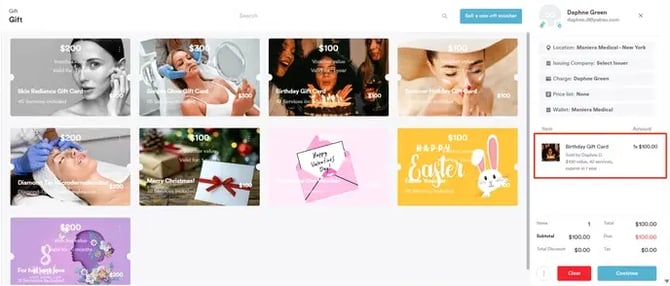
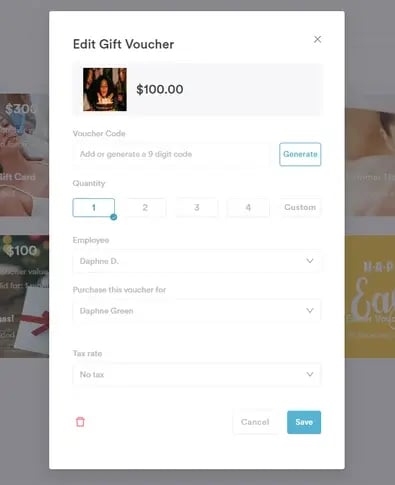
Als je op de regel van de Cadeaubon in de winkelwagen klikt, opent het pop-upvenster Bon bewerken, waarin de volgende onderdelen aanwezig zijn:
-
Bon-code - je kunt unieke 9-cijferige codes genereren of handmatig een code invoeren, waarbij ervoor wordt gezorgd dat er geen dubbele bon-codes in het systeem voorkomen.
-
Aantal - hiermee kun je het aantal bonnen kiezen
-
Medewerker - hiermee kun je de medewerker selecteren onder wie de bonverkoop moet worden geregistreerd
-
Deze bon kopen voor - Dit staat standaard ingesteld op de klant die voor de bon betaalt. Je kunt echter elke klant uit je klantenbestand selecteren, zodat de bon toegewezen kan worden aan iemand anders dan de betalende klant
-
Belastingtarief - hiermee kun je indien nodig een belastingtarief toevoegen
-
Prullenbak-icoon - verwijder item uit winkelwagen
-
Annuleren - annuleer de wijzigingen aan de bon
-
Opslaan - pas de wijzigingen aan de bon toe
Als alles er correct uitziet, klik je op de knop "Doorgaan" om verder te gaan naar de betaalpagina.
Op de betaalpagina kun je de betaalmethode selecteren die de klant wil gebruiken en op de knop "Betaling bevestigen" klikken om de transactie af te ronden.
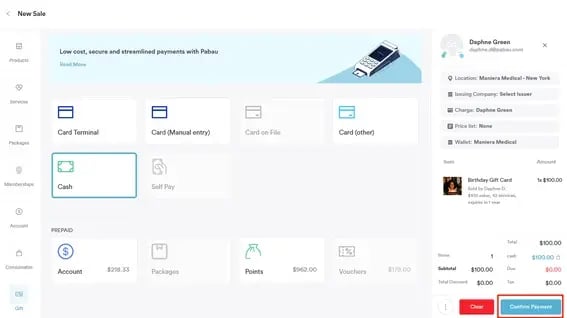
Zodra de betaling is bevestigd, zie je alle factuurgegevens, waar je de naam van de klant kunt selecteren om naar hun klantkaart te gaan om de bon te bekijken.
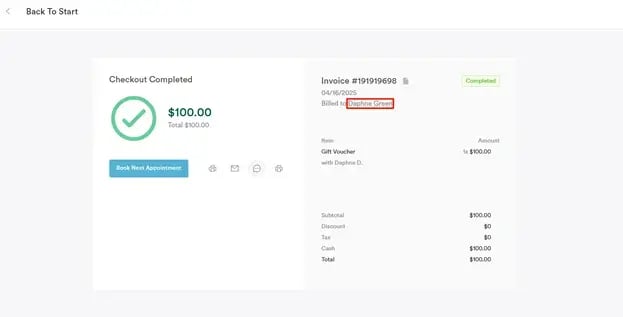
Stap 3: Ga naar de klantkaart
Zodra je de klantkaart opent, ga je naar het tabblad Cadeaubonnen om alle bonnen te bekijken die de klant heeft gekocht. Pabau categoriseert bonnen ook als Actief en Verlopen.
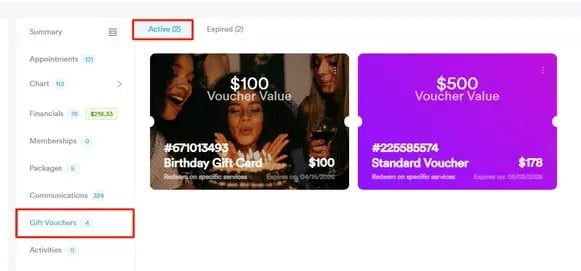
OPMERKING: Om te bekijken hoe je een cadeaubon kunt gebruiken om een afspraak te betalen, bekijk dit artikel.
Door deze stappen te volgen, kun je een cadeaubon verkopen aan een klant vanuit de kassa.
Hoe schakel je online verkoop van cadeaubonnen in
Stap 1: Log in en ga naar de instellingen voor online boeken
Log in op je Pabau-account en ga naar Setup, dan Online boeken onder "Catalogus", en klik daarna op de blauwe knop "Aanpassen".
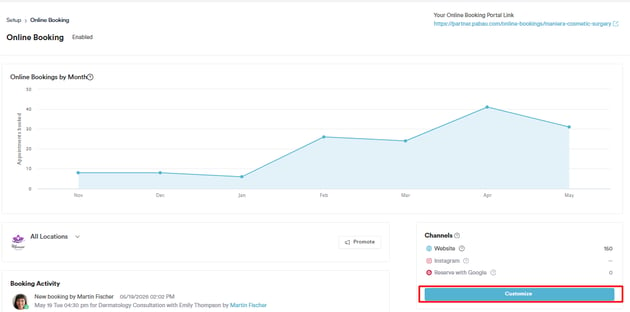
Stap 2: Pas de instellingen voor online boeken aan
Vink in het tabblad "Aanpassen" van de instellingen voor online boeken "Aankoop cadeaubon verbergen" uit.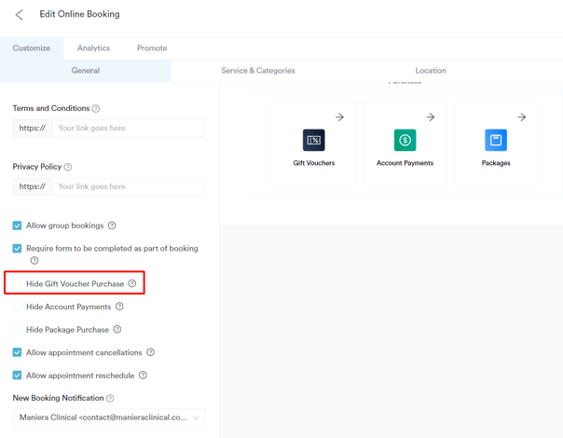
OPMERKING: Cadeaubonnen zijn alleen online te koop als je Pabau-account is geïntegreerd met Stripe.
Stap 3: Schakel cadeaukaarten in voor online aankoop
Ga in het linker zijmenu naar Marketing, klik daarna op Cadeaukaarten.
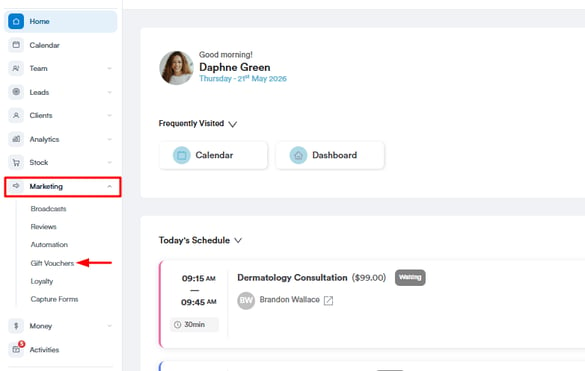
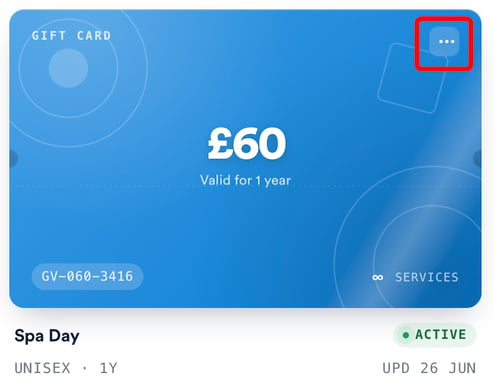
Klik op de drie stippen rechtsboven op de bon die je online beschikbaar wilt maken.
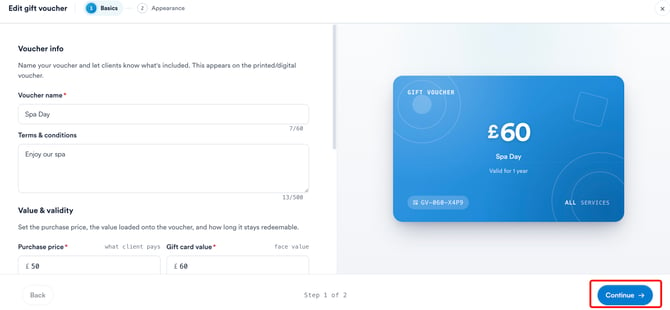
 Klik op "Bewerken" en klik op "Doorgaan" om naar het tabblad Uiterlijk te gaan.
In het tabblad Uiterlijk, onder Gedrag van de bon, zet je de schakelaar Online verkoop inschakelen aan om deze cadeaukaart online te koop aan te bieden. Klik daarna op Wijzigingen opslaan om dit toe te passen.
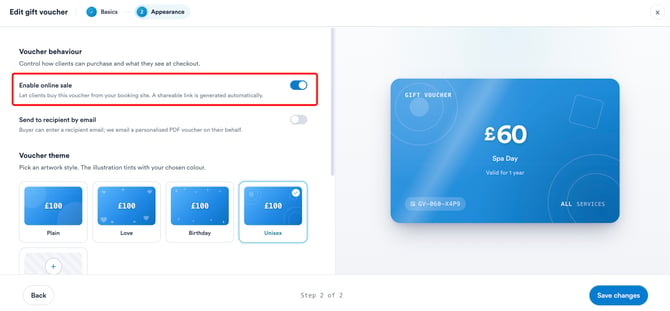
De bon wordt nu weergegeven in je online boekingsportaal.
Hoe gebruik je een cadeaubon om een afspraak te betalen
Deze gids beschrijft hoe je een klant afrekent met een cadeaubon in Pabau.
Stap 1: Ga naar de Agenda
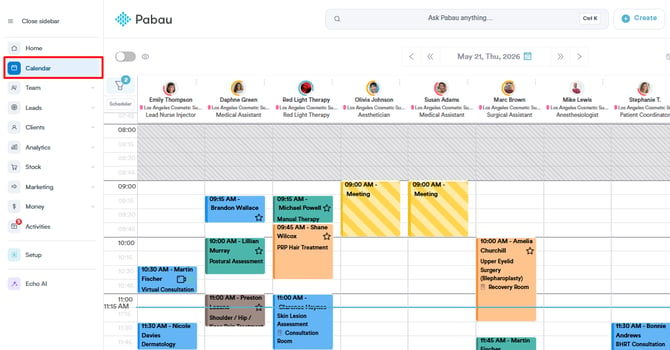
Log in op je Pabau-account en klik op "Agenda" in het linker zijmenu.
Stap 2: Ga naar de kassa voor de afspraak
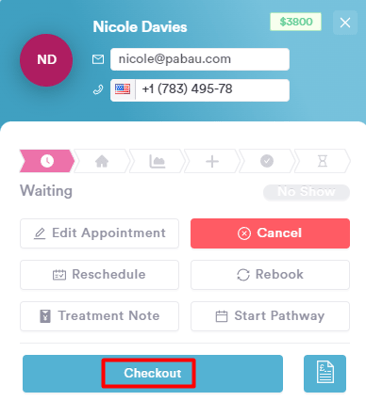
Klik op de specifieke afspraak die je wilt afrekenen en selecteer "Afrekenen."
Stap 3: Ga verder in het Point of Sale
Klik in het Point of Sale rechtsonder op "Doorgaan". Selecteer "Bonnen" bij de vooruitbetaalde betaalmethoden.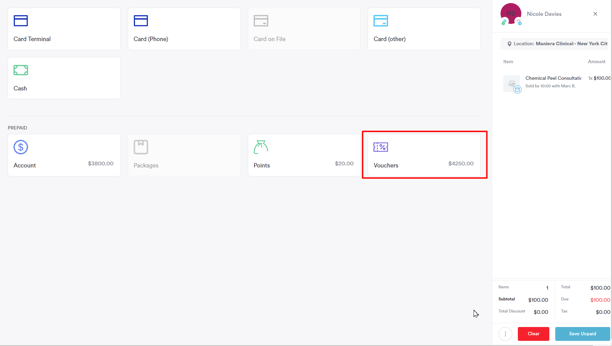
OPMERKING: Bonnen zijn alleen beschikbaar als de klant een geldige bon heeft.
Stap 4: Wissel de bon in
Kies de bon die je wilt inwisselen voor de afspraak, geef het bedrag op dat je wilt inwisselen en klik op "Betalen". Bevestig de betaling door op "Betaling bevestigen" te klikken.
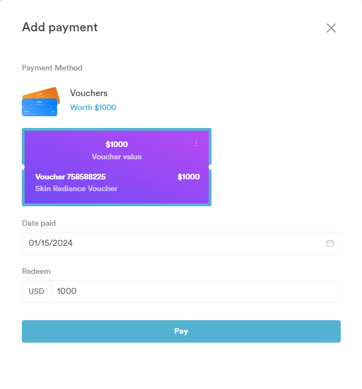
De afspraak is succesvol afgerekend met de geselecteerde bon. Stroomlijn je betaalprocessen door moeiteloos cadeaubonnen te gebruiken in Pabau.
Hoe verstuur je een cadeaubon opnieuw vanaf de klantkaart
Dit artikel biedt een stap-voor-stap handleiding voor het opnieuw versturen van een cadeaubon naar je klant.
Stap 1: Ga naar de klantkaart
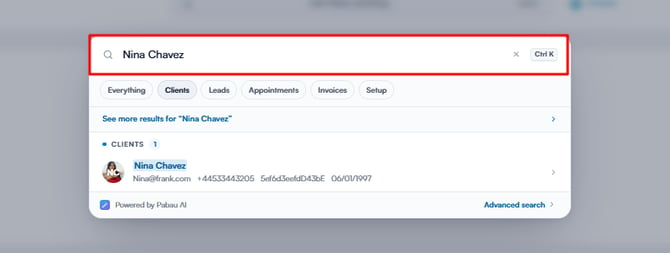
Log in op je Pabau-account en ga naar de klantkaart van de klant aan wie je een label wilt toewijzen, met behulp van de zoekbalk bovenaan het scherm.
Stap 2: Open het tabblad Cadeaubonnen
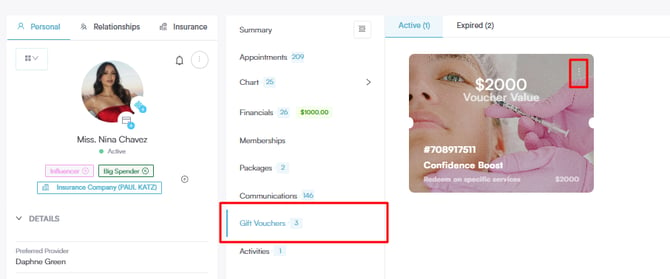
Zoek in de klantkaart naar het tabblad "Cadeaubonnen" en open dit.
Zoek de specifieke cadeaubon die je opnieuw wilt versturen en klik op de bijbehorende knop met drie stippen.
Stap 3: Verstuur de cadeaubon opnieuw
Er verschijnt een menu; kies de optie "E-mail" om het opnieuw versturen te starten. Nadat je "E-mail" hebt geselecteerd, wordt de cadeaubon opnieuw verzonden naar het e-mailadres van de klant.
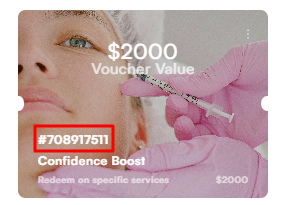
De klant kan de bon vervolgens inwisselen in de kliniek, of de bon-code gebruiken om een afspraak te betalen tijdens het online boeken.
OPMERKING: Voor meer informatie over het inschakelen van promotiecodes in je online boekingsportaal, lees dit artikel.
Voor meer gidsen, bekijk de gerelateerde artikelen hieronder, selecteer aanvullende gidsen, of gebruik de zoekbalk bovenaan de pagina. Deze gidsen helpen je om het meeste uit je Pabau-account te halen.
Daarnaast raden we je aan om, om je Pabau-account volledig te benutten en te begrijpen, de aanvullende gidsen en bronnen te verkennen die beschikbaar zijn op de Pabau Academy. Deze biedt uitgebreide videotutorials en lessen, voor een complete leerervaring die je de essentiële vaardigheden geeft om succesvol te zijn met Pabau.