
Het Cadeaubonrapport is het transactieniveau-overzicht van je cadeaubonprogramma — elke verkochte cadeaubon, wie hem heeft gekocht, de waarde ervan, hoeveel er is verzilverd of terugbetaald, en het resterende saldo op elke bon.
Het beantwoordt: welke cadeaubonnen er in een periode zijn verkocht, wie elke bon heeft gekocht, hoeveel van elke bon is uitgegeven, terugbetaald of verlopen is, en welk saldo nog openstaat — per bon.
Als een klant bijvoorbeeld op 14 juni een cadeaubon "Vakantie £100" koopt en in juli £60 daarvan uitgeeft, toont het rapport Waarde £100,00, Verzilverd £60,00, Saldo £40,00 en de status "Gedeeltelijk verzilverd".
OPMERKING: Op zoek naar het totale openstaande cadeaubonsaldo op je boeken in plaats daarvan? Dat is het Cadeaubon-verplichtingenrapport — het balansoverzicht van je verplichting op een bepaald moment. Dit rapport is het transactionele overzicht per bon.
Hoe je het vindt
Stap 1: Ga naar de Analytics-functie
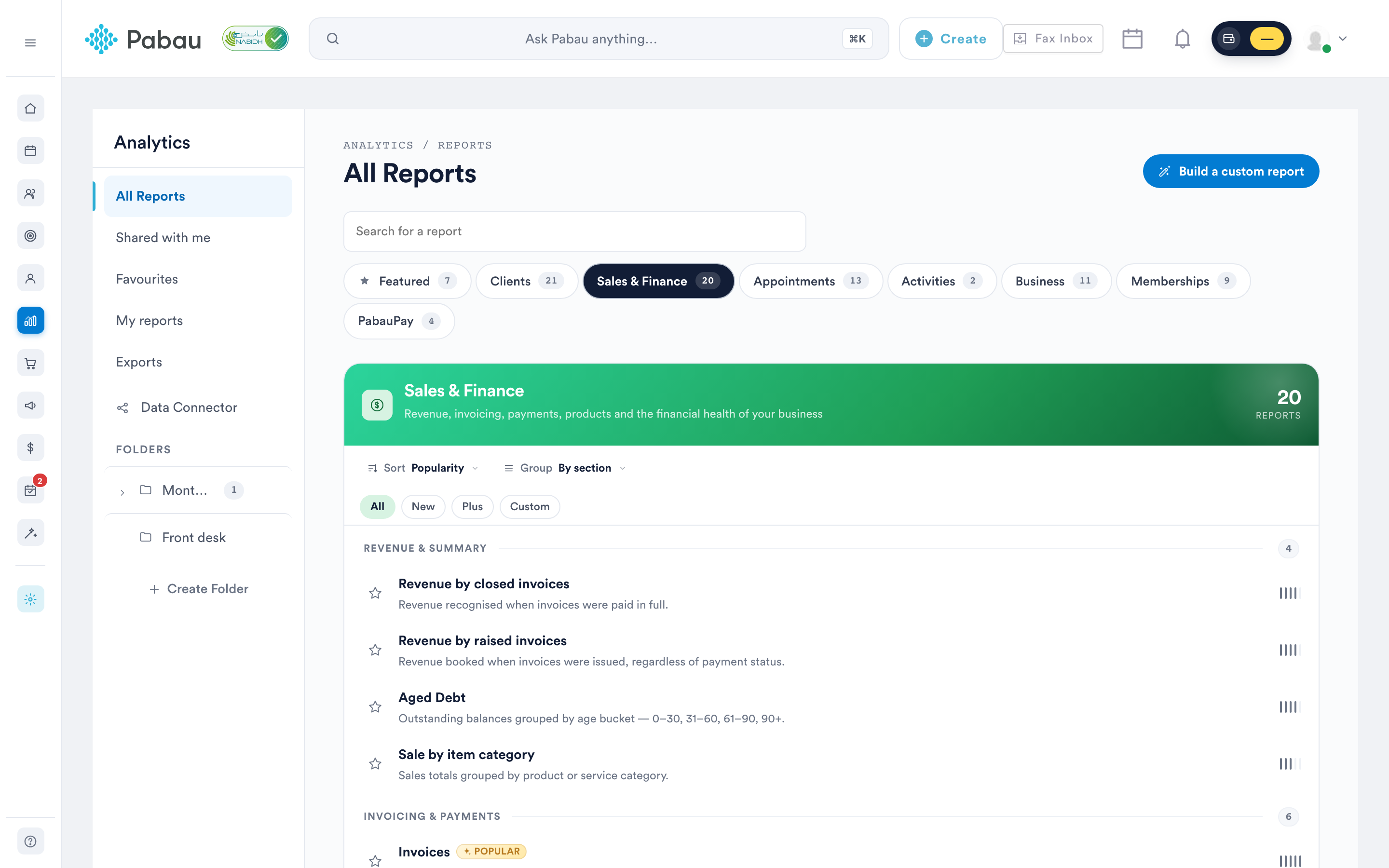
Log in op je Pabau-account, en ga in het linker zijmenu naar Analytics, klik vervolgens op de knop "Rapporten".
Stap 2: Open de rapportenbanner
Klik op de banner "Probeer onze nieuwe reeks rapporten" op Nu proberen.
Zodra je in de nieuwe rapportenweergave bent, ga je naar de sectie Verkoop & Financiën, scrol je naar de groep "Belasting, commissies & cadeaubonnen" en klik je op Cadeaubonrapport (gemarkeerd als Nieuw) om het rapport te openen. Dit rapport maakt alleen deel uit van de nieuwe reeks rapporten — het verschijnt niet in de klassieke rapportenlijst.
Werkbalkbediening
Er is ook een zoekvak boven de tabel — "Zoeken op klant, cadeaubon nr., factuur…" — dat overeenkomt met de klantnaam, het cadeaubonnummer of het factuurnummer, zodat je direct naar een specifieke bon kunt springen.
Filters
- Datums – De periode van verkoopdatums die het rapport analyseert. Standaard de laatste 30 dagen, met voorinstellingen voor Vandaag, Laatste 7 dagen, Laatste 30 dagen, Laatste 90 dagen en Jaar tot nu toe, of een aangepaste periode.
- Verkooplocatie – Optioneel, enkelvoudige selectie, doorzoekbaar. Toont alleen de vestigingen waartoe je gebruiker toegang heeft.
- Status – Optioneel, meervoudige selectie: Actief, Gedeeltelijk verzilverd, Volledig verzilverd, Verlopen, Terugbetaald. Standaard alle statussen.
- Incl. btw – Selectievakje, standaard aangevinkt. Bepaalt of het totale verkoopbedrag in de voettekst btw bevat (zie het gedeelte over totalen hieronder).
- Incl. terugbetaald – Selectievakje, standaard niet aangevinkt. Terugbetaalde cadeaubonnen zijn verborgen totdat je dit aanvinkt.
OPMERKING: Omdat terugbetaalde bonnen standaard worden uitgesloten, toont het selecteren van alleen de status "Terugbetaald" niets — vink eerst Incl. terugbetaald aan en gebruik vervolgens de status of chip Terugbetaald om ze te isoleren.
Snelle statusfilters
Een reeks chips boven de tabel geeft je met één klik statuswissels: Alle, Actief, Gedeeltelijk verzilverd, Volledig verzilverd, Verlopen en Terugbetaald. Klik op een chip om alleen bonnen met die status te tonen; klik op Alle om te resetten.
Het rapport begrijpen
De tabel
Elke rij is één cadeaubon. Je vindt een uitleg van elke kolom in de modal Help.
De totaalregel
Onder de tabel telt de voettekst de momenteel gefilterde bonnen op, samen met een aantal resultaten (bijv. "42 bonnen"):
- Totale verkoop – Het totale verkoopbedrag voor de gefilterde bonnen. Met Incl. btw aangevinkt (standaard) is dit het totaal inclusief btw; vink het uit om in plaats daarvan het nettobedrag te zien.
- Totale waarde – De gecombineerde waarde die op de gefilterde bonnen is geladen.
- Totaal verzilverd – Het gecombineerde bedrag dat al van deze bonnen is uitgegeven.
- Totaal saldo – Het gecombineerde onbestede saldo dat nog openstaat.
Bijvoorbeeld, om de cadeaubonverkoop van vorig kwartaal bij één vestiging te bekijken: stel Datums in op het kwartaal, kies de vestiging onder Verkooplocatie, en lees Totale verkoop voor de omzet, vergelijk vervolgens Totaal verzilverd met Totaal saldo om te zien hoeveel van die waarde daadwerkelijk via de kassa is teruggekomen.
OPMERKING: De sectie Verkoop & Financiën van de nieuwe rapportencatalogus is zichtbaar voor gebruikers met de rechten "Kan bedrijfsverkooprapporten inzien" of "Kan financiële bedrijfsrapporten inzien". Er is geen aparte rechtenmachtiging of functievlag per rapport — alleen de hierboven beschreven locatiebeperking.
Met dit inzicht kun je het Cadeaubonrapport zelfverzekerd gebruiken om elke bon te volgen van verkoop tot verzilvering tot de uiteindelijke status — en het combineren met het Cadeaubon-verplichtingenrapport wanneer je het openstaande-saldo-overzicht voor je boekhouding nodig hebt.
Was deze handleiding nuttig? Laat het ons weten door hieronder te stemmen - je feedback helpt ons om duidelijkere artikelen te schrijven.
Voor meer handleidingen, blader door de gerelateerde artikelen hieronder of gebruik de zoekbalk boven aan de pagina. Je kunt ook onze videoreeks bekijken, de Pabau Academy, of de Supportpagina bezoeken voor extra hulp.