
In dit artikel leer je hoe je optimaal gebruikmaakt van de dictatiefunctie in de klantkaart binnen Pabau. Deze tool helpt je kliniek efficiënter te werken en betere zorg te bieden aan klanten.
Dit artikel gaat over de nieuwe klantkaart, beschikbaar voor geselecteerde klinieken vanaf augustus 2026. Ziet jouw klantkaart er anders uit? Bekijk dan de handleiding Dictatie (klassiek).
Stap 1: Ga naar een klantkaart
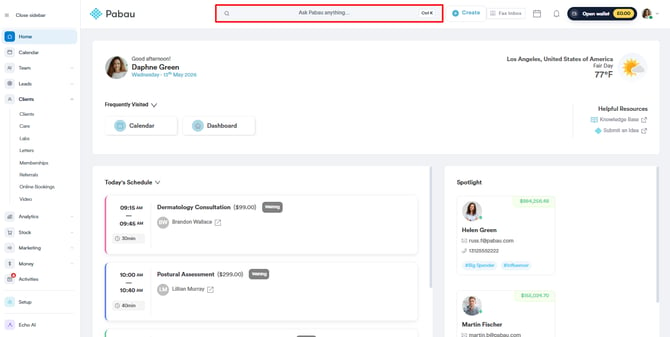
Log eerst in op je Pabau-account. Open vervolgens een klantkaart door de klant op te zoeken via de zoekbalk bovenaan het scherm.
Stap 2: Start de dictatie
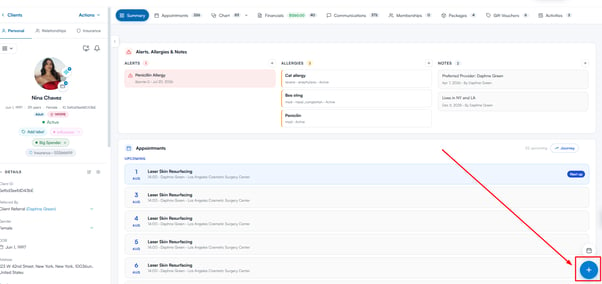
Klik op de knop Aanmaken (het blauwe plusteken) rechtsonder in de klantkaart.
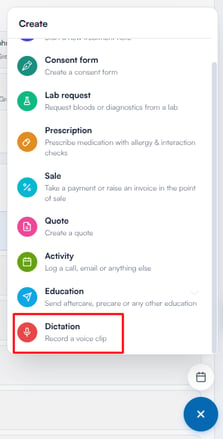
Selecteer in het menu dat verschijnt Dictatie. Zie je Dictatie niet in het menu, dan is deze functie niet ingeschakeld voor je account — neem contact op met ons supportteam om dit te activeren. Zorg ervoor dat je browser toegang heeft tot de microfoon voordat je verdergaat — als dit niet het geval is, vraagt het paneel je om dit in de instellingen van je browser in te schakelen.
Stap 3: Start met opnemen
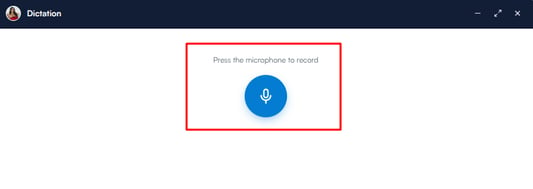
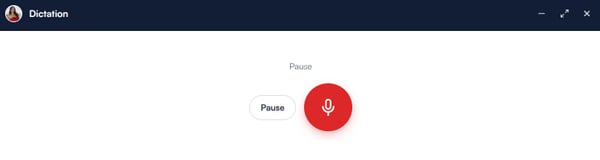
Klik op de microfoonknop om te beginnen met opnemen. Spreek duidelijk om de informatie die je wilt vastleggen goed op te nemen.
Stap 4: Pauzeer of stop de opname
Tijdens het opnemen kun je op elk moment pauzeren met de knop Pauzeren naast de microfoon, en klik je op Hervatten om verder te gaan. Klik nogmaals op de microfoonknop om te stoppen wanneer je klaar bent.
Stap 5: Bekijk de opname
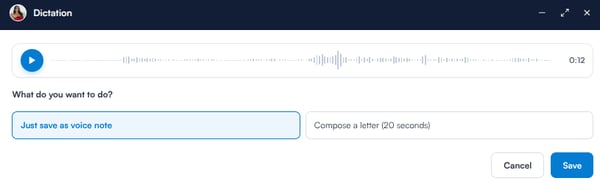
Bovenaan het paneel kun je de opname afspelen om deze te controleren voordat je opslaat.
Stap 6: Opslaan als spraaknotitie of brief opstellen
Kies bij Wat wil je doen? een van de twee opties:
-
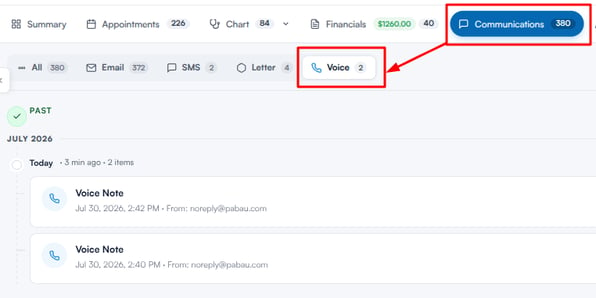
Alleen opslaan als spraaknotitie: slaat de opname direct op in het klantdossier, waar deze verschijnt in de sectie Communicatie van de klantkaart.
-
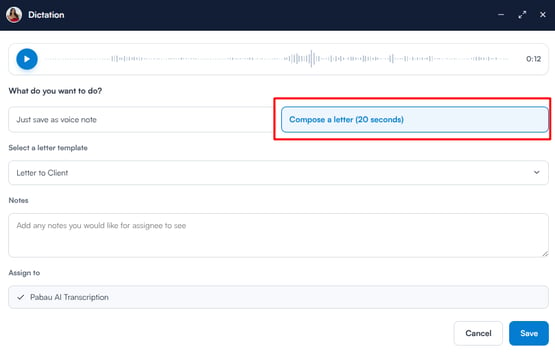
Brief opstellen: zet de opname om in een brief. Kies een briefsjabloon uit het dropdownmenu — de brief wordt automatisch toegewezen aan Pabau AI Transcription.
Stap 7: Opslaan
Klik op Opslaan om af te ronden. Een spraaknotitie wordt direct opgeslagen in het klantdossier. Als je hebt gekozen om een brief op te stellen, transcribeert Pabau de opname en opent de briefeditor, vooraf ingevuld met het gekozen sjabloon en het transcript, klaar om te controleren en te versturen.
Was deze handleiding nuttig? Laat het ons weten door hieronder te stemmen - jouw feedback helpt ons om duidelijkere artikelen te schrijven.
Voor meer handleidingen, bekijk de gerelateerde artikelen hieronder of gebruik de zoekbalk bovenaan de pagina. Je kunt ook onze videoserie, de Pabau Academy, bekijken of de Support-pagina bezoeken voor extra hulp.