
Met aangepaste rapporten kun je je data-analyse afstemmen op jouw specifieke behoeften. Volg deze eenvoudige stappen om efficiënt aangepaste rapporten te maken binnen Pabau.
Inhoudsopgave:
1. Hoe maak je een aangepast rapport
2. Hoe bewerk je aangepaste rapporten
3. Hoe verwijder je aangepaste rapporten
4. Hoe deel je aangepaste rapporten
5. Aangepaste rapporten organiseren en beheren
OPMERKING: Toegang tot rapporten wordt geregeld via twee medewerkersrechten: "Kan de rapportenpagina openen" (nodig om Analytics > Rapporten überhaupt te openen) en "Kan aangepaste rapporten maken" (nodig om nieuwe aangepaste rapporten te bouwen - zonder dit recht is de knop "Bouw een aangepast rapport" uitgeschakeld). Een beheerder kan dit aanpassen bij de rechten van elke medewerker.
Hoe je een aangepast rapport vanaf nul maakt
Stap 1: Ga naar Analytics
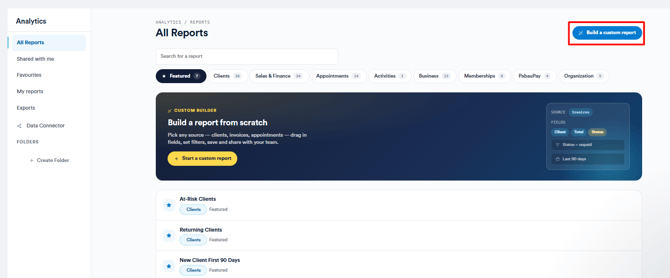
Log in op je Pabau-account en ga in het linker zijmenu naar Analytics, klik dan op de knop "Rapporten". Kom je op de oude Rapporten-pagina terecht, klik dan op Probeer het nu op de banner "Probeer onze nieuwe rapportensuite" om de nieuwe rapportenervaring te openen.

Klik rechtsboven in het nieuwe rapportenoverzicht op de knop "Bouw een aangepast rapport" (met een toverstafje-icoon) om het maken van een rapport te starten. Op het tabblad Uitgelicht kun je ook de kaart "Aangepaste builder" gebruiken en op "Start een aangepast rapport" klikken - beide openen dezelfde builder.
Stap 2: Kies een dataobject
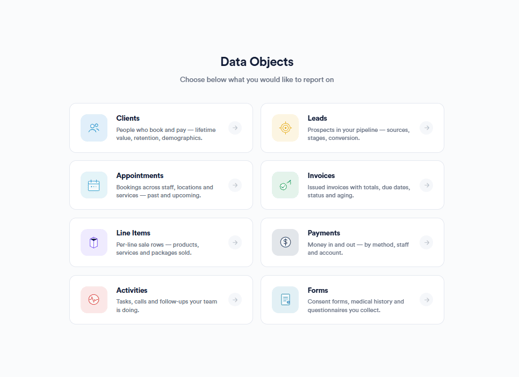
Er verschijnt een schermvullende kiezer "Data-objecten" waarin je aangeeft waarover je wilt rapporteren: Klanten, Leads, Afspraken, Facturen, Regelitems, Betalingen, Activiteiten of Formulieren. Dit zijn de datasets waarop je rapport zich richt - kies zorgvuldig degene die aansluit bij je rapportagebehoefte. (Als je Formulieren kiest, kom je op het Formulieren-rapportagescherm terecht in plaats van in de builder.)
Stap 3: Kies een startpunt voor het rapport
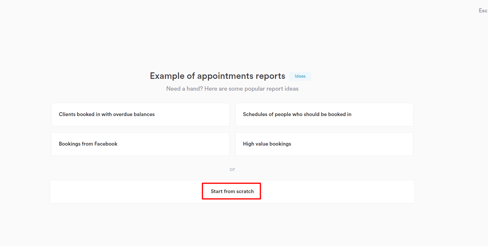
Na het kiezen van het data-object heb je twee opties. Je kunt op een van de aangeboden rapportideeën klikken, afgestemd op veelvoorkomende analysescenario's, of vanaf nul beginnen door op de knop "Vanaf nul beginnen" te klikken.
Met de laatste optie heb je volledige vrijheid om een rapport te ontwerpen dat precies aansluit bij je wensen.
Stap 4: Geef het rapport een naam en beschrijving
Klik bovenaan de builder op de rapportnaam om deze te bewerken - een rapportnaam is verplicht voordat je kunt opslaan. Je kunt ook een optionele beschrijving toevoegen zodat collega's begrijpen wat het rapport laat zien, en het rapport onderbrengen in een map via de mapdropdown (standaard "Geen map").
Stap 5: Velden (kolommen) toevoegen en ordenen
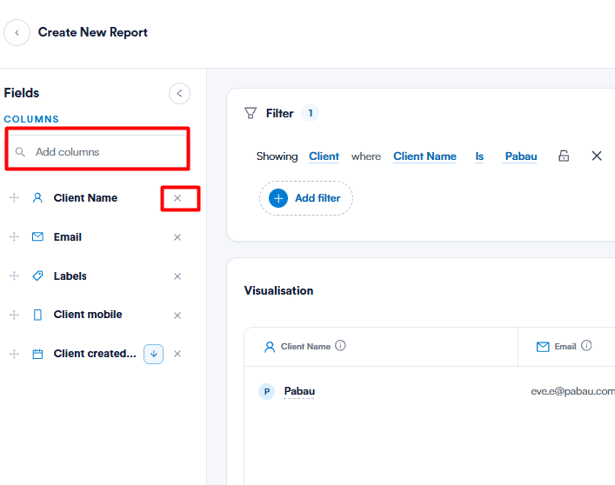
De kolommen die in het rapport worden weergegeven, beheer je in de zijbalk "Velden" aan de linkerkant van de builder. Gebruik de zoekdropdown om velden te vinden en toe te voegen - inclusief je aangepaste velden - en sleep ze om de volgorde van kolommen te wijzigen, of stel een veld in op oplopend of aflopend sorteren. Verwijder een veld om de bijbehorende kolom uit het rapport te halen.
Stap 6: Filters toevoegen, bewerken, verwijderen en vergrendelen
Om een filtervoorwaarde toe te voegen, klik je op het plusteken onder de bestaande voorwaarde en vul je de nieuwe filtergegevens in.
Om een filter te bewerken, zoek je de voorwaarde die je wilt aanpassen, klik je op het element dat je wilt wijzigen en kies je een andere optie uit de dropdown.
Om een filter te verwijderen, beweeg je met je muis over de voorwaarde die je wilt verwijderen en klik je op het "X"-teken.
Om een filter te vergrendelen zodat niemand die het rapport bekijkt het kan wijzigen, klik je op het hangslotje naast de voorwaarde. Klik nogmaals op het hangslotje om te ontgrendelen. Vergrendelde filters worden opgeslagen als onderdeel van het rapport. (Bij datumgebaseerde filters blijft de datumwaarde zelf aanpasbaar, ook wanneer deze is vergrendeld - de vergrendeling bevriest het veld en de operator.)
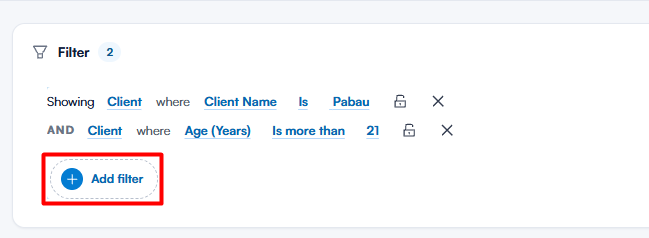
Elk filter bestaat uit vier onderdelen - object, veld, operator en waarde.
In de onderstaande screenshot zie je een voorbeeld van de vier onderdelen in het rapport "Afspraken per locatie".
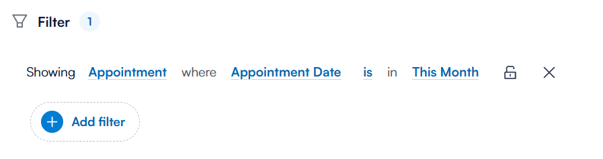
- Object: Dit is waar je je op richt ("Afspraak").
- Veld: Dit is het specifieke detail waarin je geïnteresseerd bent ("Afspraakdatum").
- Operator: Dit laat zien hoe het veld zich verhoudt tot de waarde ("is").
- Waarde: Dit is de specifieke data waar je naar kijkt ("deze maand").
Elk van deze onderdelen kun je aanpassen door erop te klikken en een andere optie te kiezen.
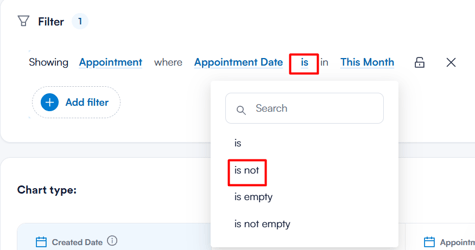
Wil je bijvoorbeeld alle afspraken bekijken behalve die van deze maand, dan kun je de operator wijzigen naar "is niet" om ze uit te sluiten.
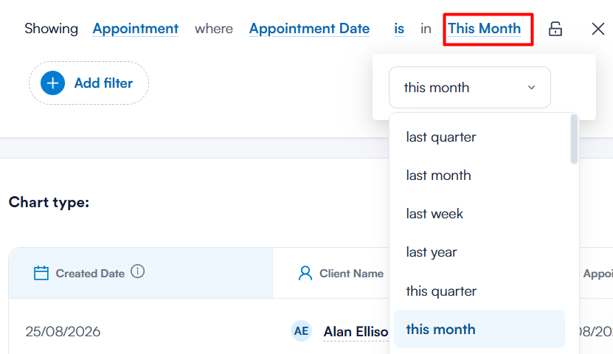
Wil je alle afspraken voor een specifieke locatie zien over een andere periode, zoals vorige maand, vorig kwartaal of een andere periode, klik dan op de huidige waarde (bijv. "deze maand"). Je kunt dan kiezen uit een lijst met beschikbare opties om de gewenste periode in te stellen.
Je kunt ook "Laatste" selecteren en vervolgens "Aangepast" kiezen. Er verschijnt dan een veld waarin je het aantal dagen kunt invoeren (bijv. "2" voor de laatste 2 dagen). Het rapport bevat dan afspraken van dat aantal dagen vóór vandaag.
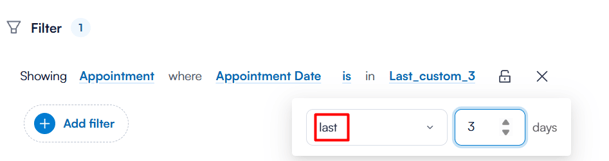
Deze voorbeelden laten slechts een paar opties zien. Het systeem biedt veel filters die je kunt combineren om gedetailleerde, aangepaste rapporten te maken.
OPMERKING: Alle wijzigingen die je aan de filters aanbrengt, worden automatisch weergegeven in de rapportgegevens onderin het scherm - er is geen "Uitvoeren"-knop nodig en handmatig verversen is niet nodig.
Stap 7: Gebruik de datavisualisatietools
In de sectie Type van de builder kies je hoe de rapportgegevens worden gevisualiseerd: Tabel, Taart, Donut, Staaf, Lijn of Getal. Bij grafiektypen kun je ook de dropdowns Segmenteren op, Meten op en Weergeven op instellen om te bepalen hoe de data wordt gegroepeerd, geteld en over tijd uitgesplitst, en open "Grafiekinstellingen" om de labelkleur en lettergrootte aan te passen.
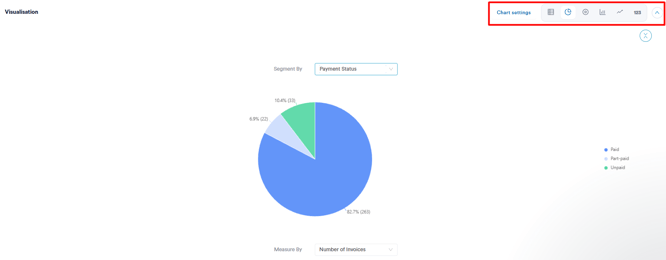
OPMERKING: De grafiektypen Staaf en Lijn, "Grafiekinstellingen" en rapportmappen maken deel uit van de add-on Insights Plus. Als Insights Plus niet actief is op je account, kom je bij het selecteren ervan op de Insights Plus-pagina terecht onder Instellingen > Abonnement, waar je er meer over kunt lezen en het kunt activeren.
Stap 8: Toegang beheren
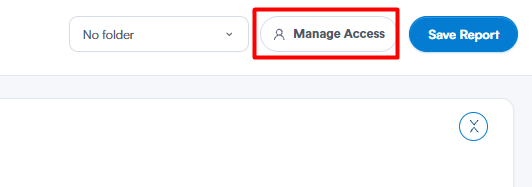
Aangepaste rapporten zijn standaard alleen voor jou zichtbaar. Om te wijzigen wie een rapport kan zien of bewerken, open je het paneel Toegang beheren - via de toegangsknop in de header van de rapportbuilder, of door op het driepuntsmenu naast het rapport in de lijst te klikken en "Toegang beheren" te kiezen. Je kunt kiezen tussen:
- Privé voor de maker - alleen jij kunt het rapport openen.
- Iedereen heeft toegang - alle medewerkers binnen je account.
- Specifieke gebruikers of teams - kies precies wie, en wat ze mogen doen. Elke persoon kan worden ingesteld op Verborgen (kan het rapport niet zien), Alleen bekijken (kan openen, niet wijzigen), of Bekijken & bewerken (kan openen en wijzigen).
Stap 9: Het rapport opslaan
Zodra je alles hebt ingesteld, klik je op de knop "Rapport opslaan" rechtsboven in de builder. Je nieuwe aangepaste rapport wordt opgeslagen en weergegeven onder "Mijn rapporten" in de zijbalk van de rapporten. Als je probeert de builder te verlaten zonder op te slaan, verschijnt een bevestiging - kies "Verlaten zonder opslaan" om het rapport te verwijderen of blijf om verder te werken.
OPMERKING: Je kunt ook meer leren over dit onderwerp door een les te bekijken op Pabau Academy. Voor een uitgebreidere uitleg, zie How to Create a Custom Report from Scratch.
Hoe je een aangepast rapport bewerkt
Door een opgeslagen aangepast rapport te bewerken, kun je de rapportparameters verfijnen en bijwerken, zodat het relevant blijft voor je veranderende analysebehoeften. Er zijn twee manieren om wijzigingen aan te brengen: Aanpassen (bewerkt het originele rapport in de builder) en Opslaan als vanuit de rapportviewer (slaat je wijzigingen op als een nieuwe kopie, zonder het origineel aan te passen).
Stap 1: Ga naar Analytics
Log in op je Pabau-account en ga in het linker zijmenu naar Analytics, klik dan op de knop "Rapporten". Kom je op de oude Rapporten-pagina terecht, klik dan op Probeer het nu op de banner "Probeer onze nieuwe rapportensuite".
Stap 2: Open het rapport om te bewerken
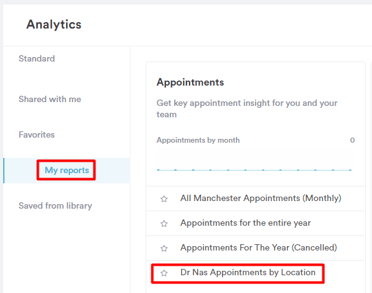
Klik in de zijbalk van de rapporten op "Mijn rapporten" om je opgeslagen aangepaste rapporten te zien. Beweeg met je muis over het rapport dat je wilt bewerken, klik op het driepuntsmenu aan het einde van de rij en kies "Aanpassen". Hiermee open je het rapport in de volledige builder, vooraf ingeladen met de huidige velden, filters en grafiekinstellingen.
Er is geen "Bewerken"-knop binnen de rapportweergave zelf - als je een rapport opent door op de naam te klikken, zie je de viewer, waar eventuele wijzigingen die je maakt alleen als nieuwe kopie kunnen worden opgeslagen via "Opslaan als".
Stap 3: Filters aanpassen
In de builder kun je de bestaande filters van het rapport wijzigen. Filters helpen om de gegevens in het rapport te verfijnen, zodat je je kunt richten op specifieke criteria.
Om een filtervoorwaarde toe te voegen, klik je op het plusteken onder de bestaande voorwaarde en vul je de nieuwe filtergegevens in.
Om een filter te bewerken, zoek je de voorwaarde die je wilt aanpassen, klik je op het element dat je wilt wijzigen en kies je een andere optie uit de dropdown.
Om een filter te verwijderen, beweeg je met je muis over de voorwaarde die je wilt verwijderen en klik je op het "X"-teken.
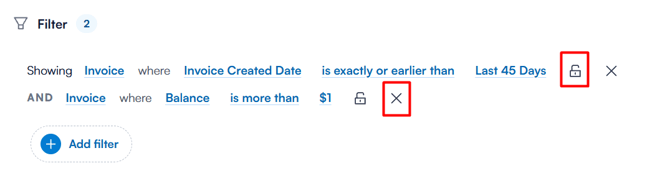
Om een filter te vergrendelen zodat niemand die het rapport bekijkt het kan wijzigen, klik je op het hangslotje naast de voorwaarde. Klik nogmaals op het hangslotje om te ontgrendelen. Vergrendelde filters worden opgeslagen als onderdeel van het rapport. (Bij datumgebaseerde filters blijft de datumwaarde zelf aanpasbaar, ook wanneer deze is vergrendeld - de vergrendeling bevriest het veld en de operator.)
Elk filter bestaat uit vier onderdelen - object, veld, operator en waarde.
In de onderstaande screenshot zie je een voorbeeld van de vier onderdelen in het rapport "Afspraken per locatie".
.webp?width=603&height=238&name=image-png-Dec-13-2023-02-55-40-6828-PM-Jan-26-2024-10-49-09-4279-AM%20(5).webp)
- Object: Dit is waar je je op richt ("Afspraak").
- Veld: Dit is het specifieke detail waarin je geïnteresseerd bent ("Afspraakdatum").
- Operator: Dit laat zien hoe het veld zich verhoudt tot de waarde ("is").
- Waarde: Dit is de specifieke data waar je naar kijkt ("deze maand").
Elk van deze onderdelen kun je aanpassen door erop te klikken en een andere optie te kiezen.
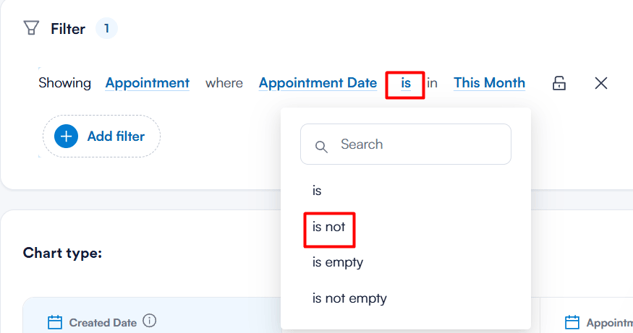
Wil je bijvoorbeeld alle afspraken bekijken behalve die van deze maand, dan kun je de operator wijzigen naar "is niet" om ze uit te sluiten.
Wil je alle afspraken voor een specifieke locatie zien over een andere periode, zoals vorige maand, vorig kwartaal of een andere periode, klik dan op de huidige waarde (bijv. "deze maand"). Je kunt dan kiezen uit een lijst met beschikbare opties om de gewenste periode in te stellen.
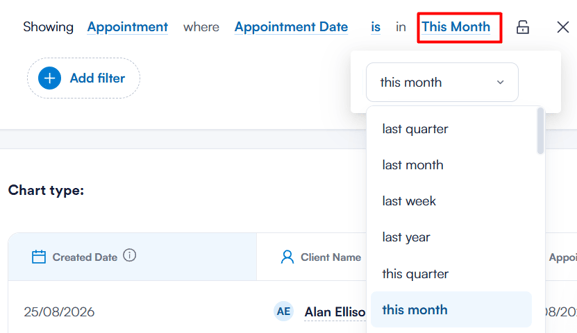
Deze voorbeelden laten slechts een paar opties zien. Het systeem biedt veel filters die je kunt combineren om gedetailleerde, aangepaste rapporten te maken.
OPMERKING: Alle wijzigingen die je aan de filters aanbrengt, worden automatisch weergegeven in de rapportgegevens onderin het scherm - er is geen "Uitvoeren"-knop nodig en handmatig verversen is niet nodig.
Stap 4: Rapportnaam wijzigen en weergegeven kolommen aanpassen
Wil je de rapportnaam wijzigen, klik dan op het naamveld bovenaan de builder. Hierdoor wordt het tekstvak geactiveerd, zodat je de rapportnaam kunt bewerken en bijwerken. Je kunt de beschrijving op dezelfde plek bijwerken.
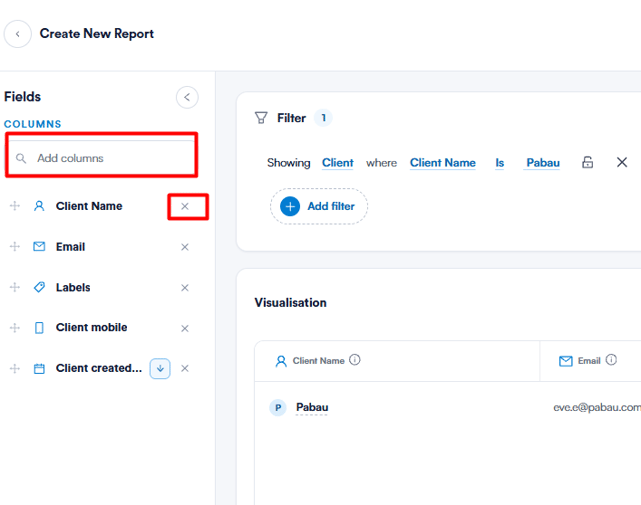
Je kunt ook de kolommen die in het rapport worden weergegeven aanpassen via de zijbalk "Velden" aan de linkerkant van het scherm - zoek om velden toe te voegen (inclusief aangepaste velden), sleep om ze te herordenen, of verwijder velden die je niet meer nodig hebt.
Stap 5: Toegang beheren
Aangepaste rapporten zijn standaard alleen voor jou zichtbaar. Om te wijzigen wie een rapport kan zien of bewerken, open je het paneel Toegang beheren - via de toegangsknop in de header van de rapportbuilder, of door op het driepuntsmenu naast het rapport in de lijst te klikken en "Toegang beheren" te kiezen. Je kunt kiezen tussen:
- Privé voor de maker - alleen jij kunt het rapport openen.
- Iedereen heeft toegang - alle medewerkers binnen je account.
- Specifieke gebruikers of teams - kies precies wie, en wat ze mogen doen. Elke persoon kan worden ingesteld op Verborgen (kan het rapport niet zien), Alleen bekijken (kan openen, niet wijzigen), of Bekijken & bewerken (kan openen en wijzigen).
Stap 6: Wijzigingen opslaan
Zodra je de gewenste bewerkingen hebt gemaakt, klik je rechtsboven op de knop "Rapport opslaan". Hiermee werk je het originele rapport bij met jouw wijzigingen.
OPMERKING: Alleen de eigenaar van het rapport - of gebruikers met Bekijken & bewerken-toegang - kunnen wijzigingen aan een rapport opslaan; zonder bewerkingsrechten is de knop Opslaan uitgeschakeld. Gebruikers zonder bewerkingsrechten kunnen via het driepuntsmenu nog wel "Dupliceren" kiezen om aan hun eigen kopie te werken.
OPMERKING: Je kunt ook meer leren over dit onderwerp door een les te bekijken op Pabau Academy. Voor een uitgebreidere uitleg, zie How to Edit a Custom Report.
Hoe je een aangepast rapport verwijdert
Het verwijderen van een aangepast rapport is een eenvoudig proces waarmee gebruikers overbodige of verouderde rapporten kunnen verwijderen, zodat de analyseomgeving overzichtelijk blijft. In dit gedeelte doorlopen we stap voor stap het verwijderen van een aangepast rapport.
Stap 1: Ga naar Analytics
Log in op je Pabau-account en ga in het linker zijmenu naar Analytics, klik dan op de knop "Rapporten". Kom je op de oude Rapporten-pagina terecht, klik dan op Probeer het nu op de banner "Probeer onze nieuwe rapportensuite".
Stap 2: Open de opgeslagen aangepaste rapporten
Klik in de rapportenweergave op "Mijn rapporten" in de zijbalk aan de linkerkant van het scherm om een lijst met je opgeslagen aangepaste rapporten te zien, en zoek het specifieke rapport dat je wilt verwijderen.
Stap 3: Het rapport verwijderen
Beweeg met je muis over het rapport dat je wilt verwijderen en klik op het driepuntsmenu dat aan het einde van de rij verschijnt, kies dan "Verwijderen" uit de dropdown.
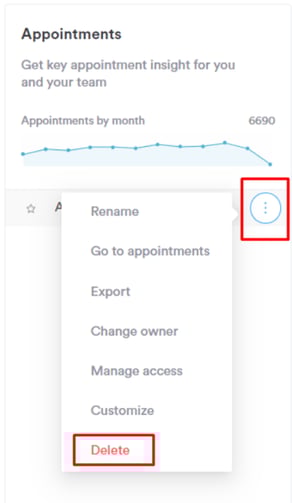
Na het selecteren van "Verwijderen" vraagt het systeem om bevestiging - het verwijderen van een rapport kan niet ongedaan worden gemaakt, bevestig dus alleen als je het zeker weet. Je kunt een geopend rapport ook verwijderen vanuit de viewer via het menu Meer opties (drie puntjes) rechtsboven.
OPMERKING: Alleen de eigenaar van het rapport kan het verwijderen. Zie je "Verwijderen" niet in het menu, dan is het rapport van iemand anders - je kunt het nog wel dupliceren of de eigenaar vragen om het eigenaarschap over te dragen.
OPMERKING: Je kunt ook meer leren over dit onderwerp door een les te bekijken op Pabau Academy.
Hoe je aangepaste rapporten deelt
Er zijn twee manieren om een aangepast rapport te delen: collega's toegang geven binnen Pabau via Toegang beheren (de belangrijkste manier van delen), of een openbare link genereren die door iedereen kan worden geopend - zelfs zonder Pabau-account.
Stap 1: Ga naar Analytics
Log in op je Pabau-account en ga in het linker zijmenu naar Analytics, klik dan op de knop "Rapporten". Kom je op de oude Rapporten-pagina terecht, klik dan op Probeer het nu op de banner "Probeer onze nieuwe rapportensuite".
Stap 2: Delen met collega's via Toegang beheren
Beweeg in "Mijn rapporten" met je muis over het rapport, klik op het driepuntsmenu en kies "Toegang beheren". Kies Privé voor de maker, Iedereen heeft toegang, of Specifieke gebruikers of teams - waarbij elke persoon wordt ingesteld op Verborgen, Alleen bekijken, of Bekijken & bewerken. Rapporten die met een collega worden gedeeld, verschijnen in hun sectie "Gedeeld met mij".
Stap 3: Een openbare link delen
Om een rapport te delen met iemand buiten Pabau, open je het rapport en klik je rechtsboven in de viewer op het Deel-icoon. Hiermee genereer je een link naar het rapport die je met iedereen kunt delen.
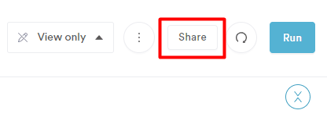
Met deze link kunnen ontvangers het rapport openen en bekijken zonder in te loggen bij Pabau.
OPMERKING: Je kunt ook meer leren over dit onderwerp door een les te bekijken op Pabau Academy.
Aangepaste rapporten organiseren en beheren
Naast het maken en bewerken biedt de nieuwe rapportenervaring verschillende tools om je aangepaste rapporten georganiseerd te houden:
- Mappen - maak mappen (en submappen) aan vanuit de zijbalk van de rapporten om gerelateerde rapporten te groeperen, en hernoem of verwijder ze op dezelfde plek. Je kunt een rapport aan een map toewijzen tijdens het bouwen of bewerken. Mappen maken deel uit van de add-on Insights Plus.
- Favorieten - markeer een rapport als favoriet om het vast te zetten in je sectie "Favorieten". Zie How to Favorite a Report.
- Dupliceren - met de optie "Dupliceren" in het driepuntsmenu maak je je eigen kopie van elk rapport dat je kunt zien; dit is ook de manier om verder te werken aan een rapport waarvoor je geen bewerkingsrechten hebt. In de geopende rapportviewer heet dezelfde actie "Klonen".
- Hernoemen - eigenaren kunnen een rapport rechtstreeks vanuit het driepuntsmenu hernoemen, zonder de builder te openen.
- Eigenaarschap wijzigen - eigenaren kunnen een rapport via het driepuntsmenu overdragen aan een andere medewerker (bijvoorbeeld voordat iemand het team verlaat).
- Exporteren - kies in het menu Meer opties van een geopend rapport voor Exporteren en kies Excel (xlsx), CSV, of PDF. Exports worden op de achtergrond verwerkt en je kunt ze volgen en downloaden via de pagina Exports.
- Afdrukken - hetzelfde menu Meer opties biedt "Rapport afdrukken (Snapshot)" voor een snel afdrukbare weergave.
Wil je een aangepaste versie van een van Pabau's vooraf gebouwde rapporten opslaan als je eigen aangepaste rapport, zie dan How to Save a Standard Report as a Custom Report.
Wat is de volgende stap?Om je weg te vinden op de Rapporten-pagina zelf - de secties in de zijbalk, de categorietabbladen en wat de badges betekenen - zie A Tour of the Reports Page. Voor uitleg over elk onderdeel van de builder op één plek, inclusief de filteroperators en grafiektypen, zie de Report Builder screen reference. En om zelfverzekerd je kolommen te kiezen, geeft de report fields reference een overzicht van elk veld en wat het toont.
Voor meer handleidingen, bekijk de gerelateerde artikelen hieronder, selecteer aanvullende handleidingen, of gebruik de zoekbalk bovenaan de pagina. Deze handleidingen helpen je om het meeste uit je Pabau-account te halen.
Daarnaast raden we je aan, om je Pabau-account volledig te benutten en te begrijpen, de aanvullende handleidingen en bronnen te verkennen die worden aangeboden op de Pabau Academy. Deze biedt uitgebreide videotutorials en lessen, voor een complete leerervaring waarmee je de essentiële vaardigheden opdoet om succesvol te zijn met Pabau.