
In deze uitgebreide gids leggen we je alles uit wat je moet weten over het gebruik van het Klantportaal als patiënt, van het boeken van afspraken en het beheren van je profiel tot het kopen van cadeaubonnen en het bijwerken van je voorkeuren.
Inhoudsopgave:
1.Hoe je je registreert op het Klantportaal
2.Hoe je inlogt op het Klantportaal
3.Hoe je je wachtwoord opnieuw instelt vanuit het Klantportaal
4.Hoe je een afspraak boekt via Online Boekingen
5.Hoe je je afspraak bevestigt via e-mail of sms
6.Hoe je je afspraak annuleert
7.Hoe je je afspraak verzet
8.Hoe je je documenten controleert
9.Hoe je je gekochte pakketten bekijkt
10.Hoe je je loyaliteitspunten bekijkt
11.Hoe je je betalingen bekijkt en beheert in het Klantportaal
12.Hoe je een pakket koopt via Online Boekingen
13.Hoe je een afspraak boekt met een pakket in het Klantportaal
14.Hoe je een cadeaubon koopt voor iemand anders
15.Hoe je een openstaande factuur betaalt via het Klantportaal
16.Hoe je je kaart opslaat voor toekomstige betalingen
17.Hoe je een review achterlaat via e-mail of sms
17.1Hoe je een review achterlaat via het Klantportaal
18.Hoe je een medisch formulier invult vóór je afspraak
19.Hoe je je persoonlijke gegevens bijwerkt
Hoe je je registreert op het Klantportaal
Het Klantportaal geeft je 24/7 toegang tot je afspraken, medische dossiers en betalingsgeschiedenis, waardoor het makkelijker wordt om je zorg te beheren. Je kunt snel afspraken boeken, verzetten of annuleren, belangrijke documenten veilig opslaan en eenvoudig betalingen doen - allemaal op één plek voor een gestroomlijnde ervaring.
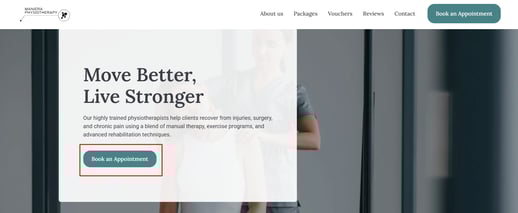
Stap 1: Ga naar de registratiepagina
Ga eerst naar de online boekingslink die door de kliniek is verstrekt. Dit brengt je naar de registratiepagina waar je je account kunt aanmaken.
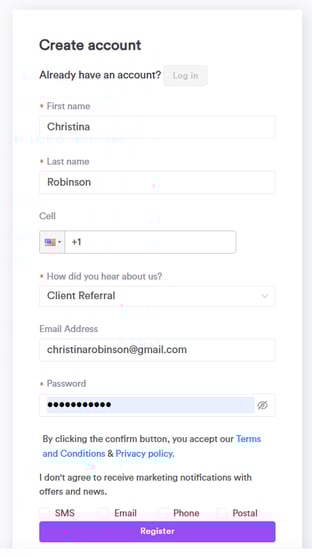
Stap 2: Vul je persoonlijke gegevens in
Nu je op de registratiepagina bent, vul je de vereiste gegevens in, zoals je naam, contactgegevens en wachtwoord, om je account aan te maken. Sommige klinieken vragen om aanvullende gegevens, afhankelijk van hun instellingen.
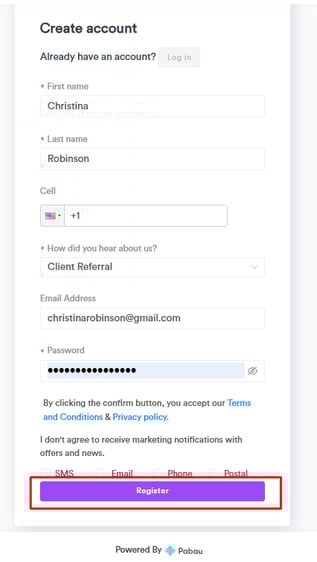
Stap 3: Maak een account aan
Kies een gebruikersnaam en wachtwoord om je account aan te maken. Hiermee krijg je toegang tot het portaal voor toekomstige afspraken en updates. Klik vervolgens onderaan op ''Registreren'' om je aanmelding te voltooien.
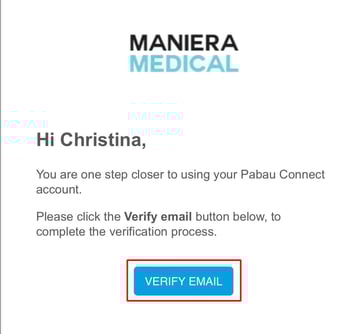
Stap 4: Bevestig je e-mail
Nadat je je gegevens hebt ingediend, ontvang je mogelijk een bevestigingsmail. Open de e-mail en klik op de bevestigingslink om je account te bevestigen.
Stap 5: Maak je profiel compleet
Je bent nu geregistreerd! Zodra je account is bevestigd, ga je terug naar het portaal om eventuele aanvullende gegevens in te vullen die de kliniek nodig heeft.
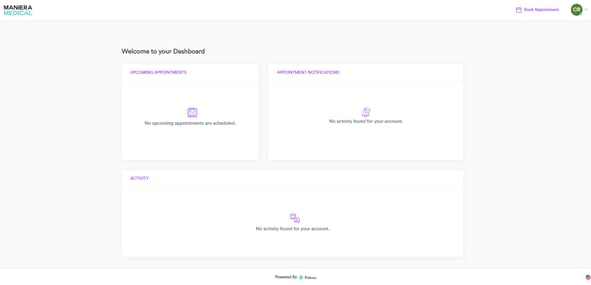
Nu je geregistreerd bent op het portaal, kun je afspraken gaan boeken, je documenten bekijken, aankomende bezoeken beheren en nog veel meer — allemaal op één plek.
Hoe je inlogt op het Klantportaal
Het Klantportaal vinden en openen
Er zijn een paar eenvoudige manieren om toegang te krijgen tot het Klantportaal:
-
Website van de kliniek (Online boeking)
Ga naar de website van je kliniek en zoek naar een knop "Boek nu", "Patiëntenportaal" of "Online boeken". Als je hierop klikt, wordt het speciale Pabau Klantportaal (Pabau Connect) van de kliniek geopend, waar je kunt inloggen. -
E-mail- of sms-melding
Als je online een afspraak hebt geboekt of er een aankomt, ontvang je mogelijk een e-mail of sms van je kliniek met een directe link naar het portaal. Zoek naar een knop zoals "Formulieren invullen" of "Boeking beheren" — als je hierop klikt, kom je direct in je beveiligde klantomgeving. -
Directe portaallink:
Sommige klinieken bieden een unieke URL die direct naar hun portaal leidt. Als je er een hebt ontvangen, open je die gewoon in je browser.
Welke methode je ook gebruikt, je komt altijd terecht op de Klantportaalpagina van de kliniek, waar je kunt inloggen en je gegevens kunt beheren.
Stap 1: Open het Klantportaal
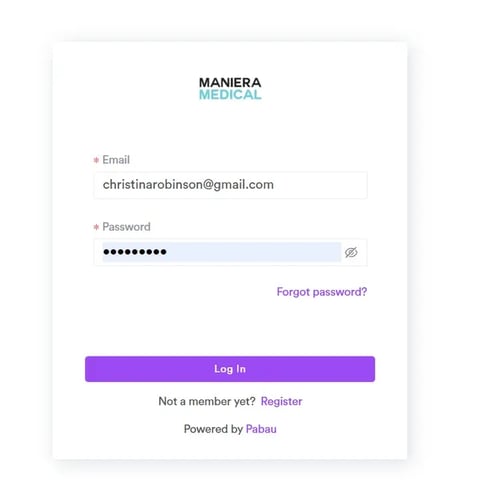
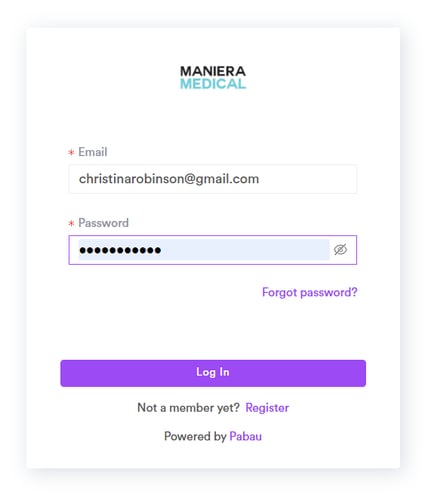
Zodra je het Klantportaal hebt geopend, kom je op de inlogpagina.
Stap 2: Vul je gegevens in
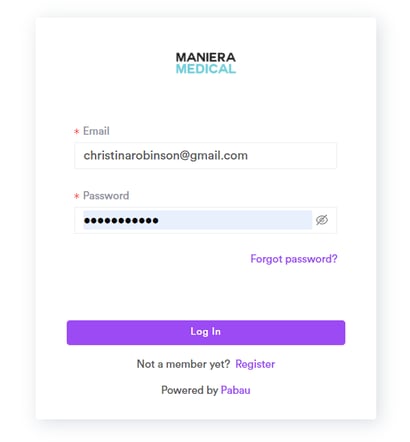
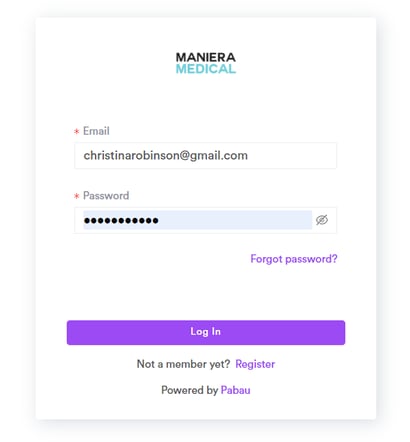
Voer op de inlogpagina je e-mailadres en wachtwoord in en klik vervolgens op "Inloggen" om toegang te krijgen tot je account.
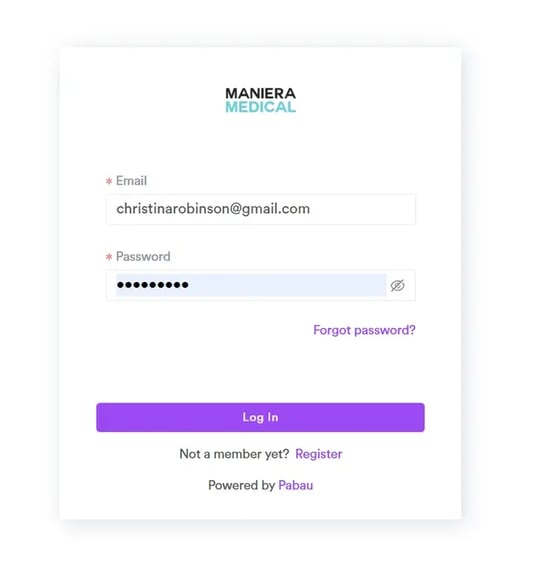
OPMERKING: Als je voor het eerst inlogt, gebruik dan het zelfde e-mailadres dat je hebt opgegeven toen je je voor het eerst bij de kliniek registreerde. Zo wordt je online account gekoppeld aan je bestaande gegevens.
Stap 3: Je bent binnen!
Zodra je bent ingelogd, kom je op je klantdashboard, waar je het volgende kunt doen:
-
Aankomende en eerdere afspraken bekijken
-
Medische formulieren invullen
-
Instructies voor voor- en nazorg lezen
-
Je profiel beheren
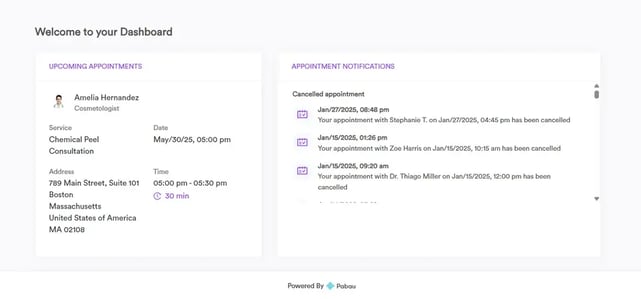
Nu je weet hoe je inlogt, ben je helemaal klaar om via het Klantportaal eenvoudig je afspraken te beheren, formulieren in te vullen en op de hoogte te blijven.
Hoe je je wachtwoord opnieuw instelt vanuit het Klantportaal
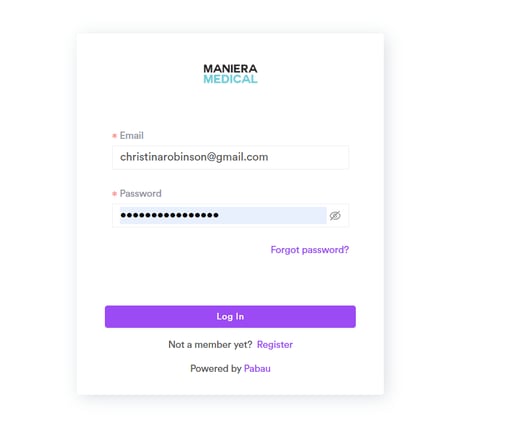
Stap 1: Ga naar de inlogpagina
Ga naar de inlogpagina van het Klantportaal waar je normaal gesproken inlogt met je e-mail en wachtwoord.
Stap 2: Start het proces om je wachtwoord opnieuw in te stellen
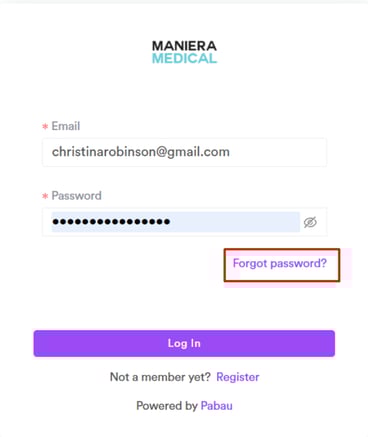
Zodra je op de inlogpagina bent, klik je op de link "Wachtwoord vergeten" onder de inlogvelden om het proces voor het opnieuw instellen van je wachtwoord te starten.
Stap 3: Voer je geregistreerde e-mailadres in
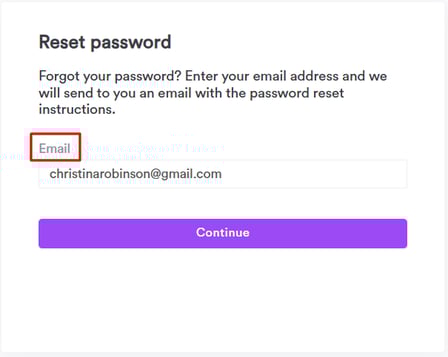
Nadat je op de link "Wachtwoord vergeten" hebt geklikt, verschijnt er een resetformulier. Voer het e-mailadres in dat aan je klantportaalaccount is gekoppeld en verstuur het formulier om instructies te ontvangen voor het opnieuw instellen van je wachtwoord.
Stap 4: Controleer je e-mail voor resetinstructies
Zodra je het formulier voor het opnieuw instellen van je wachtwoord hebt ingediend, controleer je je inbox voor een e-mail met een link om je wachtwoord opnieuw in te stellen. Klik op de link in de e-mail. Als je deze niet in je inbox ziet, controleer dan je spam- of ongewenste-mailmap.
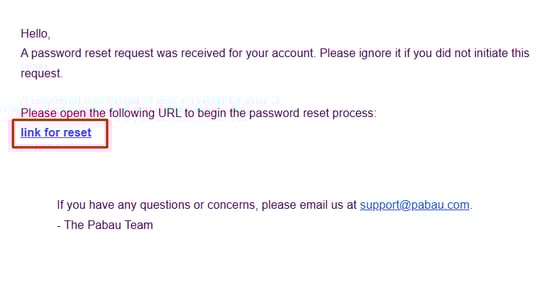
Nadat je op de link in de e-mail hebt geklikt, wordt je gevraagd om het opnieuw instellen van het wachtwoord te bevestigen. Klik op "Wachtwoord opnieuw instellen" om verder te gaan.
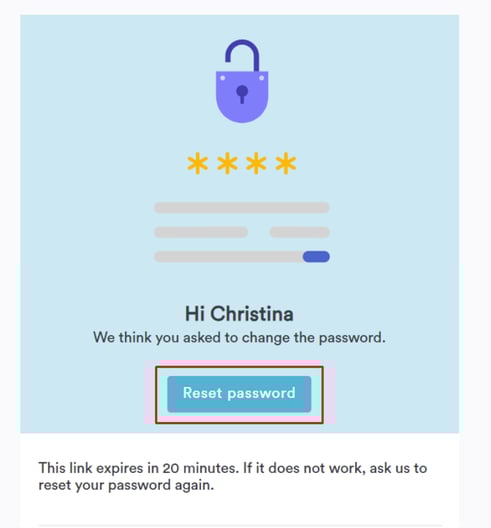
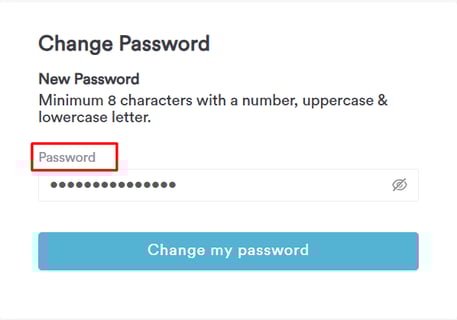
Stap 5: Stel je nieuwe wachtwoord in
Zodra je bent doorgestuurd, wordt je gevraagd een nieuw wachtwoord aan te maken. Zorg ervoor dat je wachtwoord sterk is - gebruik een combinatie van hoofdletters, kleine letters, cijfers en speciale tekens. Nadat je je nieuwe wachtwoord hebt ingevoerd, klik je op ''Wijzig mijn wachtwoord'' om de wijziging te bevestigen.
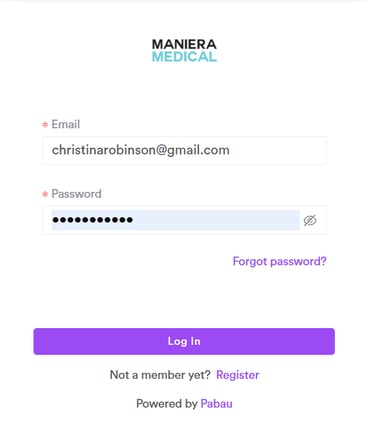
Na het succesvol opnieuw instellen van je wachtwoord word je doorgestuurd naar de inlogpagina. Gebruik je nieuwe wachtwoord om in te loggen op je account en toegang te krijgen tot het klantportaal.
Nu je weet hoe je je wachtwoord opnieuw instelt, kun je eenvoudig weer toegang krijgen tot je account wanneer dat nodig is.
Hoe je een afspraak boekt via Online Boekingen
Stap 1: Ga naar het Klantportaal
Ga eerst naar de inlogpagina van het Klantportaal. Voer je geregistreerde e-mailadres en wachtwoord in om in te loggen.
Stap 2: Ga naar de boekingspagina
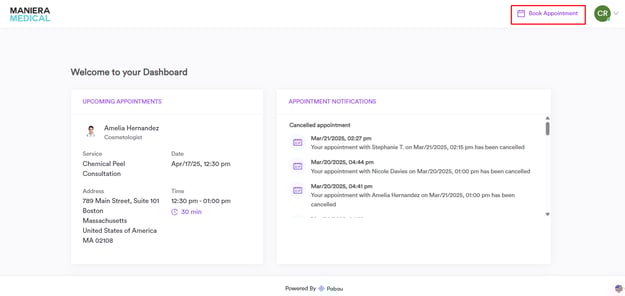
Nadat je bent ingelogd op je Klantportaal, klik je op de knop "Afspraak boeken" rechtsboven in het scherm, naast je profielicoon. Dit brengt je naar de Online Boekingspagina waar je je afspraak kunt plannen.
Stap 3: Kies een behandelcategorie
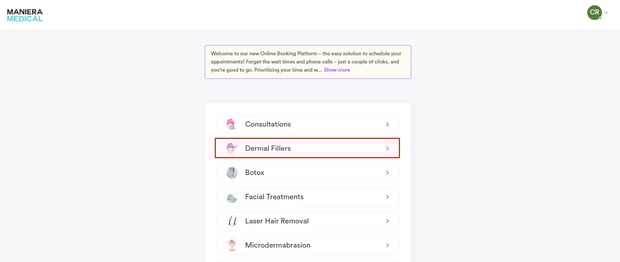
Zodra je bent doorgestuurd naar de online boekingspagina, zie je een lijst met behandelcategorieën (bijv. Gezichtsbehandelingen, Consultaties, Laser). Klik op de categorie die het beste past bij de dienst die je wilt boeken.
Stap 4: Selecteer de dienst die je wilt boeken
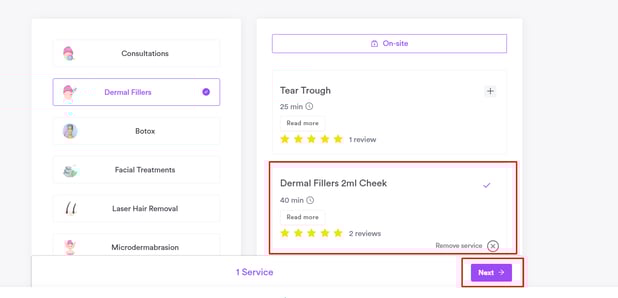
Nadat je een categorie hebt gekozen, zie je een lijst met beschikbare diensten. Blader erdoor en selecteer de dienst die je wilt boeken door erop te klikken. Klik vervolgens rechtsonder op ''Volgende'' om verder te gaan.
Stap 5: Kies de datum en tijd van je afspraak
Nu je je dienst hebt geselecteerd, wordt je gevraagd de datum en tijd voor je afspraak te kiezen. Kies uit de beschikbare opties het tijdstip dat het beste bij je past.
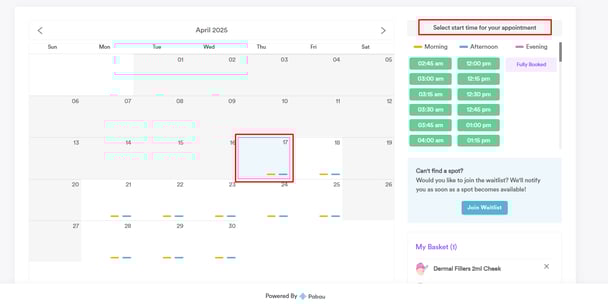
OPMERKING: Als de kliniek meerdere vestigingen heeft, wordt je eerst gevraagd om je gewenste locatie te selecteren. Indien van toepassing, kun je ook je gewenste behandelaar kiezen voordat je verdergaat naar de agenda. Houd er rekening mee dat deze opties niet altijd beschikbaar zijn, afhankelijk van de instellingen van de kliniek.
Stap 6: Controleer en bevestig je afspraakgegevens
Nadat je je gewenste datum, tijd en eventuele extra opties hebt geselecteerd, controleer je zorgvuldig de afspraakgegevens. Indien nodig kun je aanvullende notities of speciale instructies voor de kliniek toevoegen. Zodra je alle gegevens hebt gecontroleerd, klik je op ''Bevestigen'' om je afspraak af te ronden.
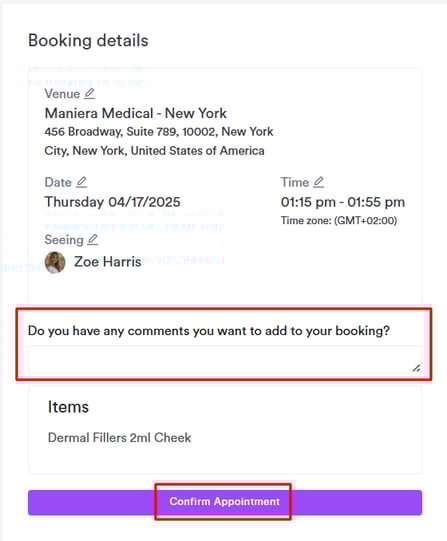
Nu je afspraak succesvol is geboekt, ontvang je een bevestigingsmail met alle gegevens. Als je iets wilt wijzigen of annuleren, kun je je boeking eenvoudig beheren via je klantportaal.
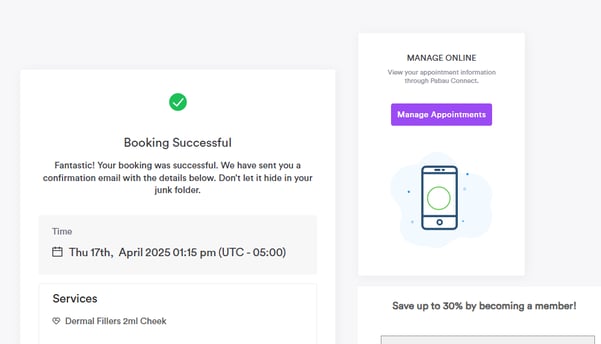
Nu je weet hoe je een afspraak boekt, kun je eenvoudig je toekomstige bezoeken plannen wanneer dat nodig is.
Hoe je je afspraak bevestigt via e-mail of sms
Stap 1: Let op een bevestigingsbericht
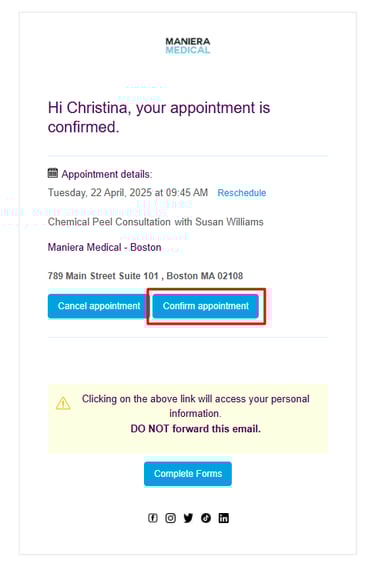
Zodra je je afspraak hebt geboekt, stuurt de kliniek je een bevestigingsbericht via e-mail of sms. Dit bericht bevat je afspraakgegevens en een link waarmee je de boeking kunt bevestigen.
Stap 2: Controleer je afspraak
Open het bericht en klik op de link "Afspraak bevestigen". Je komt op een bevestigingspagina waar je je boekingsgegevens kunt controleren. Zodra je daar bent, is je afspraak bevestigd!
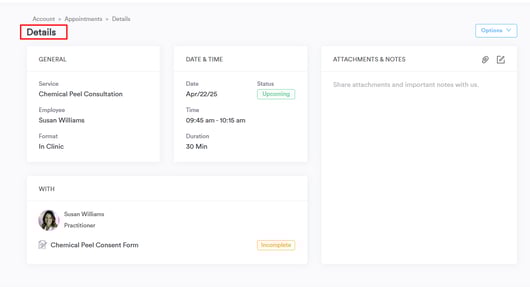
Nu je je afspraak hebt bevestigd, wordt de kliniek hiervan op de hoogte gebracht en bereidt zij zich voor op je bezoek.
Hoe je je afspraak annuleert
Stap 1: Open het Klantportaal
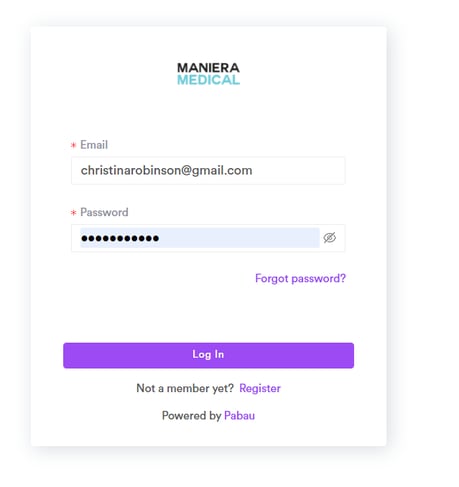
Ga naar de inlogpagina van het Klantportaal. Voer je geregistreerde e-mailadres en wachtwoord in om in te loggen op je account.
Stap 2: Zoek je afspraak op
Zodra je bent ingelogd op het Klantportaal, ga je naar het gedeelte ''Afspraken'' via je dashboard of het menu.
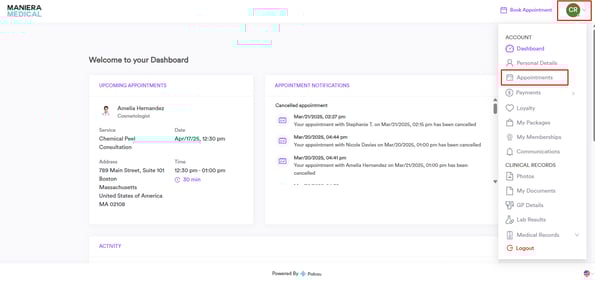
Stap 3: Selecteer de afspraak die je wilt annuleren
In het gedeelte ''Afspraken'' zie je een lijst met je aankomende boekingen. Als de kliniek annuleringen via het portaal toestaat, zie je een knop ''Annuleren'' naast de afspraak. Klik erop om het annuleringsproces te starten.

OPMERKING: Afhankelijk van het beleid van de kliniek moet je mogelijk binnen een bepaalde termijn annuleren. Als de optie ''Annuleren'' niet beschikbaar is in je Klantportaal, neem dan rechtstreeks contact op met de kliniek om je afspraak te wijzigen.
Stap 4: Bevestig de annulering
Nadat je op ''Annuleren'' hebt geklikt, verschijnt er een bevestigingsvenster. Controleer de gegevens en klik vervolgens op ''Ja'' om de annulering van je afspraak af te ronden.
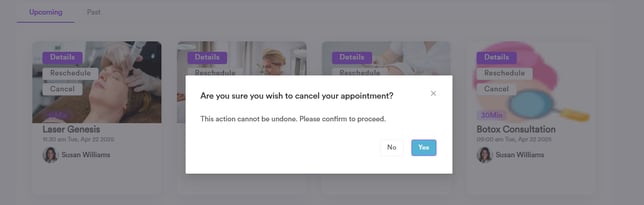
Zodra je afspraak succesvol is geannuleerd, zie je een bevestigingsbericht op het scherm. Je kunt ook een e-mail of sms ontvangen ter bevestiging van de annulering, afhankelijk van de instellingen van de kliniek.
Nu je afspraak is geannuleerd, kun je opnieuw boeken wanneer het jou uitkomt of contact opnemen met de kliniek als je verdere hulp nodig hebt.
Hoe je je afspraak verzet
Stap 1: Open het Klantportaal
Log in op je Klantportaal met je inloggegevens. Zodra je bent ingelogd, kom je op je dashboard, waar je je aankomende afspraken kunt beheren.

Stap 2: Ga naar het gedeelte Afspraken
Klik vanuit het dashboard of het menu op het tabblad "Afspraken". Dit brengt je naar de lijst met je aankomende afspraken.
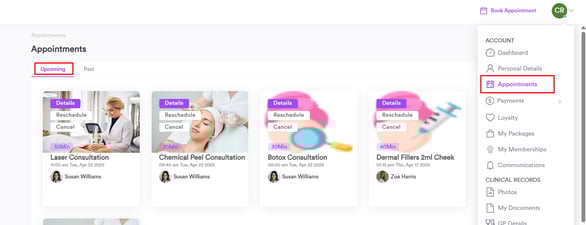
Stap 3: Selecteer de afspraak die je wilt verzetten
Blader door je lijst met geplande afspraken en zoek degene die je wilt verzetten. Je ziet een knop ''Verzetten'' naast de afspraak. Klik erop om de afspraakgegevens te openen.
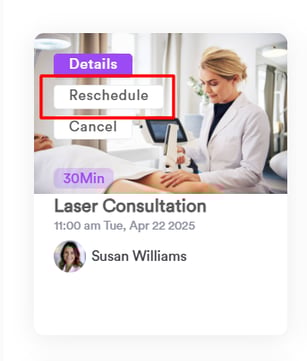
OPMERKING: Als je de knop "Verzetten" niet bij je afspraak ziet, kan dit te maken hebben met de instellingen van de kliniek. De optie om afspraken te verzetten is mogelijk niet ingeschakeld door de kliniek. Neem in dat geval rechtstreeks contact op met de kliniek om je afspraak te wijzigen.
Stap 4: Selecteer een nieuwe afspraaktijd
Nadat je op de knop "Verzetten" hebt geklikt, word je doorgestuurd naar de agenda. Hier kun je een nieuwe datum en tijd selecteren die het beste bij je past. Kies je gewenste tijdstip uit de beschikbare opties en ga verder naar de volgende stap.
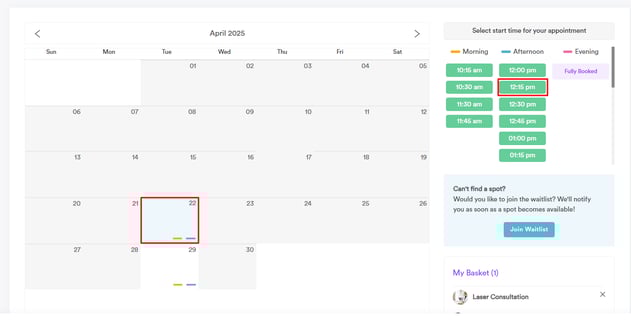
Stap 5: Bevestig je verzette afspraak
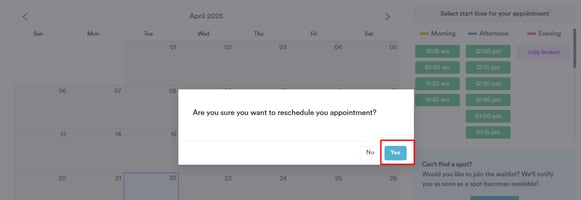
Nadat je je nieuwe datum en tijd hebt geselecteerd, wordt je gevraagd het verzetten te bevestigen. Klik op "Ja" om de wijziging van je afspraak af te ronden.
Nadat je het verzetten hebt bevestigd, wordt je afspraak bijgewerkt in het systeem. Je ontvangt een bevestigingsmelding met de nieuwe datum en tijd van je verzette afspraak. Je kunt de bijgewerkte gegevens bekijken in het afsprakengedeelte van het Klantportaal.
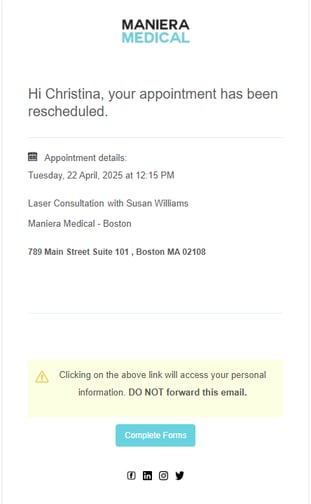
OPMERKING: Afhankelijk van de instellingen van de kliniek ontvang je mogelijk een bevestiging via e-mail of sms. Als de kliniek deze functie niet heeft ingeschakeld, kun je de bijgewerkte afspraakgegevens nog steeds rechtstreeks bekijken in je Klantportaal.
Nu je weet hoe je je afspraak verzet, kun je je afspraken in de toekomst eenvoudig beheren.
Hoe je je documenten controleert
Stap 1: Open het Klantportaal
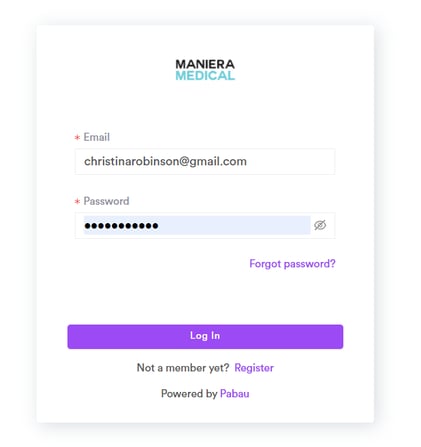
Begin met inloggen op je Klantportaal met je geregistreerde e-mailadres en wachtwoord. Dit brengt je naar je hoofddashboard waar al je gegevens en functies beschikbaar zijn.
OPMERKING: Als je het gedeelte "Documenten" niet ziet in je Klantportaal, kan dit te maken hebben met de instellingen van de kliniek. Sommige klinieken hebben deze functie mogelijk niet ingeschakeld voor patiënten. Neem contact op met de kliniek als je verdere hulp nodig hebt.
Stap 2: Ga naar het gedeelte Documenten
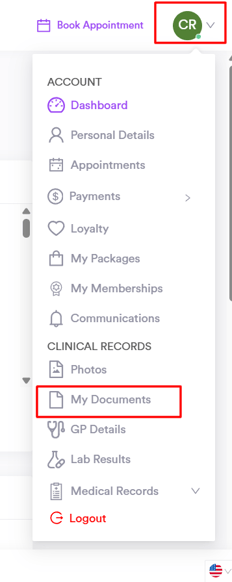
Zodra je bent ingelogd, zoek je het tabblad "Documenten" en klik je erop. Dit gedeelte bevat alle documenten die te maken hebben met je afspraken en behandelingen.
Stap 3: Bekijk je documenten
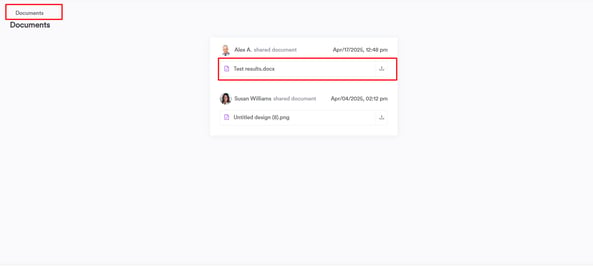
In het gedeelte "Documenten" zie je een lijst met beschikbare documenten die door de kliniek zijn gedeeld. Klik op het document dat je wilt bekijken. Dit kunnen medische dossiers, testresultaten of andere belangrijke bestanden met betrekking tot je zorg zijn.
Opmerking: Je wordt via e-mail of sms op de hoogte gebracht wanneer er een nieuw document beschikbaar is in je Klantportaal, afhankelijk van de instellingen van de kliniek. Als je geen melding ontvangt, heeft de kliniek deze functie mogelijk niet ingeschakeld.
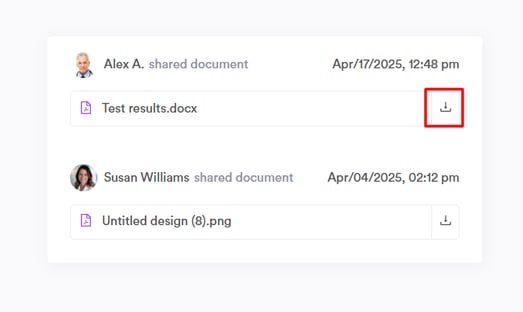
Als je een fysieke kopie van een document nodig hebt, kun je dit eenvoudig downloaden of afdrukken. Zoek naar de optie "Downloaden" of "Afdrukken" naast het document.
Nu je weet hoe je je documenten controleert, kun je eenvoudig op de hoogte blijven van belangrijke informatie die door de kliniek wordt gedeeld.
Hoe je je gekochte pakketten bekijkt
Stap 1: Open het Klantportaal
Log in op je Klantportaal met je inloggegevens. Zodra je bent ingelogd, kom je op je dashboard, waar je je gekochte pakketten kunt beheren en bekijken.
Stap 2: Ga naar het gedeelte "Mijn pakketten"
Klik vanuit je dashboard op "Mijn pakketten" om de lijst te bekijken van pakketten die je hebt gekocht en het aantal resterende sessies.
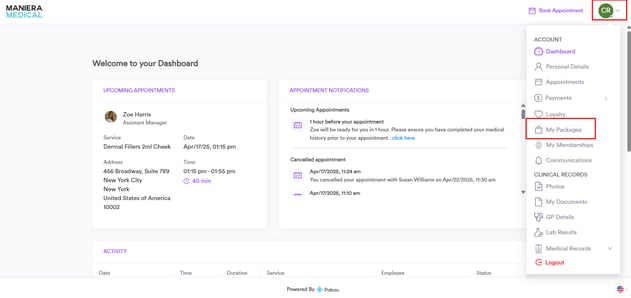
OPMERKING: Als het gedeelte Pakketten niet zichtbaar is in je account, kan dit te maken hebben met de instellingen of voorkeuren van de kliniek. Neem in dat geval rechtstreeks contact op met de kliniek voor informatie over de beschikbaarheid of toegang tot pakketten.
Stap 3: Bekijk de pakketgegevens
Klik op een pakket voor meer informatie, zoals de inbegrepen diensten, het aantal resterende sessies en de vervaldatum (indien van toepassing).
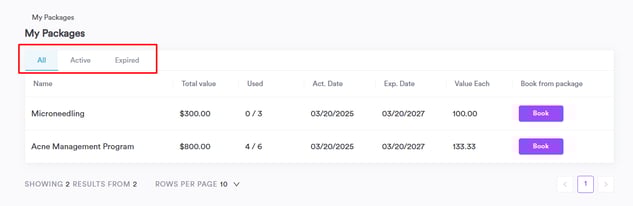
Als de kliniek dit heeft ingeschakeld, zie je ook een knop Boeken rechtstreeks bij het pakket, zodat je snel je volgende sessie kunt inplannen.
OPMERKING: Voor meer informatie over het kopen van een pakket of het boeken van een sessie vanuit een bestaand pakket, raadpleeg je dit artikel.
Nu je weet hoe je je pakketten kunt bekijken, kun je eenvoudig je sessies bijhouden en het maximale halen uit wat er voor je beschikbaar is.
Hoe je je loyaliteitspunten bekijkt
Loyaliteitspunten zijn een geweldige manier om beloningen te verdienen voor je bezoeken en aankopen. Als de kliniek deze functie heeft ingeschakeld, kun je je saldo op elk moment eenvoudig controleren.
Stap 1: Open het Klantportaal
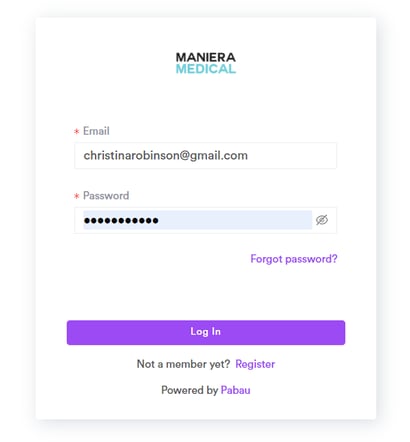
Begin met inloggen op je patiëntenaccount met de online boekingslink van de kliniek. Mogelijk heb je deze link per e-mail of sms van de kliniek ontvangen. Gebruik je e-mailadres en wachtwoord om in te loggen. Heb je nog geen account, dan moet je je eerst registreren.
Stap 2: Ga naar het gedeelte Loyaliteit
Zodra je bent ingelogd, klik je op je profielicoon rechtsboven in het scherm. Selecteer in het vervolgkeuzemenu "Loyaliteit" om je beschikbare punten te bekijken.
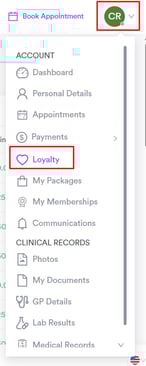
OPMERKING: Als je het gedeelte ''Loyaliteit'' niet in je profiel ziet, betekent dit dat deze functie niet is ingeschakeld door de kliniek. Neem voor meer informatie rechtstreeks contact op met de kliniek.
Stap 3: Bekijk je loyaliteitspunten
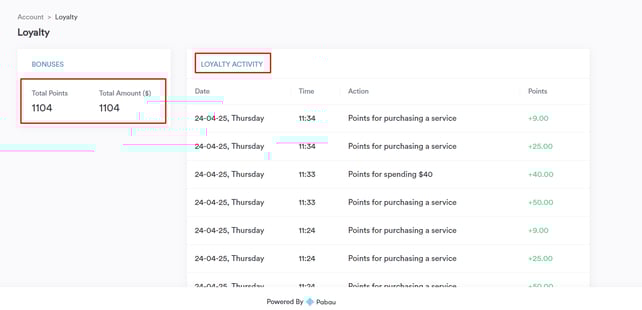
In het gedeelte ''Loyaliteit'' zie je een volledig overzicht van je punten. Dit omvat het totale uitgegeven bedrag, het totale aantal verdiende punten en een gedetailleerde geschiedenis van wanneer en hoe punten zijn toegevoegd.
Elke vermelding bevat de datum, tijd en de reden waarom er punten zijn toegekend - zoals het boeken van een afspraak of het kopen van een dienst.
Nu je weet hoe je je loyaliteitspunten bekijkt, kun je eenvoudig je beloningen bijhouden en het maximale halen uit de voordelen die de kliniek biedt.
Hoe je je betalingen bekijkt en beheert in het Klantportaal
Dit helpt je om overzicht te houden op je facturatie, openstaande saldi eenvoudig te betalen en je betaalgegevens overzichtelijk te houden - allemaal op één plek.
Stap 1: Open het Klantportaal
Begin met inloggen op je patiëntenaccount met de online boekingslink van de kliniek. Mogelijk heb je deze link per e-mail of sms van de kliniek ontvangen. Gebruik je e-mailadres en wachtwoord om in te loggen. Heb je nog geen account, dan moet je je eerst registreren.
Stap 2: Ga naar Betalingen
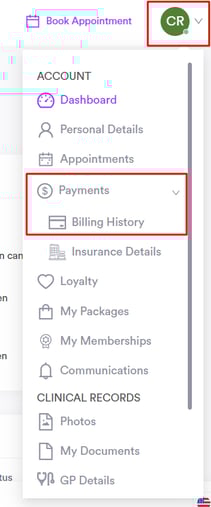
Zodra je bent ingelogd, klik je op je profielicoon rechtsboven in het scherm en selecteer je "Betalingen" in het vervolgkeuzemenu.
Klik vervolgens op "Facturatiegeschiedenis" om een volledige lijst te bekijken van je eerdere en huidige facturen.
OPMERKING: Als het gedeelte ''Betalingen'' niet zichtbaar is in je Klantportaal, ligt dit waarschijnlijk aan de instellingen van de kliniek. Neem voor verdere hulp rechtstreeks contact op met de kliniek.
Stap 3: Bekijk je facturen en betalingsgeschiedenis
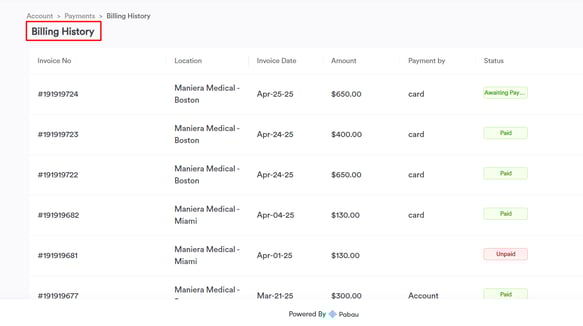
In het gedeelte ''Betalingen'' zie je een lijst met al je facturen. Elke vermelding bevat belangrijke gegevens zoals:
-
Factuurnummer
- Locatie (de specifieke kliniek waar je je afspraak had of de dienst hebt ontvangen)
-
Uitgiftedatum
-
Bedrag
-
Status (Betaald, Gedeeltelijk betaald of Onbetaald)
-
Gebruikte betaalmethode (bijv. kaart, contant, online)
Klik rechtstreeks op de factuur die je wilt beheren om meer details te bekijken of een betaling te doen.
OPMERKING: Wil je weten hoe je een openstaande factuur betaalt, raadpleeg dan dit artikel.
Nu je weet hoe je je betalingen kunt raadplegen en beheren, kun je eenvoudig je facturen bijhouden en overzicht houden op je facturatie via het Klantportaal.
Hoe je een pakket koopt via Online Boekingen
Stap 1: Open het Klantportaal
Log eerst in op je Klantportaal met je inloggegevens (e-mail en wachtwoord). Zodra je bent ingelogd, kom je op je dashboard.
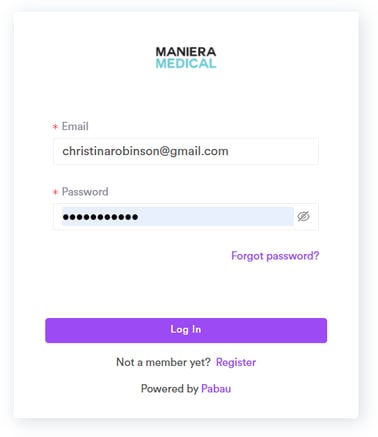
Stap 2: Ga naar de boekingspagina voor afspraken
Zodra je toegang hebt tot het portaal, zie je de knop ''Afspraak boeken'' rechtsboven in het portaal. Klik erop om toegang te krijgen tot het online boekingssysteem van de kliniek.

Opmerking: Voor meer informatie over het boeken van een afspraak met een pakket via het Klantportaal, raadpleeg je dit artikel.
Stap 3: Boek een pakket of cursus
Zodra je toegang hebt tot het online boekingsportaal, zie je verschillende opties, waaronder categorieën, beschikbare pakketten of cursussen, cadeaubonnen en de optie om tegoed aan je account toe te voegen. Scroll naar beneden op de pagina om de pakketten te vinden. Deze pakketten bieden gebundelde diensten tegen een gereduceerd tarief, en je kunt kiezen wat het beste bij je past.
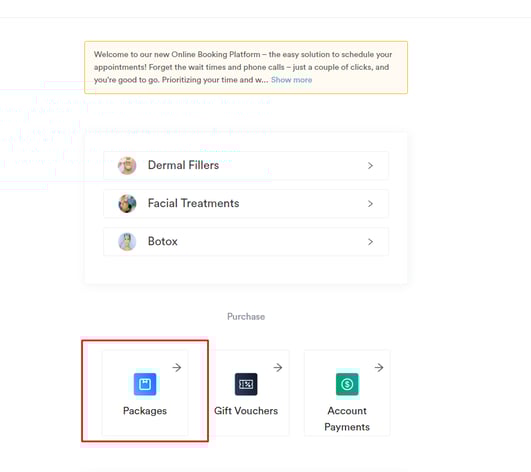
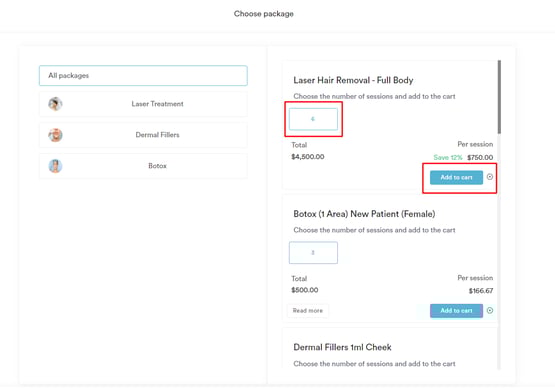
Klik op het vakje met het aantal sessies dat je wilt boeken, onder de pakketnaam, en ga vervolgens verder naar ''Toevoegen aan winkelwagen''.
Stap 3: Verwerk de betaling
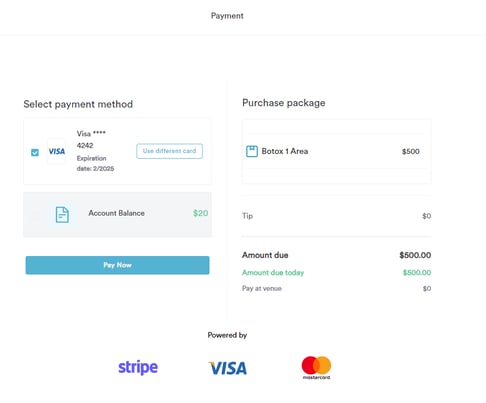
Zodra je een pakket hebt geselecteerd, word je doorgestuurd naar de betaalpagina. Als je al een account hebt, kies dan gewoon de optie "Betalen met kaart" om je kaartgegevens in te voeren.
Als je eerder een kaart hebt opgeslagen, verschijnt deze bovenaan de pagina als je standaard betaalmethode. Indien van toepassing kun je ook een fooi toevoegen, afhankelijk van de instellingen van de kliniek.
OPMERKING: Voor meer informatie over hoe je je kaart veilig kunt opslaan voor toekomstige betalingen, raadpleeg je dit artikel.
Zodra je betaling is verwerkt, vind je je gekochte pakketten in het gedeelte "Mijn pakketten" van je Klantportaal.
OPMERKING: Als het gedeelte "Pakketten" niet zichtbaar is in je Klantportaal, kan dit afhangen van de instellingen van de kliniek. Neem rechtstreeks contact op met de kliniek voor verdere hulp.
Nu je weet hoe je een pakket koopt, kun je eenvoudig je sessies beheren en boeken wanneer dat nodig is.
Hoe je een afspraak boekt met een pakket in het Klantportaal
Stap 1: Open het Klantportaal
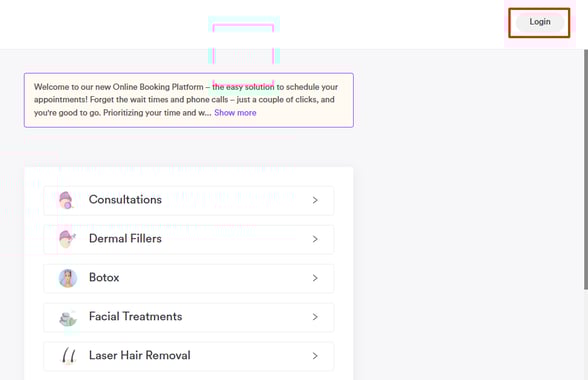
Ga eerst naar het online boekingsportaal. Klik op de knop ''Inloggen'' rechtsboven op de pagina en voer je inloggegevens in. Heb je nog geen account, maak dan eerst een account aan.
Stap 2: Ga naar "Mijn pakketten"
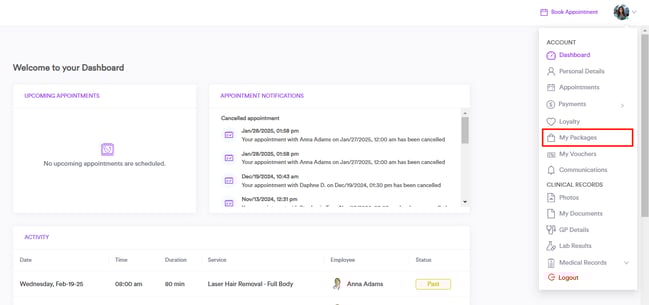
Zodra je bent ingelogd, klik je op je avatar rechtsboven in het scherm. Dit toont alle functies die beschikbaar zijn op basis van de instellingen van de praktijk. Selecteer vervolgens "Mijn pakketten".
Stap 3: Boek een afspraak
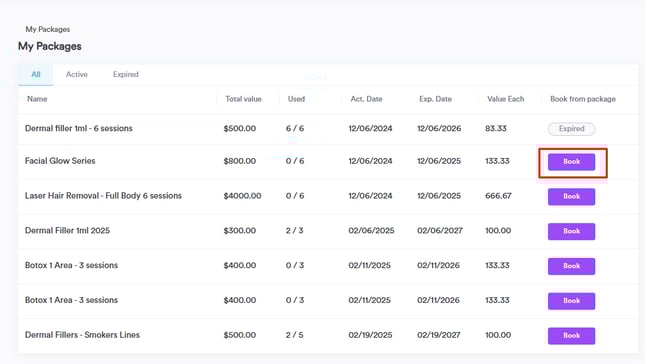
Selecteer "Mijn pakketten" om al je gekochte pakketten te bekijken. Uiterst rechts van de pakketnaam vind je de optie om een sessie te boeken. Klik op de knop "Boeken" om verder te gaan.
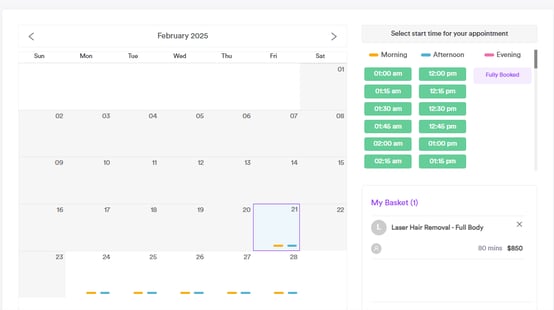
Ga vervolgens verder met het boeken van de afspraak zoals je normaal gesproken zou doen. Voor meer informatie over hoe je een afspraak boekt in het online boekingsportaal, raadpleeg dit artikel.
Door deze stappen te volgen, kun je eenvoudig een sessie boeken uit een pakket via het klantportaal.
Hoe je een cadeaubon koopt voor iemand anders
Stap 1: Open het online boekingsportaal
Open het online boekingssysteem, ofwel via de knop ''Boek nu'' op de website van de kliniek, of door in te loggen op je Klantportaal.
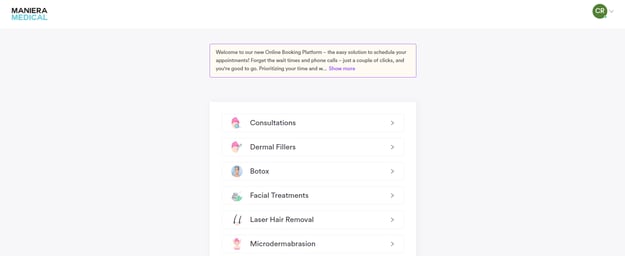
Stap 2: Koop een cadeaubon
Zodra je in het online boekingsportaal bent, scroll je naar beneden op de pagina waar je het gedeelte Cadeaubonnen vindt. Hier kun je door de beschikbare vouchers bladeren en kiezen welke je voor iemand anders wilt kopen.
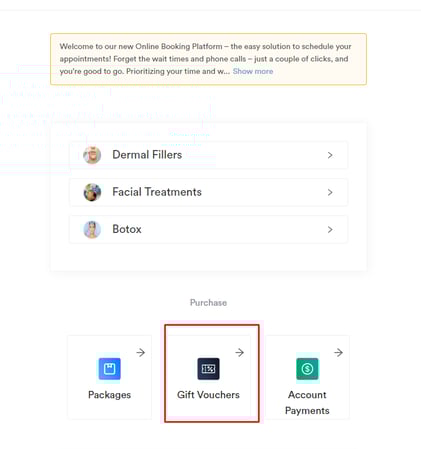
Stap 3: Kies de cadeaubon
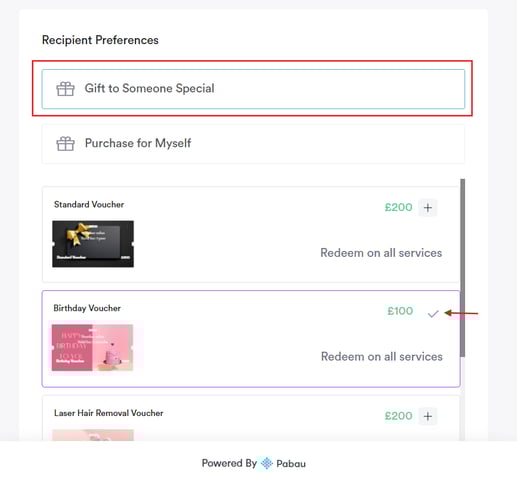
Op het volgende scherm zie je de optie "Cadeau geven aan iemand speciaal". Selecteer deze om verder te gaan met het schenken van de voucher.
Je ziet een lijst met beschikbare vouchers met verschillende geldwaarden. Kies het voucherbedrag dat bij je past. Wanneer je een voucher selecteert in het online boekingsportaal, verschijnt er een blauw vinkje aan de rechterkant, wat aangeeft dat je een keuze hebt gemaakt.
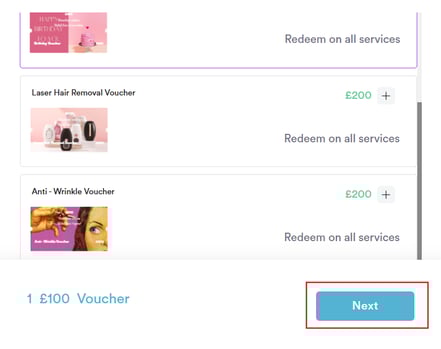
Klik rechtsonder op "Volgende" om verder te gaan.
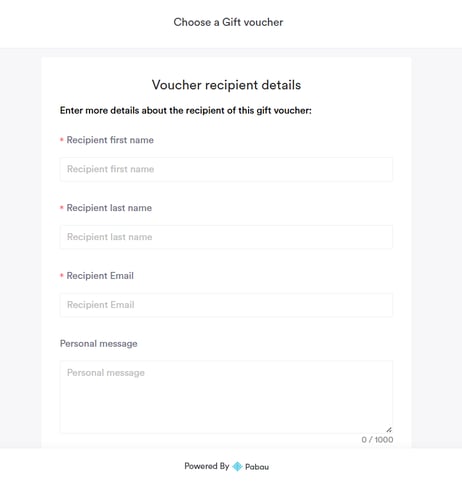
Voer vervolgens de naam en het e-mailadres van de ontvanger en een persoonlijk bericht (optioneel) in. Zo wordt de voucher rechtstreeks naar hen gestuurd met een leuke persoonlijke touch.
Stap 5: Verwerk de betaling
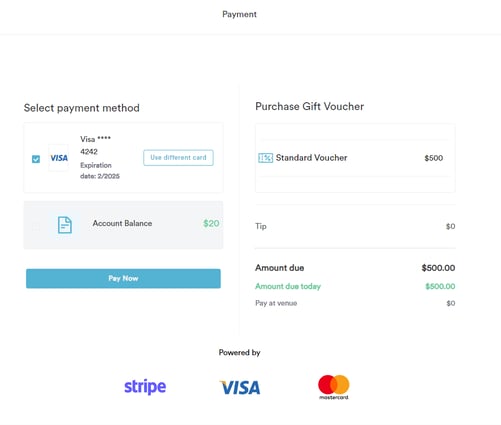
Als je al een account hebt, kom je op de betaalpagina. Selecteer de optie "Betalen met kaart" om je betaalgegevens in te voeren. Als je eerder een kaart hebt opgeslagen, verschijnt deze bovenaan voor makkelijke toegang. Mogelijk kun je ook een fooi toevoegen, afhankelijk van de instellingen van de kliniek.
OPMERKING: Voor meer informatie over hoe je je kaart kunt opslaan voor toekomstige betalingen, raadpleeg je dit artikel.
Zodra de betaling is verwerkt, ontvangt de ontvanger een e-mail of sms met de gegevens van de cadeaubon, inclusief hoe deze in te wisselen. Je kunt de vouchercode ook met hen delen indien nodig.
Nu je weet hoe je een cadeaubon voor iemand anders koopt, kun je een vriend of dierbare eenvoudig verrassen met een bijzondere ervaring die ze echt zullen waarderen.
Hoe je een openstaande factuur betaalt via het Klantportaal
Stap 1: Open het Klantportaal
Log in op je Klantportaal met je inloggegevens. Zodra je bent ingelogd, word je naar je dashboard geleid.
Stap 2: Ga naar het gedeelte "Betalingen"
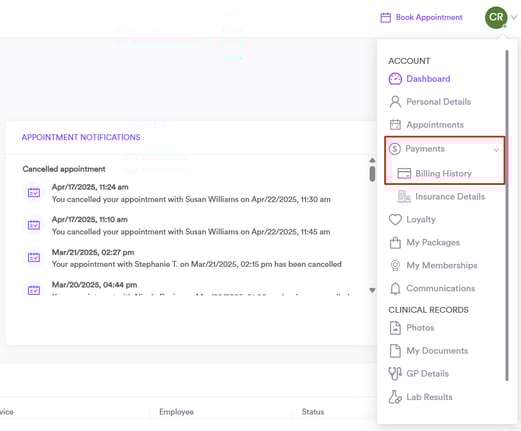
Ga vanuit je dashboard of het menu naar het tabblad "Betalingen" en klik op "Facturatiegeschiedenis". Dit brengt je naar het gedeelte waar je al je huidige en eerdere facturen kunt bekijken.
OPMERKING: Als je het factuurgedeelte of de optie "Nu betalen" niet ziet, neem dan rechtstreeks contact op met de kliniek, aangezien dit kan afhangen van de instellingen van de kliniek.
Stap 3: Zoek de openstaande factuur op
Zoek naar openstaande facturen die onder de Facturatiegeschiedenis verschijnen. Je ziet gegevens van de factuur, zoals het bedrag, de datum en de betaalmethode.
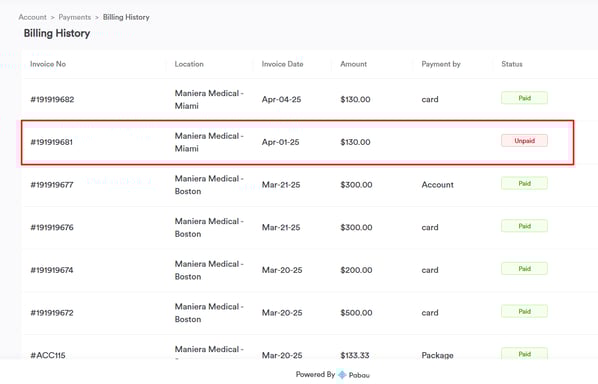
OPMERKING: Als je het gedeelte Betalingen of de knop "Nu betalen" niet ziet in je Klantportaal, kan dit te maken hebben met de instellingen van de kliniek. De optie om via het portaal te betalen is mogelijk niet ingeschakeld. Neem in dat geval rechtstreeks contact op met de kliniek voor hulp bij je betaling.
Stap 4: Bekijk de factuurgegevens
Nadat je de openstaande factuur hebt geselecteerd, worden de factuurgegevens geopend, met het totale verschuldigde bedrag. Klik vervolgens op "Factuurgegevens" om verder te gaan.
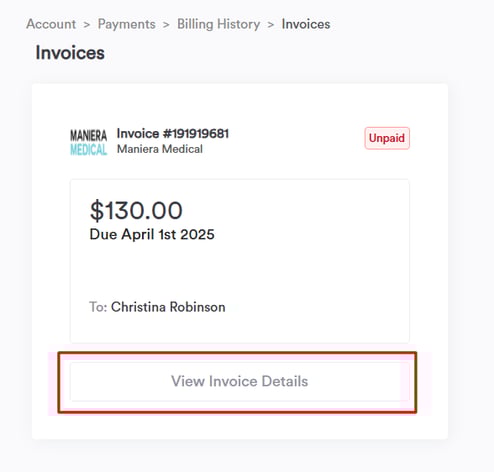
Stap 5: Start de betaling
Zodra je de factuurgegevens hebt geselecteerd, kun je meer informatie bekijken, zoals de dienst, de naam van de medewerker, belastingen en andere afspraakgegevens. Klik op de knop "Betalen met kaart" om verder te gaan met het betalingsproces.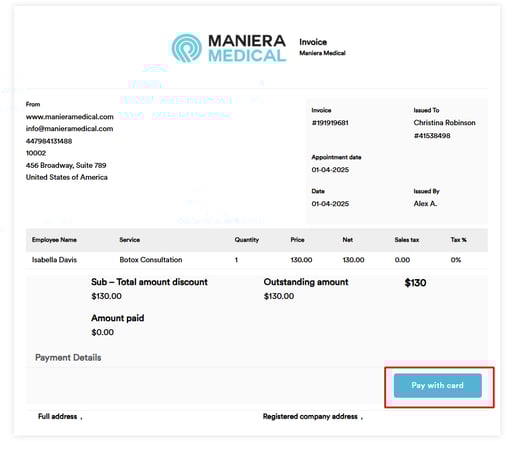
Stap 6: Kies je betaalmethode
Je wordt naar de betaalpagina geleid waar je je gewenste betaalmethode kunt kiezen (creditcard/betaalkaart, online betaalsysteem, enz.). Als je een opgeslagen betaalmethode hebt, wordt deze als optie weergegeven.
Vul de vereiste betaalgegevens in en klik op "Verzenden" of "Betalen" om je betaling te voltooien.
Voor meer informatie over hoe je je kaart kunt opslaan voor toekomstige betalingen, raadpleeg je dit artikel.
Nu je weet hoe je een openstaande factuur betaalt, kun je eenvoudig openstaande betalingen beheren en afhandelen rechtstreeks via je Klantportaal.
Hoe je je kaart opslaat voor toekomstige betalingen
Stap 1: Log in op je account
Begin met inloggen op je patiëntenaccount met de online boekingslink van de kliniek. Mogelijk heb je deze link per e-mail of sms van de kliniek ontvangen. Gebruik je e-mailadres en wachtwoord om in te loggen. Heb je nog geen account, dan moet je je eerst registreren.
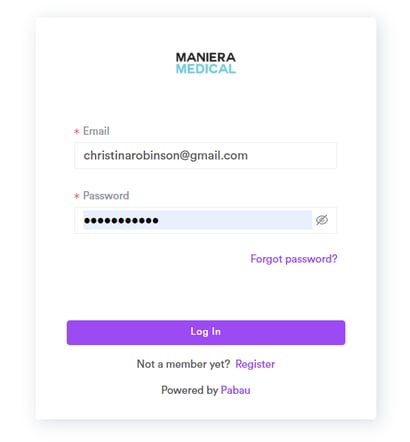
Stap 2: Kies ervoor om je kaart op te slaan tijdens een betaling
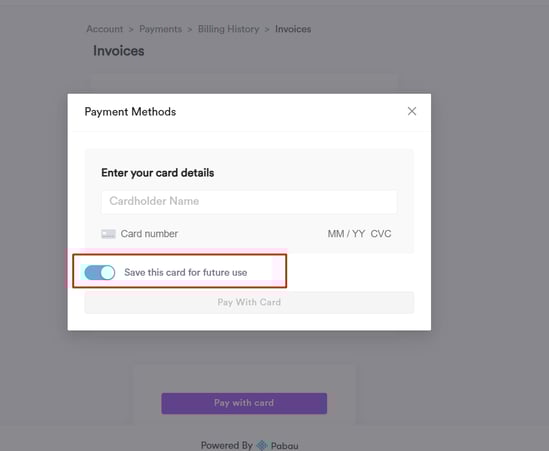
Wanneer je een betaling doet, hetzij via een beveiligde link die door de kliniek is verstuurd, hetzij tijdens het online boeken, heb je de optie om je kaart op te slaan voor toekomstig gebruik. Vink gewoon het vakje aan met de tekst "Deze kaart opslaan voor toekomstige betalingen" voordat je de transactie voltooit. Dit is volledig optioneel en is bedoeld om toekomstige betalingen sneller en makkelijker te maken.
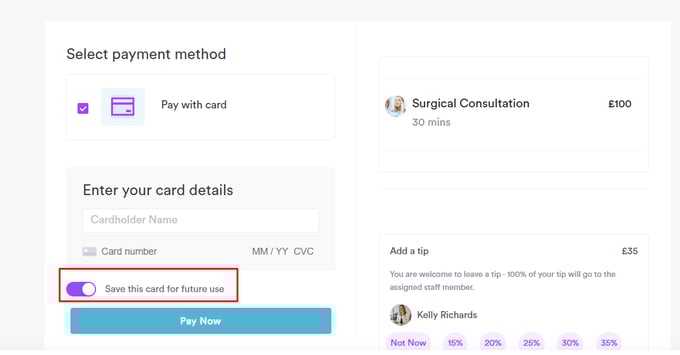
OPMERKING: Als je de optie om je kaart op te slaan niet ziet tijdens de betaling, kan dit uitgeschakeld zijn door de kliniek. Neem voor meer duidelijkheid of hulp rechtstreeks contact op met de kliniek.
Stap 3: Sla je kaart op bij het betalen van een openstaande factuur
Je kunt je kaart ook opslaan wanneer je een openstaande factuur betaalt vanuit je account. Klik na het inloggen op je profielicoon rechtsboven en selecteer ''Betalingen." Ga vervolgens naar het gedeelte ''Facturatiegeschiedenis'' om je facturen te bekijken.
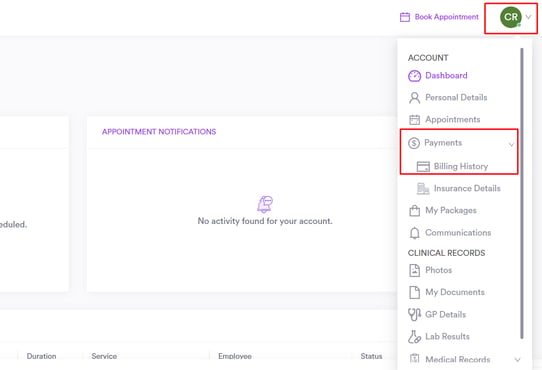
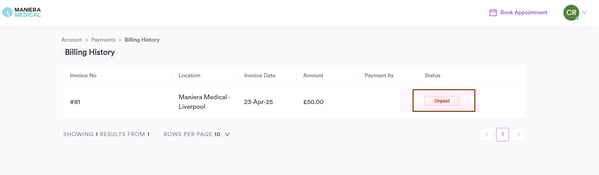
Als je openstaande facturen hebt, zie je deze hier vermeld. Klik op een factuur om de details te openen.
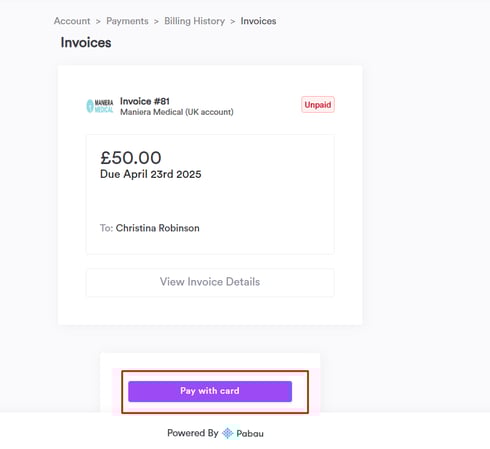
Klik onder de factuurgegevens op ''Betalen met kaart." Er wordt je gevraagd of je het volledige bedrag wilt betalen of een aangepast bedrag wilt invoeren.
Daarna wordt je gevraagd je kaartgegevens in te voeren. Op dit punt kun je het vakje aanvinken met de tekst "Deze kaart opslaan voor toekomstige betalingen" voordat je de betaling voltooit. Zo wordt je kaart veilig opgeslagen voor de volgende keer.
Nu je weet hoe je je kaart veilig kunt opslaan, kun je toekomstige betalingen efficiënter en met meer gemak afronden.
Hoe je een review achterlaat via e-mail of sms
Stap 1: Controleer je e-mail of sms
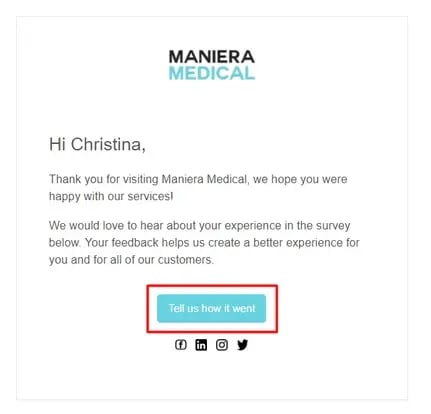
Zodra je afspraak is voltooid, ontvang je een bericht via e-mail of sms met de vraag om een review achter te laten.
Stap 2: Open de reviewlink
Tik of klik op de link in het bericht. Dit opent een beveiligde reviewpagina in je browser - inloggen is niet nodig.
Stap 3: Beoordeel en schrijf je feedback
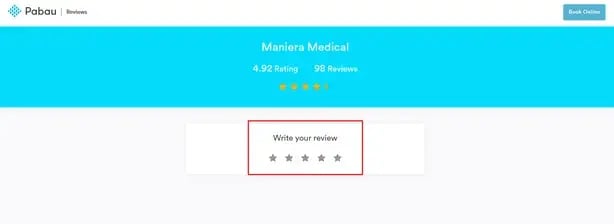
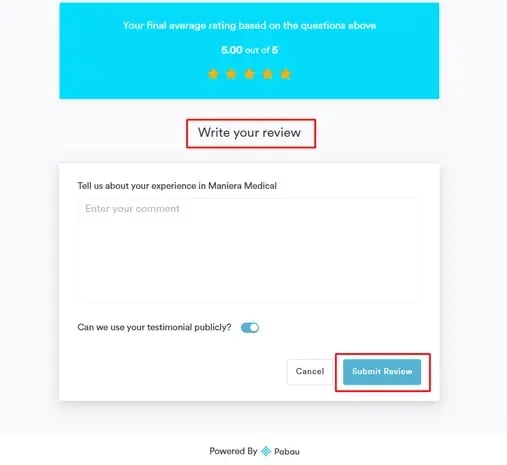
Kies op de reviewpagina hoeveel sterren je wilt geven (1 is het laagst, 5 is het hoogst). Schrijf vervolgens een korte reactie over je ervaring. Klik op Verzenden als je klaar bent om je review te versturen.
OPMERKING: Als je de optie om een review achter te laten niet ziet of geen e-mail of sms-verzoek hebt ontvangen, kan dit zijn omdat de kliniek reviews voor die afspraak niet heeft ingeschakeld. Neem gerust rechtstreeks contact op met de kliniek voor meer informatie.
Hoe je een review achterlaat via het Klantportaal
Stap 1: Open je Klantportaal
Ga naar het klantportaal van de kliniek en log in met je patiëntaccountgegevens.
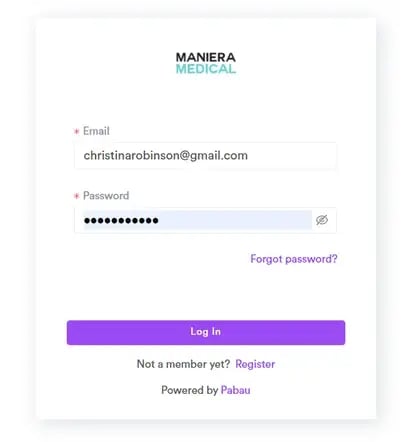
Stap 2: Ga naar je afsprakengeschiedenis
Zodra je bent ingelogd, klik je op je profielicoon rechtsboven en selecteer je "Afspraken" in het vervolgkeuzemenu. Schakel vervolgens naar het tabblad "Verleden" om al je voltooide afspraken te bekijken.
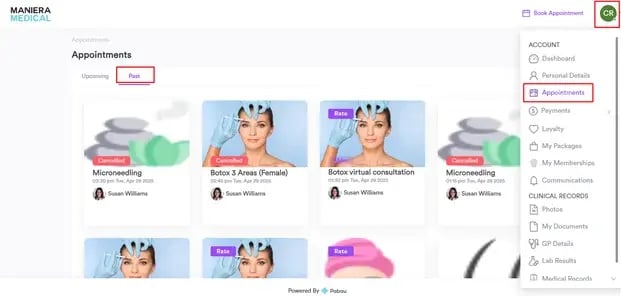
Stap 3: Selecteer de afspraak die je wilt beoordelen
Zoek de voltooide afspraak die je wilt beoordelen. Als deze in aanmerking komt voor feedback, verschijnt er een knop ''Beoordelen'' ernaast. Klik op de knop om verder te gaan.
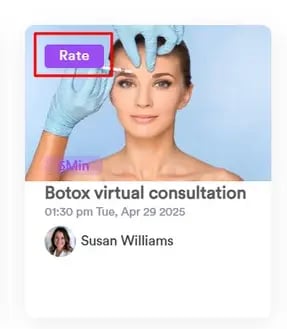
Stap 4: Laat je review achter
Je wordt doorgestuurd naar de reviewpagina. Selecteer eerst een sterbeoordeling op basis van je ervaring (1 ster is het laagst, 5 sterren het hoogst). Schrijf vervolgens een korte reactie om je feedback te delen. Klik op ''Verzenden'' zodra je klaar bent om de review af te ronden.
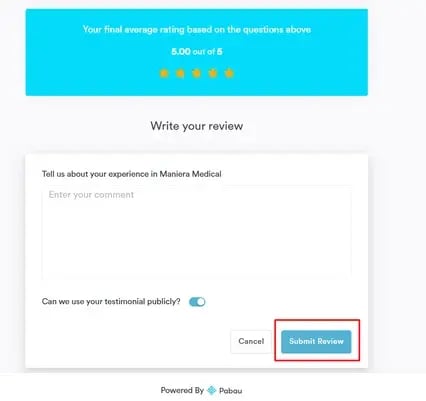
Nu je weet hoe je een review achterlaat, kun je eenvoudig je ervaring delen en anderen helpen weloverwogen beslissingen te nemen, terwijl je de kliniek ondersteunt bij het bieden van goede zorg.
Hoe je een medisch formulier invult vóór je afspraak
Door de vereiste formulieren vóór je afspraak in te vullen, kan de kliniek je medische geschiedenis, voorkeuren of behandeldoelen beter begrijpen. Zo heeft je zorgverlener nauwkeurige informatie en verloopt je bezoek soepeler en persoonlijker.
Stap 1: Controleer je e-mail of sms
Zodra je afspraak is geboekt, ontvang je een bevestiging via e-mail, sms of beide - afhankelijk van de instellingen van de kliniek. Dit bericht bevat een link om eventuele vereiste formulieren vóór je bezoek in te vullen.
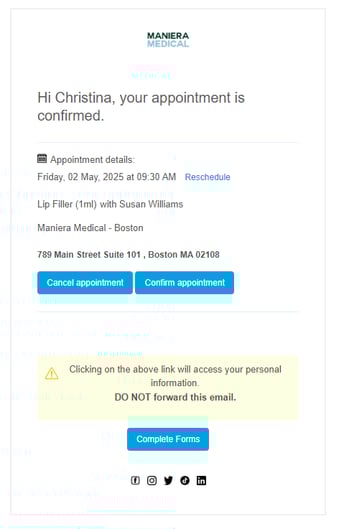
Stap 2: Klik op de knop "Formulier invullen"
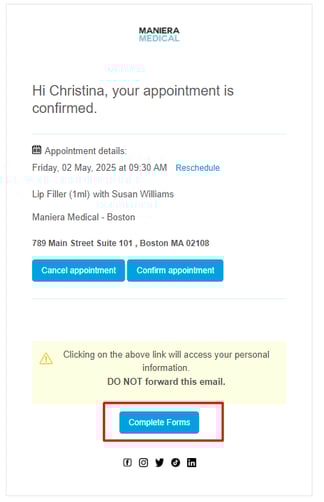
Zodra je de e-mail of sms opent, klik je op de knop "Formulier invullen". Dit brengt je naar een beveiligd formulier binnen het Klantportaal, waar je veilig je gegevens kunt invoeren en indienen.
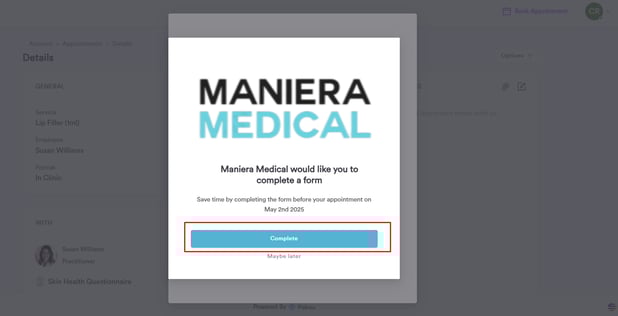
Nadat je het formulier hebt geopend, wordt je gevraagd om het meteen in te vullen of er later naar terug te keren. Klik op "Voltooien" om meteen te beginnen met het invullen van het formulier.
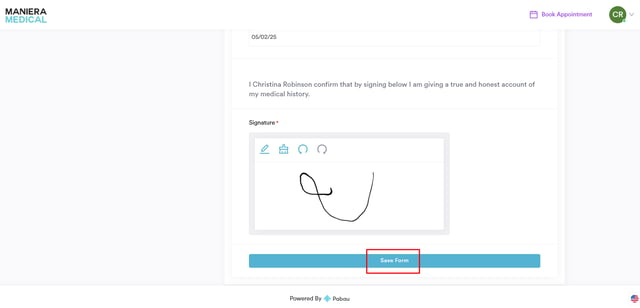
Stap 3: Vul het formulier in en dien het in
Zodra het formulier is geopend, vul je alle vereiste gegevens zorgvuldig in. Klik onderaan het formulier op "Formulier opslaan" om je antwoorden op te slaan zodra je klaar bent. De kliniek wordt dan op de hoogte gebracht dat je het formulier hebt ingevuld.
Je kunt je formulieren ook openen door in te loggen op het Klantportaal en naar het gedeelte ''Communicatie'' te gaan. Daar vind je alle e-mails die de kliniek heeft verstuurd. Open het bericht met het formulier en klik op "Formulier invullen" om te beginnen. Volg vervolgens dezelfde stappen als hierboven beschreven om het formulier in te vullen en in te dienen.
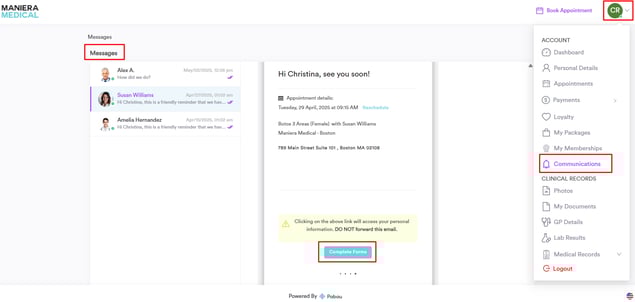
OPMERKING: Als je het gedeelte Communicatie niet ziet in het Klantportaal of de knop "Formulier invullen" niet in een bericht, kan dit te maken hebben met de instellingen van de kliniek. Neem rechtstreeks contact op met de kliniek voor verdere hulp.
Nu je weet hoe je een medisch formulier invult vóór je afspraak, kun je ervoor zorgen dat de kliniek over alle benodigde informatie beschikt om je de best mogelijke zorg te bieden.
Hoe je je persoonlijke gegevens bijwerkt
Door je persoonlijke gegevens up-to-date te houden, zorg je voor naadloze communicatie en nauwkeurige gegevens bij de kliniek. Het portaal maakt het makkelijk om je gegevens altijd en overal te bekijken en aan te passen.
Stap 1: Open het Klantportaal
Begin met inloggen op je patiëntenaccount met de online boekingslink van de kliniek. Mogelijk heb je deze link per e-mail of sms van de kliniek ontvangen. Gebruik je e-mailadres en wachtwoord om in te loggen. Heb je nog geen account, dan moet je je eerst registreren.
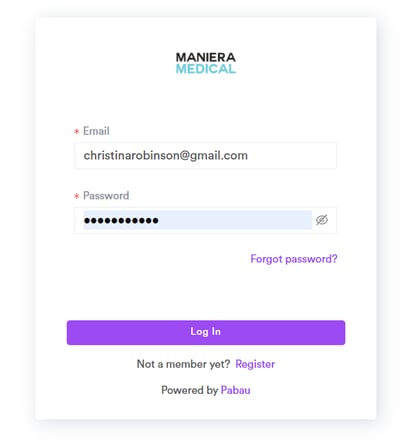
Stap 2: Open je persoonlijke gegevens
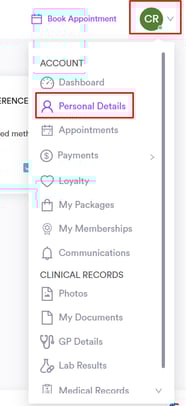
Zodra je bent ingelogd, klik je op je profielicoon rechtsboven in het portaal.
Selecteer in het vervolgkeuzemenu "Persoonlijke gegevens" om je persoonlijke informatiepagina te openen.
Stap 3: Bekijk en wijzig je gegevens
Op de pagina "Persoonlijke gegevens" kan de beschikbare informatie variëren afhankelijk van hoe de kliniek dit heeft geconfigureerd, maar je kunt alle zichtbare gegevens bekijken en bijwerken, zoals:
- Profielfoto: Upload of werk je foto bij zodat het personeel van de kliniek je makkelijk kan herkennen.
-
Volledige naam: Zorg ervoor dat je wettelijke naam correct is voor identificatie- en documentatiedoeleinden.
-
Geboortedatum: Wordt gebruikt om je identiteit te verifiëren en nauwkeurige medische dossiers te garanderen.
-
Telefoonnummer: Houd dit up-to-date zodat de kliniek je kan bereiken voor bevestigingen, herinneringen of follow-ups.
-
E-mailadres: Je belangrijkste contactpunt voor afspraakbevestigingen, updates en berichten van de kliniek.
-
Adres: Belangrijk voor facturatie, correspondentie en in sommige gevallen wettelijke naleving.
-
Gegevens noodcontact: Geef een vertrouwd contactpersoon op die de kliniek kan bereiken in geval van een medisch noodgeval.
-
Medische geschiedenis (indien ingeschakeld door de kliniek): Deel relevante medische aandoeningen, allergieën of eerdere behandelingen om je zorgverlener te helpen veilige, weloverwogen zorg te bieden.
Klik op elk veld dat je wilt wijzigen, werk de informatie bij en klik op ''Opslaan'' om je wijzigingen toe te passen.
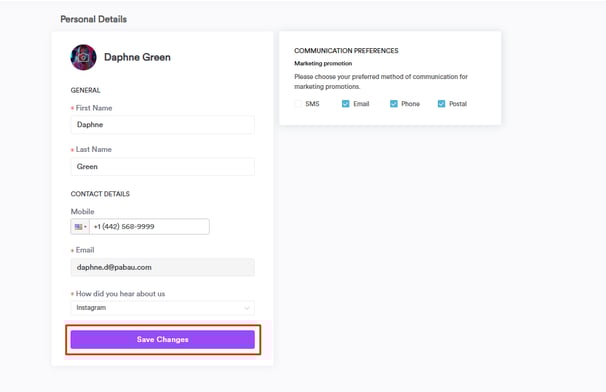
Nu je weet hoe je je gegevens bijwerkt in het Klantportaal, neem je even de tijd om te controleren of je gegevens correct en up-to-date zijn - zodat de kliniek je de best mogelijke zorg kan blijven bieden.
Voor meer gedetailleerde informatie over het beheren van je account en het gebruiken van alle functies, kun je gerust de zoekbalk hierboven gebruiken om een breed scala aan handige gidsen te ontdekken.