
In dit artikel leggen we uit hoe je cases aanmaakt, volgt en oplost, zodat je klachten, incidenten en interne vragen efficiënt kunt beheren.
Inhoudsopgave:
1. Hoe maak je case-types aan
2. Hoe maak je een nieuwe case aan
3. Hoe beheer je cases
4. Hoe stel je een caseformulier in
5. Hoe verwijder je cases
Cases is een speciale functie in Pabau die je kliniek helpt om compliant, georganiseerd en responsief te blijven bij het afhandelen van medische klachten, klinische incidenten of interne escalaties. Met aanpasbare workflows, voortgangsbewaking en veilige documentatie zorgt Cases ervoor dat elk probleem transparant en professioneel wordt afgehandeld.
Hoe maak je case-types aan
Stap 1: Ga naar Instellingen
Log eerst in op je Pabau-account met je inloggegevens. Ga vervolgens naar de pagina Instellingen linksonder in het scherm.
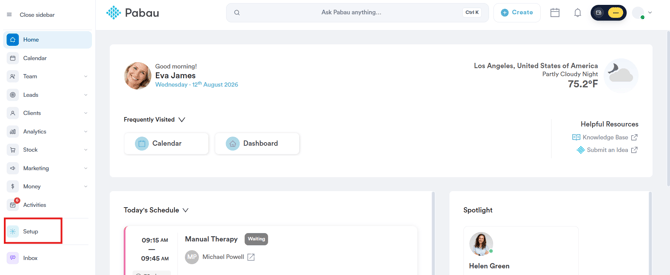
Stap 1: Ga naar de instellingen voor case-types
Selecteer de categorie Overig uit de rij instellingengroepen bovenaan.
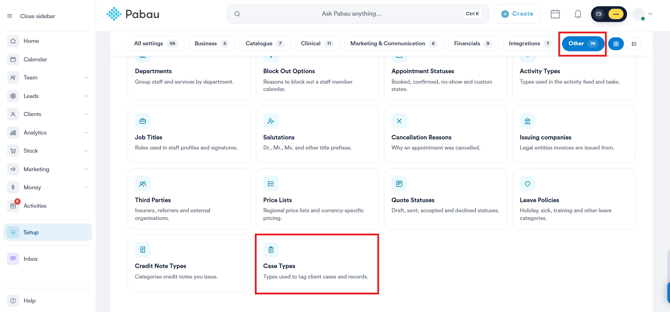
Zoek onder Overig de kaart Case-types — gebruikt om klantcases en dossiers te taggen — en klik erop om de instellingen te openen.
Stap 3: Maak een nieuw case-type aan
Ga op de pagina Case-types naar de rechterbovenhoek en klik op de knop 'Case-type aanmaken' om te beginnen.

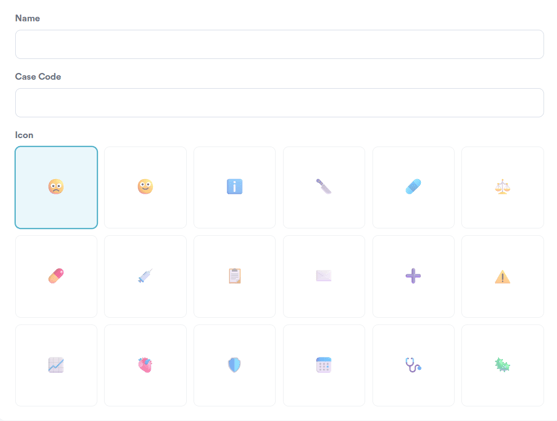
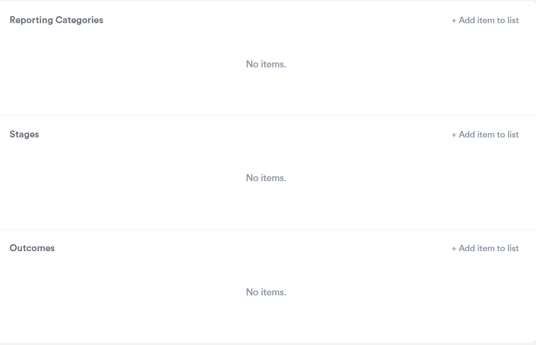
Klik op Case-type aanmaken om het formulier te openen en vul de volgende velden in:
- Naam — voer een duidelijke, beschrijvende naam in voor het case-type, zodat het makkelijk te herkennen is in je systeem.
- Case-code — voer een unieke code in voor het case-type. Dit helpt bij snel opzoeken en rapportages.
- Icoon — kies een icoon om dit case-type visueel weer te geven, zodat het makkelijker te herkennen is in lijsten of dashboards.
- Rapportagecategorieën — er worden standaard twee lege velden getoond. Klik op "+ Item aan lijst toevoegen" om er meer toe te voegen. Categorieën helpen bij het organiseren van cases en maken rapportage en analyse eenvoudiger.
- Fases — er worden twee lege velden getoond. Klik op "+ Item aan lijst toevoegen" om extra fases toe te voegen. Fases bepalen de workflow van de case en helpen de voortgang bij te houden.
- Uitkomsten — er worden twee lege velden getoond. Klik op "+ Item aan lijst toevoegen" om meer uitkomsten toe te voegen. Uitkomsten zorgen voor consistente registratie van hoe cases worden opgelost of geëscaleerd.
Stap 4: Wijzigingen opslaan
Ga tot slot naar de rechterbovenhoek van het scherm en klik op de knop 'Opslaan'.

Door deze stappen te volgen, kun je eenvoudig case-types aanmaken in Pabau.
Hoe maak je een nieuwe case aan
Stap 1: Ga naar het tabblad Klanten
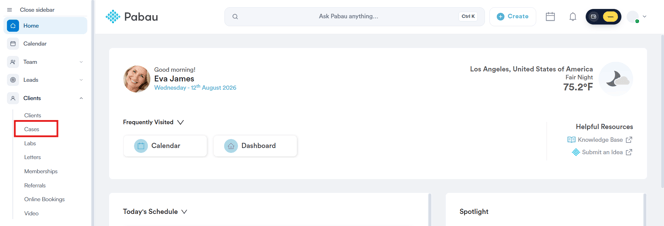
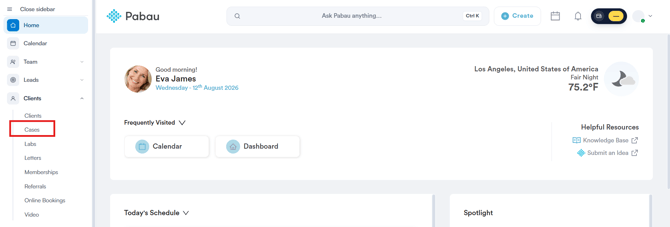
Log eerst in op je Pabau-account met je inloggegevens. Ga vervolgens naar het linker zijmenu en klik op het tabblad 'Klanten' om het uit te klappen. Hierdoor verschijnt het subtabblad 'Cases'.
Stap 2: Nieuwe case aanmaken
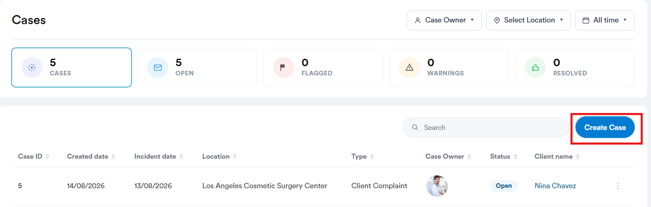
Zodra je de pagina Cases opent, zie je alle tot nu toe aangemaakte cases. Om een nieuwe case aan te maken, ga je naar de rechterbovenhoek van het scherm en klik je op de knop 'Case aanmaken'.
Er verschijnt een pop-upvenster waarin je de volgende velden kunt invullen:
-
Case-type * – Selecteer het type case door te zoeken en te kiezen uit je aangemaakte case-types.
-
Klant * – Zoek naar en selecteer de klant waarop deze case betrekking heeft.
-
Case-eigenaar * – Wijs een teamlid toe dat verantwoordelijk is voor het beheer van de case door te zoeken en de naam te selecteren.
-
Casedatum * – Voer de datum in waarop de case is aangemaakt of gemeld (formaat: m/d/j).
-
Gemeld door – Voer de naam in van de persoon die de case heeft gemeld.
-
Omschrijving – Geef een gedetailleerde omschrijving van de case, inclusief relevante details of observaties.
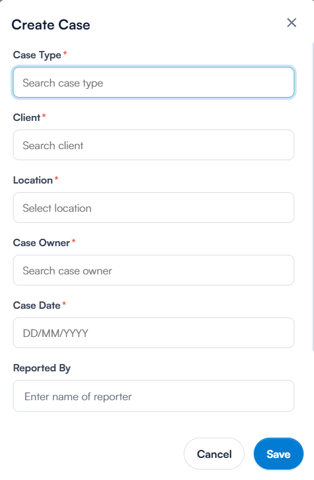
Zodra je alle vereiste informatie hebt ingevuld, klik je op de opslaanknop rechtsonder in het venster.

Stap 3: Case bekijken
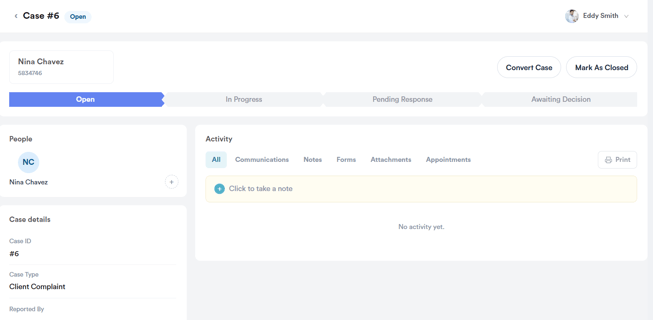
Je wordt doorgestuurd naar de zojuist aangemaakte case, waar je meer informatie kunt toevoegen en bekijken.
Door deze stappen te volgen, kun je eenvoudig een nieuwe case aanmaken in Pabau.
Hoe beheer je cases
Stap 1: Ga naar het tabblad Klanten
Log eerst in op je Pabau-account met je inloggegevens. Ga vervolgens naar het linker zijmenu en klik op het tabblad 'Klanten' om het uit te klappen. Hierdoor verschijnt het subtabblad 'Cases'.
Stap 2: Casedetails bekijken
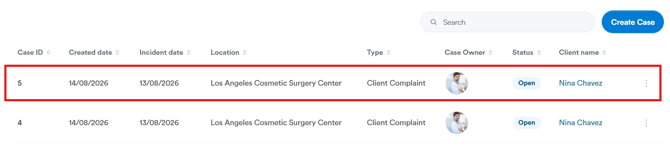
Zodra je de pagina Cases opent, zie je alle tot nu toe aangemaakte cases. Klik op een case om de details te bekijken.
Wanneer je een case opent, krijg je een volledig overzicht van de details. Het casenummer staat linksboven en de case-eigenaar wordt rechtsboven in het scherm weergegeven.
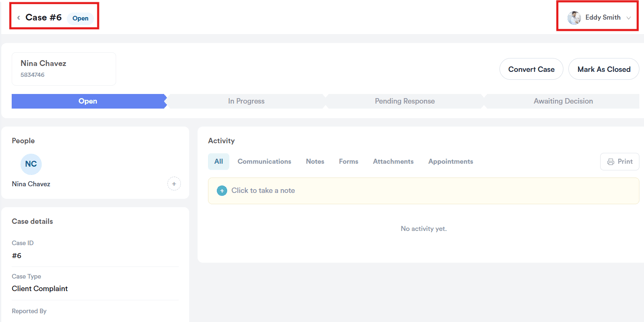
Direct daaronder, rechtsboven in het scherm, zie je twee opties:
-
Case omzetten: Gebruik deze optie om de case om te zetten naar een ander type dossier of workflow als deze opnieuw geclassificeerd moet worden. Zo kan een klantklacht bijvoorbeeld worden omgezet naar een interne escalatie of vervolgtaak.
-
Markeren als afgesloten: Klik hierop wanneer de case volledig is opgelost. Dit werkt de status van de case bij, zodat deze niet meer actief is, maar wel bewaard blijft voor dossiers en rapportages.

Stap 3: Casefase bijwerken
Om de casefase bij te werken, klik je gewoon op de betreffende fasenaam uit de opties bovenaan het scherm. De case verschuift automatisch naar de geselecteerde fase.
De weergegeven fases zijn gebaseerd op het case-type dat aan de case is toegewezen.

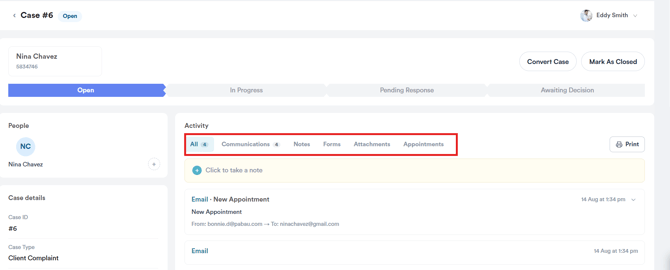
Stap 4: Notitie toevoegen
Alle activiteiten die plaatsvinden op de klantkaart worden ook op dit scherm weergegeven.
Stap 5: Case bewerken
Om de caseinformatie te bewerken, klik je gewoon op het veld dat je wilt aanpassen.
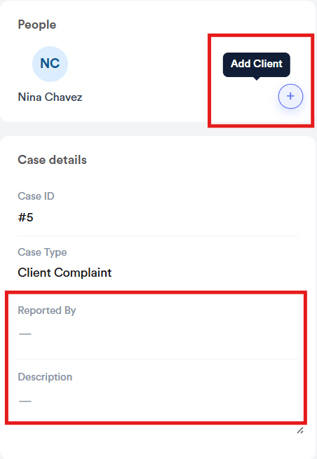
Vanaf hier kun je:
-
Extra betrokken klanten toevoegen
-
De informatie bij Gemeld door invoeren of bijwerken
-
De Case-omschrijving invoeren of bijwerken
Stap 6: Bijlagen toevoegen
Als je naar beneden scrolt, vind je aan de linkerkant de optie om bijlagen bij de case toe te voegen.
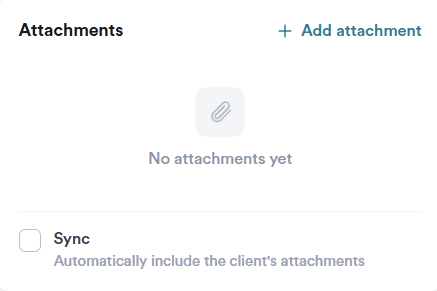
Als je op 'Bijlage toevoegen' klikt, opent een pop-upvenster waarin je een bestand kunt uploaden vanuit het klantdossier of rechtstreeks vanaf je apparaat.
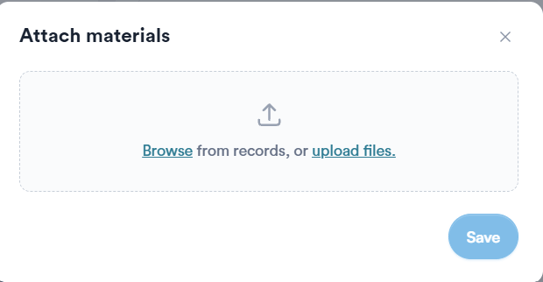
Nadat je het bestand hebt geselecteerd, klik je op de knop 'Koppelen' om te bevestigen.
Als je wilt dat bijlagen automatisch aan de case worden toegevoegd, schakel je de sync-toggle in.
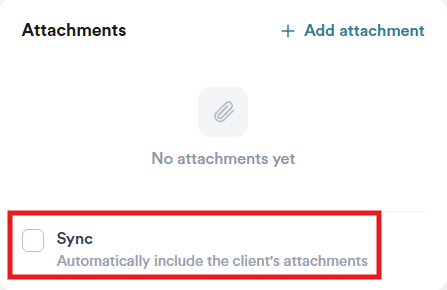
Klik tot slot op 'Ja, synchroniseren.'
Stap 7: Formulieren toevoegen
Onder het gedeelte met bijlagen zie je ook de optie om formulieren toe te voegen. Om een formulier aan de case toe te voegen, klik je op de knop 'Formulieren toevoegen'.
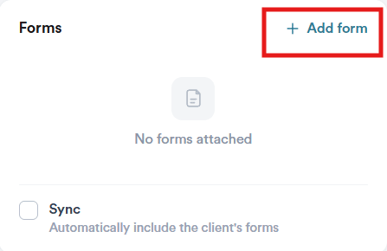
Er opent een pop-upvenster waarin je kunt selecteren welk formulier vanuit het klantdossier aan de case gekoppeld moet worden. Als je op het zoekveld voor formulieren klikt, opent een dropdown met alle formulieren die op de klantkaart zijn opgeslagen.
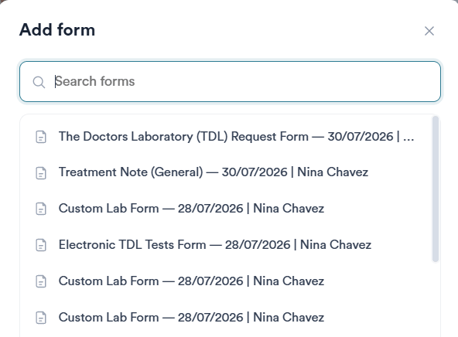
Zodra je het formulier hebt geselecteerd, klik je op de knop 'Opslaan' om het formulier te koppelen.
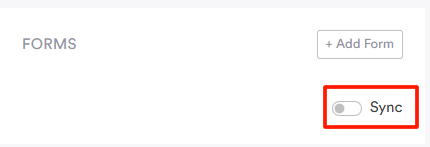
Om automatisch alle formulieren die op de klantkaart zijn opgeslagen aan deze case te koppelen, schakel je de sync-toggle in.
Stap 8: Afspraken koppelen
Onder het gedeelte met formulieren vind je het gedeelte Afspraken. Hier kun je relevante afspraken aan de case koppelen door op de knop '+ Afspraak toevoegen' te klikken.
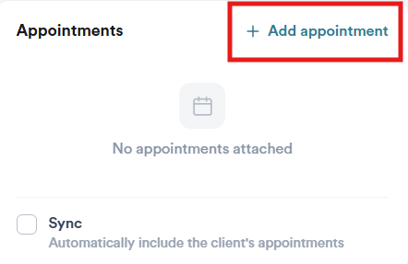
Er verschijnt een pop-upvenster waarin je relevante afspraken kunt zoeken door op het zoekveld voor afspraken te klikken. Er verschijnt een dropdown met alle afspraken van die klant — selecteer gewoon degene die je wilt koppelen.
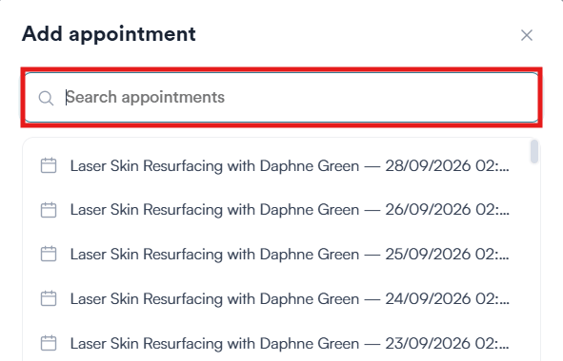
Klik op 'Opslaan' om het formulier te koppelen.
Stap 9: Caseformulier invullen
Zoek rechts naar (+) Formulier toevoegen en klik erop om beschikbare caseformulieren te openen. Selecteer het formulier dat je wilt invullen uit de lijst met formulieren die je in het systeem hebt aangemaakt.
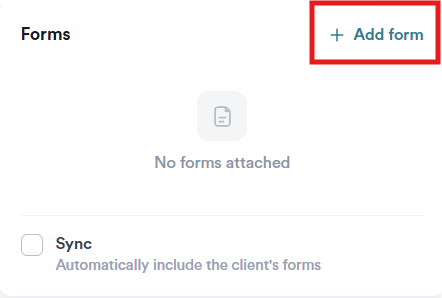
Als je op het formulier klikt, word je doorgestuurd naar een nieuwe pagina waar je de caseinformatie kunt invullen. Zodra je alle gegevens hebt ingevoerd, klik je op 'Formulier opslaan' om te bevestigen.
Nadat je het formulier hebt opgeslagen, ga je terug naar de case, en wordt dit geregistreerd in het gedeelte Activiteit. Het blauwe plusicoontje wordt nu grijs weergegeven, wat aangeeft dat het formulier is toegevoegd.
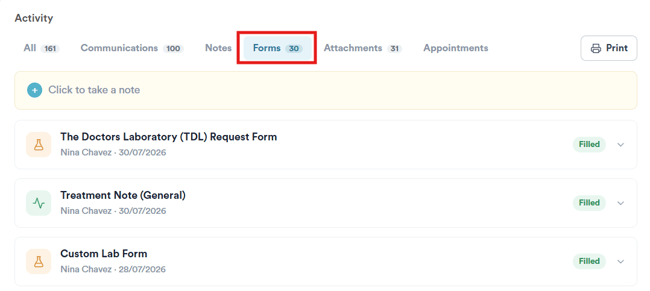
Door deze stappen te volgen, kun je je cases beheren in Pabau.
Hoe stel je een caseformulier in
Met caseformulieren in Pabau kan je kliniek alle benodigde informatie voor een case op een gestructureerde en consistente manier verzamelen. Of je nu klantklachten, medische incidenten of interne escalaties afhandelt, caseformulieren zorgen ervoor dat elk detail wordt vastgelegd, waardoor cases eenvoudiger te volgen, beheren en efficiënt op te lossen zijn. Het instellen van een caseformulier helpt om transparantie, verantwoordelijkheid en compliance binnen je kliniek te waarborgen, terwijl het de workflow voor je team stroomlijnt.
Stap 1: Ga naar Instellingen
Log eerst in op je Pabau-account met je inloggegevens. Klik in het linker zijmenu op Instellingen.
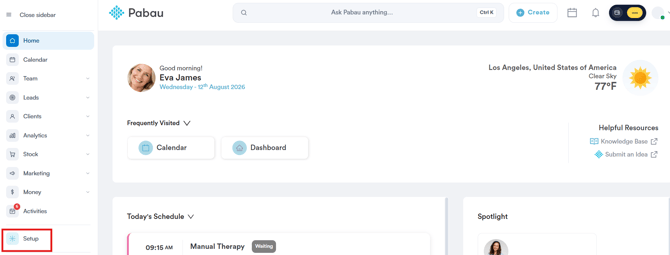
Stap 2: Open Formulieren onder Klinisch
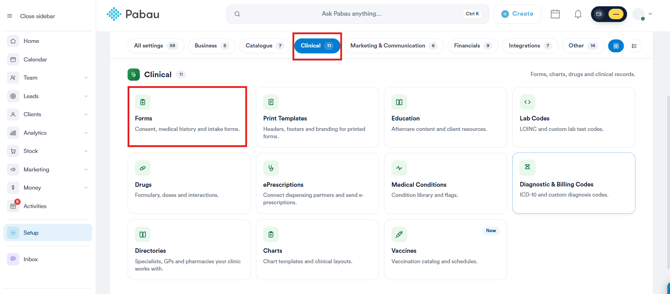
Selecteer op de pagina Instellingen de categorie Klinisch uit de rij instellingengroepen bovenaan en klik vervolgens op Formulieren.
Stap 3: Klik op Formulier aanmaken
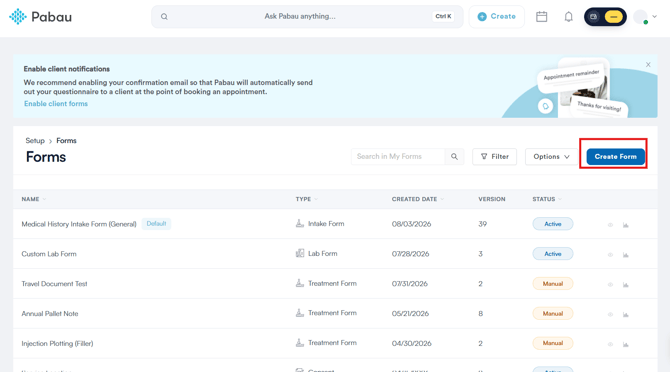
Klik op de pagina Formulieren rechtsboven op Formulier aanmaken.
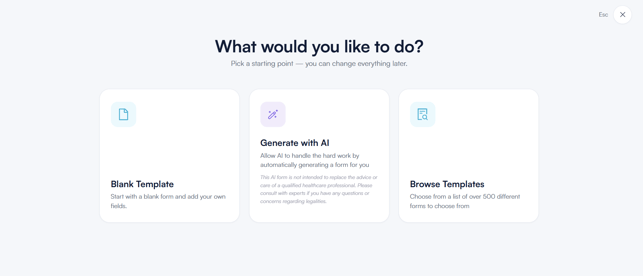
Je krijgt de keuze of je AI wilt gebruiken om een formulier te maken of wilt starten met een leeg sjabloon. Selecteer in dit geval 'Leeg sjabloon.'
Stap 4: Selecteer het type caseformulier
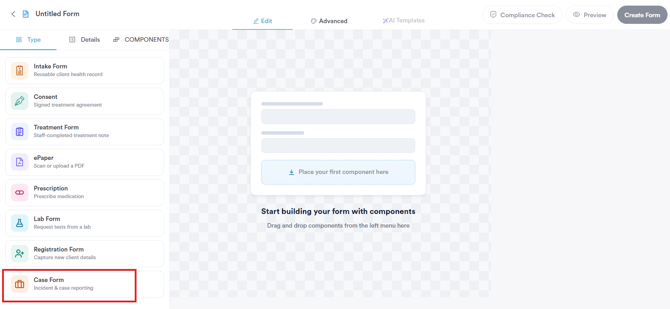
Ga in de formulierbouwer naar het tabblad Type en selecteer Caseformulier uit de lijst met formuliertypes.
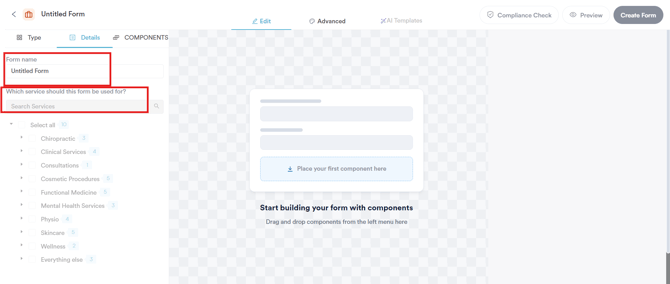
Stap 6: Vul de formuliergegevens in
Ga naar het tabblad Details. Hier stel je in:
- Formuliernaam — geef het formulier een duidelijke, beschrijvende naam (standaard staat er "Naamloos formulier").
- Voor welke dienst moet dit formulier worden gebruikt? — zoek naar een dienst, of vink categorieën aan uit de lijst met dienstcategorieën (bijv. Chiropractie, Klinische diensten, Cosmetische ingrepen, Huidverzorging) om te bepalen waar dit caseformulier gebruikt kan worden.
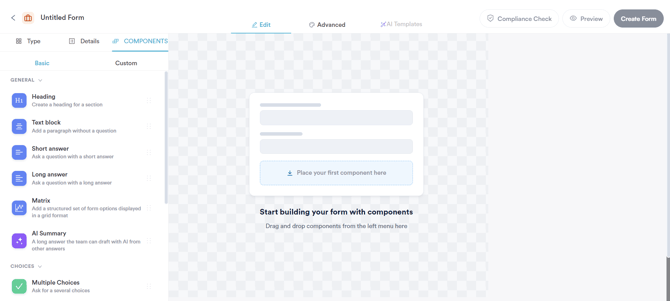
Stap 7: Componenten toevoegen
Ga naar het tabblad Componenten om het formulier op te bouwen. Componenten zijn gegroepeerd onder Basis en Aangepast, met categorieën zoals Algemeen en Keuzes.
Wat moet een caseformulier bevatten?
Een caseformulier moet alle essentiële informatie bevatten die nodig is om een case goed te beoordelen, onderzoeken en op te lossen. Het gebruik van gestructureerde formuliercomponenten zorgt voor consistentie, duidelijkheid en compliance binnen je kliniek.
Hieronder vind je veelvoorkomende onderdelen en voorbeeldvragen die je kunt opnemen bij het bouwen van een caseformulier:
Casedetails
Gebruik kort antwoord- of datum-componenten om belangrijke informatie vast te leggen.
-
Datum waarop het probleem is gemeld (Datum)
-
Wie heeft de case gemeld? (Kort antwoord)
-
Locatie of betrokken afdeling (Kort antwoord)
Omschrijving van klacht of incident
Gebruik lang antwoord-componenten voor gedetailleerde antwoorden.
-
Beschrijf het probleem of de klacht in detail (Lang antwoord)
-
Wat is er gebeurd en wanneer heeft het plaatsgevonden? (Lang antwoord)
Categorie en ernst
Gebruik dropdown- of meerkeuze-componenten om antwoorden te standaardiseren.
-
Type case (Dropdown: Klacht, Incident, Feedback, Escalatie)
-
Ernstniveau (Meerkeuze: Laag, Gemiddeld, Hoog)
Betrokken personen
Gebruik kort antwoord- of multi-select-componenten.
-
Betrokken teamleden (Multi-select)
-
Overige betrokken personen (indien van toepassing) (Kort antwoord)
Ondersteunende informatie
Gebruik bestand uploaden- of selectievakje-componenten.
-
Voeg ondersteunende documenten of bewijs toe (Bestand uploaden)
-
Was er een afspraak gerelateerd aan deze case? (Ja/Nee-selectievakje)
Oplossing en vervolgacties
Gebruik lang antwoord- en dropdown-componenten.
-
Ondernomen acties om de case op te lossen (Lang antwoord)
-
Uitkomst (Dropdown: Opgelost, Geëscaleerd, Vervolgactie vereist)
-
Is verdere actie vereist? (Ja/Nee-selectievakje)
Verklaring (optioneel)
Gebruik selectievakje- of handtekening-componenten.
-
Ik bevestig dat de verstrekte informatie juist is (Selectievakje of handtekening)
Stap 5: Formulier opslaan
Zodra je alle relevante gegevens hebt ingevuld, ga je naar de rechterbovenhoek van het scherm en klik je op 'Formulier aanmaken' om te bevestigen.

Terwijl de functie Cases je in staat stelt om klachten of incidenten te registreren, volgen en beheren, zorgt het gebruik van een officieel caseformulier ervoor dat alle vereiste informatie op een consistente en gestructureerde manier wordt vastgelegd. Caseformulieren fungeren als een gestandaardiseerd dossier, waarmee je kliniek belangrijke details duidelijk kan documenteren, interne beoordelingen kan ondersteunen en aan compliance-eisen kan voldoen.
Hoe verwijder je cases
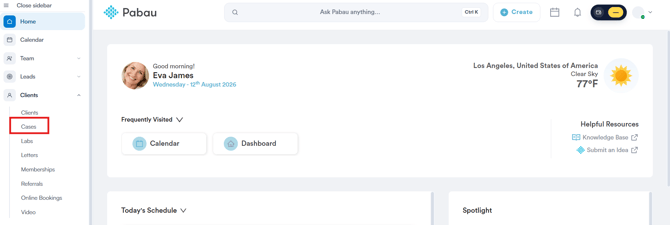
Stap 1: Ga naar Cases
Log eerst in op je Pabau-account met je inloggegevens. Ga vervolgens naar het linker zijmenu en klik om het tabblad 'Klanten' uit te klappen. Hier vind je het subtabblad 'Cases'.
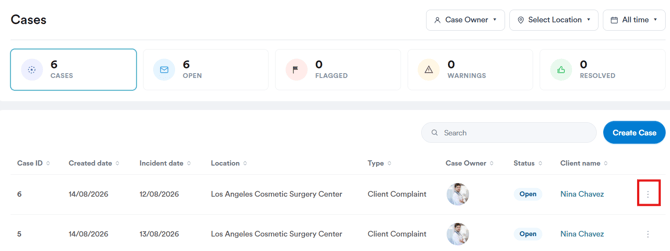
Stap 2: Klik op de drie puntjes
Op deze pagina zie je alle cases die in je Pabau-account zijn aangemaakt. Aan de rechterkant van de case zie je een menu met drie puntjes. Klik erop om de beschikbare opties te openen.
Stap 3: Case verwijderen
Wanneer je op het menu met drie puntjes klikt, verschijnt de optie 'Verwijderen'.
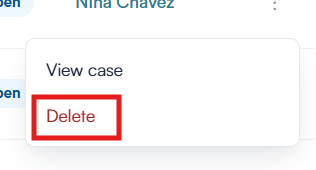
Als je op 'Verwijderen' klikt, verschijnt een pop-up waarin je wordt gevraagd te bevestigen of je deze case permanent wilt verwijderen.
Klik op 'Ja, case verwijderen' om te bevestigen.
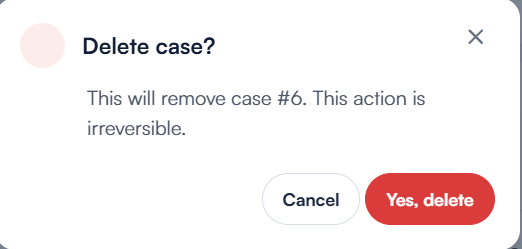
Door deze stappen te volgen, kun je eenvoudig elke aangemaakte case in je Pabau-account verwijderen.
Was deze handleiding nuttig? Laat het ons weten door hieronder te stemmen - jouw feedback helpt ons om duidelijkere artikelen te schrijven.
Voor meer handleidingen kun je de gerelateerde artikelen hieronder bekijken of de zoekbalk bovenaan de pagina gebruiken. Je kunt ook onze videoleerreeks, de Pabau Academy, bekijken of de Support-pagina bezoeken voor extra hulp.