
Dit artikel legt uit hoe u het annuleringsbeleid en de bescherming tegen no-shows van uw Pabau-account instelt en beheert.
Inhoudsopgave:
1. Hoe u het annulerings-/no-showbeleid instelt
1.2. Annuleringsredenen configureren
2. Hoe u het annulerings-/no-showbeleid beheert
3. Hoe u een pakketsessie inwisselt wanneer klanten annuleren of niet komen opdagen
4. Hoe u het accountsaldo inwisselt wanneer klanten annuleren of niet komen opdagen
5. Hoe het annuleringsbeleid geldt wanneer klanten online annuleren
Hoe u het annulerings-/no-showbeleid instelt
Met het annulerings-/no-showbeleid kunnen klanten kosteloos afspraken boeken. Zij worden alleen in rekening gebracht als zij annuleren of niet komen opdagen voor een afspraak. Dit helpt uw omzet te beschermen en vermindert annuleringen op het laatste moment.
Stap 1: ga naar Instellingen
Begin door in te loggen op uw Pabau-account met uw inloggegevens. Ga vervolgens naar de pagina Instellingen . Onder het gedeelte Financiën vindt u 'Beleidsregels'. Op die pagina kunt u uw annulerings- en no-showbeleid instellen.
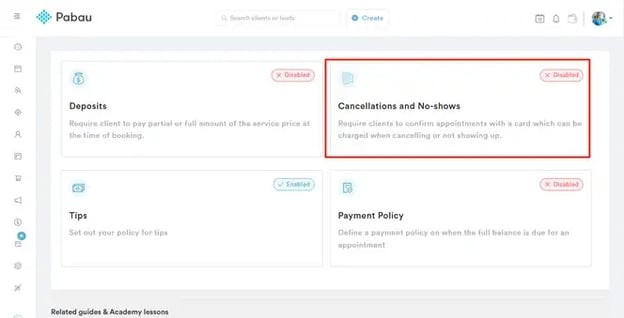
Stap 2: het annulerings-/no-showbeleid activeren
Op de pagina Annuleringen en no-shows kunt u opgeven hoeveel dagen van tevoren klanten kosteloos moeten annuleren. U kunt ook het bedrag instellen dat in rekening wordt gebracht voor annuleringen of no-shows buiten deze termijn.
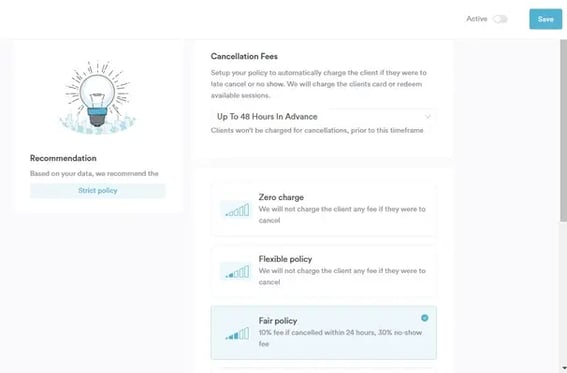
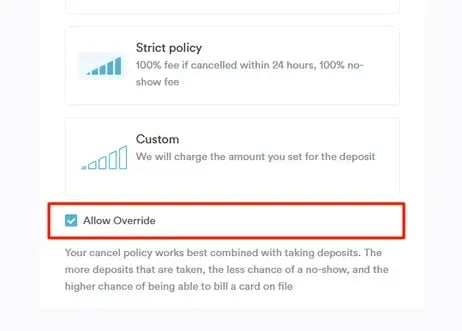
Als u naar beneden scrolt, kunt u kiezen of u van het beleid wilt kunnen afwijken:
- Afwijking toestaan: als u deze optie selecteert, kunt u om onvermijdelijke redenen van het annuleringsbeleid afwijken, wat flexibiliteit biedt bij het afhandelen van annuleringen of no-shows.
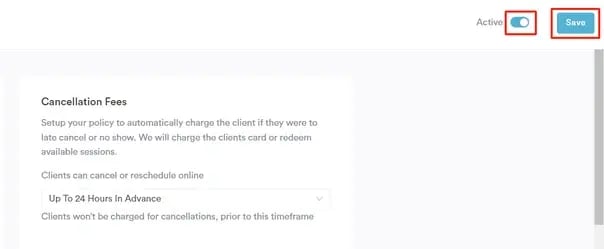
Stap 3: wijzigingen opslaan
Nadat u het annuleringsbeleid hebt ingesteld, zorgt u ervoor dat de schakelaar 'Actief' rechtsboven op de pagina is ingeschakeld en klikt u op 'Opslaan' om de wijzigingen door te voeren.
Annuleringsredenen configureren
De belangrijkste stap bij het instellen van je annulerings-/no-show-beleid is het configureren van je annuleringsredenen zodat ze aansluiten bij je beleid.
Nadat je het annuleringsbeleid in je Pabau-account hebt geactiveerd, kun je aangeven of een annuleringsreden vereist dat het beleid wordt toegepast.
Stap 1: ga naar Instellingen
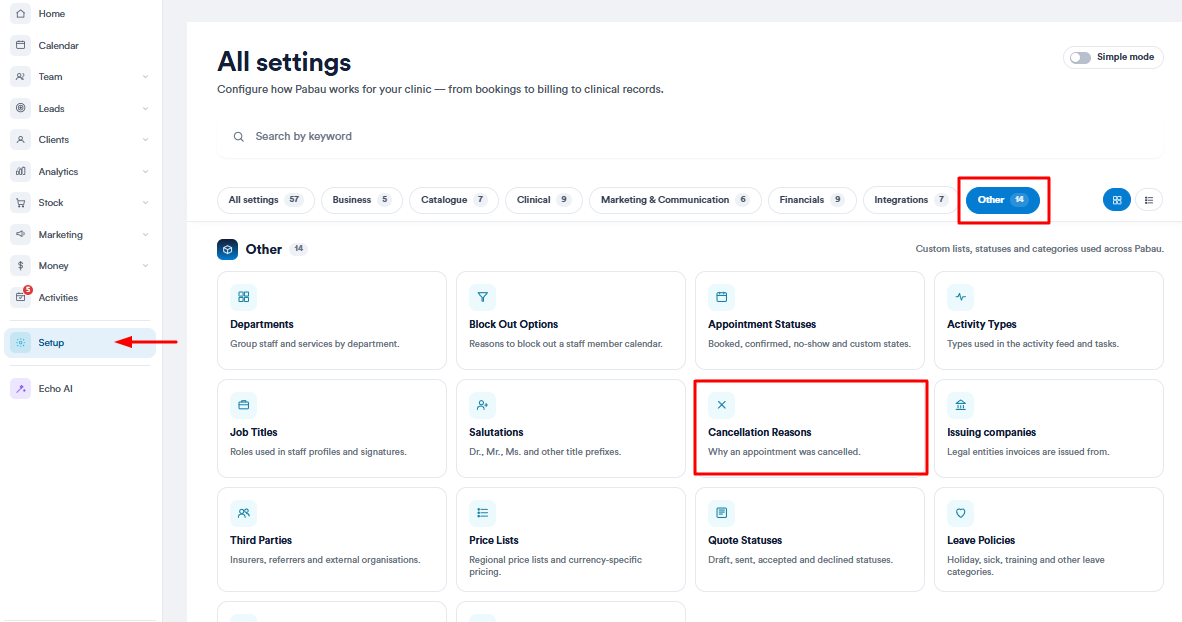
Ga naar Instellingen en zoek Annuleringsredenen onder het gedeelte Overig. U kunt de bestaande annuleringsredenen bewerken of nieuwe aanmaken.
Stap 2: Pas het bijbehorende annuleringsbeleid toe
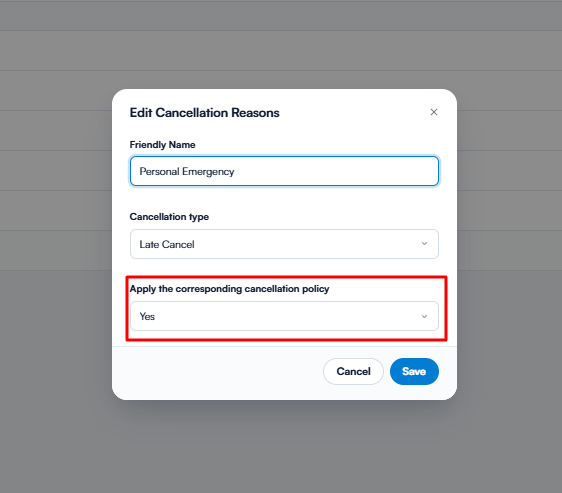
Nadat je de naam van de annulering hebt toegevoegd en het annuleringstype (Late Cancel of Early Cancel) hebt geselecteerd, is het tijd om het bijbehorende annuleringsbeleid toe te passen. Zo zorg je ervoor dat wanneer een specifieke annuleringsreden wordt gekozen, het juiste beleid wordt gehandhaafd.
- Klik op Ja: Het gedeelte met de annuleringskosten verschijnt voor de klant als deze aan de voorwaarden van het beleid voldoet.
- Klik op Nee: Er worden geen annuleringskosten toegepast wanneer deze reden wordt geselecteerd.
Door deze stappen te volgen, kun je je annuleringsredenen configureren.
Hoe u het annulerings-/no-showbeleid beheert in de kalender
Stap 1: ga naar de Kalender
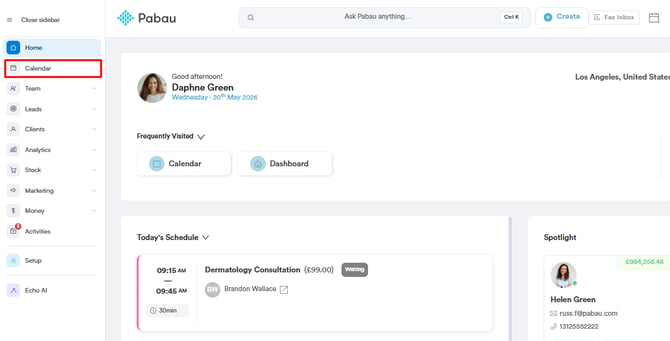
Ga naar de Kalender in het linker zijmenu en zoek de afspraak die u wilt annuleren.
Stap 2: de afspraak annuleren
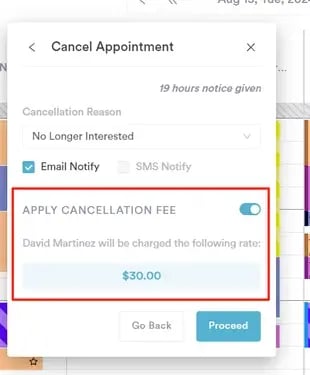
Bij het annuleren van de afspraak verschijnt het gedeelte annuleringskosten als aan de criteria van het annuleringsbeleid wordt voldaan.
Dit geldt wanneer:
- De geselecteerde annuleringsreden onder het beleid valt.
- De afspraak na de toegestane termijn wordt geannuleerd.
Als u 'Afwijking toestaan' in het annuleringsbeleid hebt geselecteerd, is de schakelaar naast Annuleringskosten aanklikbaar en kunnen medewerkers beslissen of er annuleringskosten in rekening worden gebracht wanneer een afspraak wordt geannuleerd. Zo niet, dan is de schakelaar grijs weergegeven.
Stap 3: een afspraak markeren als no-show
Wanneer u een afspraak selecteert en op de knop no-show klikt, verschijnt het venster Markeren als no-show samen met het gedeelte No-showkosten toepassen, dat:
-
een schakelaar bevat waarmee u het in rekening brengen van no-showkosten kunt in- of uitschakelen
-
het bedrag toont dat de klant voor de afspraak in rekening wordt gebracht, op basis van het beleid
-
een veld waarin een medewerker een aangepast bedrag kan invoeren als afwijken via de beleidspagina is toegestaan
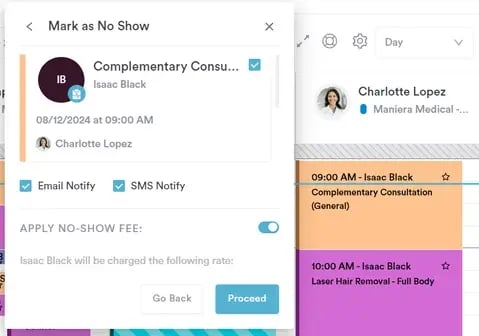
Zodra u op 'Doorgaan' hebt geklikt, wordt er een factuur aangemaakt.
Als het in rekening brengen van de no-showkosten slaagt, verschijnt er een melding in de groene bevestigingspop-up met de tekst: We hebben de kaart van [Naam] succesvol belast.
Als het in rekening brengen van de no-showkosten mislukt, verschijnt de volgende melding in het rood: We konden de kaart van [Naam] niet belasten.
Stap 4: afwijken van het beleid
Als bij het annuleringsbeleid de instelling Afwijking toestaan zo is ingesteld dat afwijken niet is toegestaan, is het veld Annuleringskosten aanpassen grijs weergegeven.
Als bij het annuleringsbeleid, de instelling Afwijking toestaan zo is ingesteld dat afwijken wel is toegestaan, kunt u een aangepast bedrag invoeren in het veld Annuleringskosten aanpassen.
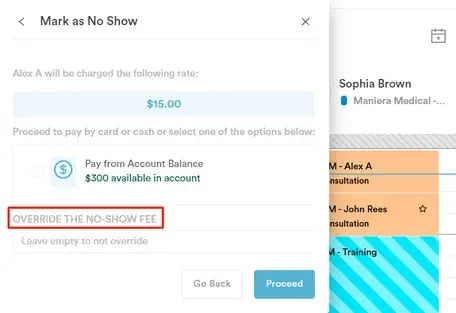
Door deze stappen te volgen, kunt u het annulerings-/no-showbeleid in de kalender beheren.
Hoe u een pakketsessie inwisselt wanneer klanten annuleren of niet komen opdagen
Als uw annuleringsbeleid klanten toestaat een pakketsessie in te wisselen en een klant laat annuleert of niet komt opdagen voor een met een pakket geboekte afspraak, verschijnt bij het annuleren van de afspraak een optie om de sessie in te wisselen.
Stap 1: Ga naar de Agenda
Ga naar het Agenda-icoon in het linker zijmenu. Klik daarna op de afspraak die je wilt annuleren of als no-show wilt markeren.
Stap 2: Selecteer 'Betalen vanuit pakket'
Nadat je op de afspraak hebt geklikt die aan de beleidscriteria voldoet, zie je twee opties, afhankelijk van of je je beleidsrechten hebt ingesteld op 'Pakketsessie verzilveren' of 'Accountsaldo verzilveren':
- Betalen met pakket
- Betalen met accountsaldo
Selecteer 'Betalen vanuit pakket' en klik op 'Verzilveren.' Deze actie annuleert de afspraak en verzilvert de sessie vanuit het account van de klant.
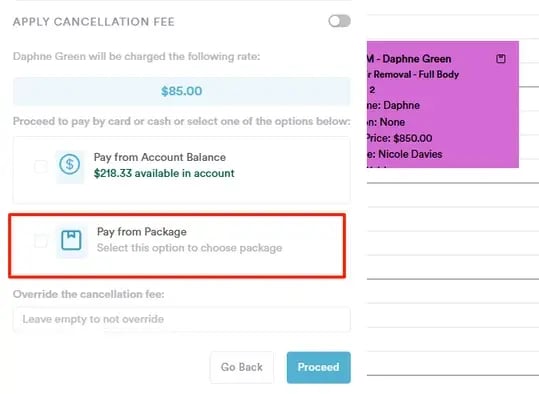
Door deze stappen te volgen, kun je een beschikbare pakketsessie verzilveren wanneer een klant aan de criteria van het annuleringsbeleid voldoet.
Hoe u het accountsaldo inwisselt wanneer klanten annuleren of niet komen opdagen
Als je je annuleringsbeleid zo hebt ingesteld dat je het accountsaldo van een klant kunt verzilveren, wordt de optie om beschikbaar accountsaldo te verzilveren getoond als een klant de afspraak buiten de termijn van je beleid annuleert of niet op komt dagen.
Stap 1: Ga naar de Agenda
Ga naar het Agenda-icoon in het linker zijmenu. Klik daarna op de afspraak die je wilt annuleren of als no-show wilt markeren.
Stap 2: Selecteer 'Betalen vanuit pakket'
Nadat je op de afspraak hebt geklikt die aan de beleidscriteria voldoet, zie je twee opties, afhankelijk van of je je beleidsrechten hebt ingesteld op 'Pakketsessie verzilveren' of 'Accountsaldo verzilveren':
- Betalen met pakket
- Betalen met accountsaldo
Selecteer 'Betalen vanuit Accountsaldo,' waarna het beschikbare saldo van de klant wordt getoond. Door op 'Doorgaan' te klikken, kun je de afspraak annuleren en het beschikbare accountsaldo verzilveren.
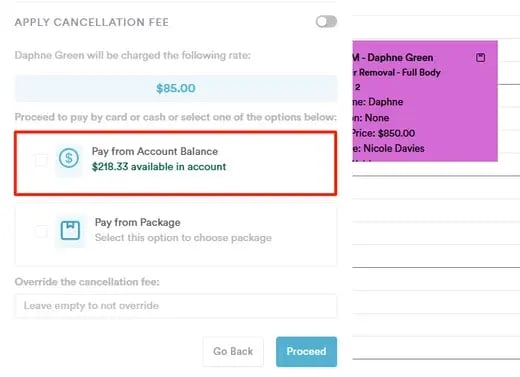
Door deze stappen te volgen, kun je het beschikbare accountsaldo van een klant verzilveren wanneer deze aan de annuleringsbeleidscriteria voldoet.
Hoe het annuleringsbeleid geldt wanneer klanten online annuleren
Als u in Pabau een aanbetalings- en annulerings-/no-showbeleid activeert, moeten klanten hun kaartgegevens invoeren om een afspraak te kunnen boeken.
Stap 1: Ga naar je online boekingsportaal
Ga verder met het boeken van een afspraak vanuit het perspectief van een klant.
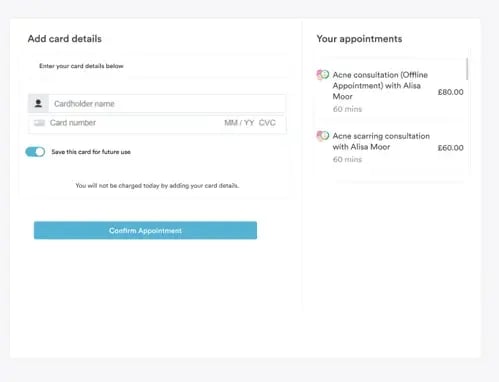
Stap 2: Voer kaartgegevens in
Wanneer klanten op de afrekenpagina zijn, wordt hun gevraagd hun kaartgegevens in te voeren. Een bericht geeft aan dat er niets in rekening wordt gebracht voor het toevoegen van hun gegevens. Als zij al een kaart hebben opgeslagen, kunnen zij de betaling direct voltooien of van kaart wisselen.
Door op 'Afspraak bevestigen' te klikken, ronden zij de actie af en boeken zij de afspraak.
Stap 3: Afspraak annuleren
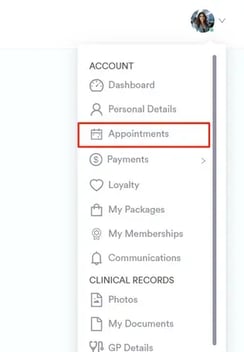
Zodra de afspraak is geboekt, ga je naar de avatar rechtsboven in het scherm. Selecteer vervolgens 'Afspraken' om aankomende en eerdere afspraken te bekijken.
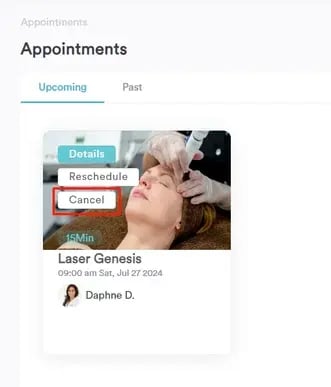
Bij het bekijken van de aankomende afspraak heb je de optie om de details te bekijken, de afspraak te verzetten of te annuleren (afhankelijk van wat je hebt ingesteld in de aanpassing van online boeken).
Wanneer klanten proberen te annuleren en de actie onder het annuleringsbeleid valt, krijgen zij deze melding: als zij deze afspraak nu annuleren, wordt hun een bedrag x in rekening gebracht.
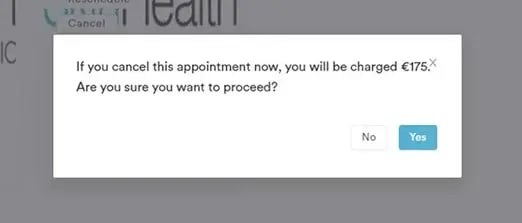
Door op 'Ja' te klikken, wordt de afspraak geannuleerd.
Stap 4: Ga naar de klantkaart
Om de activiteit van de klant in Pabau te bekijken, kunt u hun klantkaart raadplegen onder de tabbladen 'Afspraken' en 'Financiën'.
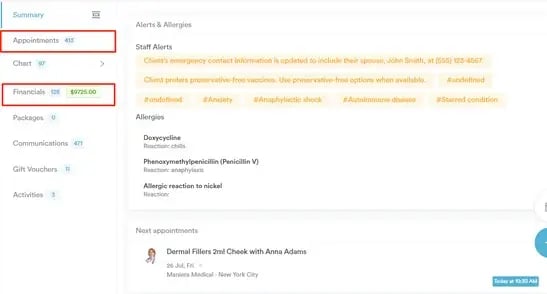
Door deze stappen te volgen, wordt bij klanten een annuleringskost in rekening gebracht wanneer ze een afspraak online annuleren.
Voor meer handleidingen, bekijk de onderstaande gerelateerde artikelen, selecteer extra handleidingen, of gebruik de zoekbalk boven aan de pagina. Deze handleidingen helpen je om het meeste uit je Pabau-account te halen.
Daarnaast raden we je aan, om je Pabau-account volledig te benutten en te begrijpen, de extra handleidingen en bronnen te verkennen die worden aangeboden op de Pabau Academy. Deze biedt uitgebreide videotutorials en lessen, voor een volledige leerervaring die je de essentiële vaardigheden biedt om succesvol te zijn met Pabau.