
Dans cet article, nous vous expliquons comment naviguer et comprendre la page Devis dans Pabau. Cette page vous offre une vue d’ensemble complète de tous les devis créés pour vos clients, vous permettant de suivre facilement les dates d’émission, les montants et les informations des clients.
Étape 1 : Accéder à la page Devis
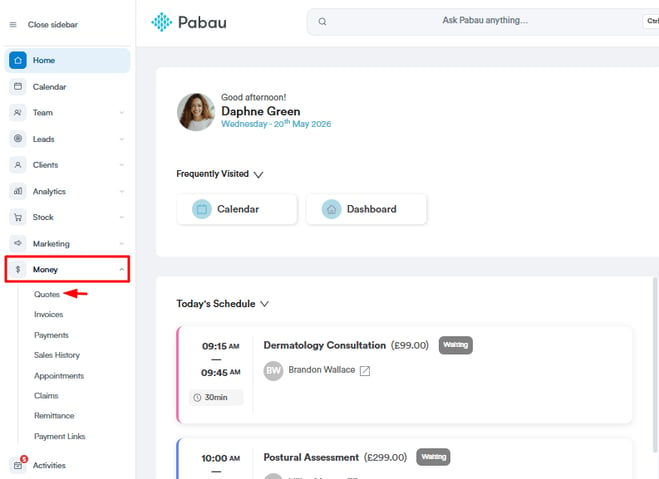
Connectez-vous à votre compte Pabau et, dans le menu de la barre latérale gauche, cliquez sur ''Argent'', puis sélectionnez ''Devis'' pour ouvrir la page des paiements.
Étape 2 : Comprendre l’aperçu des devis
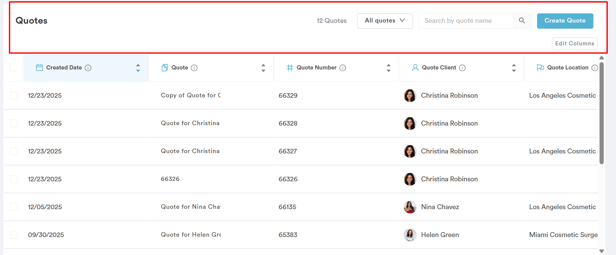
La page Devis affiche une liste détaillée de tous les devis créés dans votre compte, avec des outils pour filtrer, rechercher et gérer les enregistrements de devis.
Voici un aperçu des éléments clés de la page Devis :
Options de filtrage et de recherche
Utilisez ces outils pour affiner et organiser les devis affichés dans le tableau :
-
Filtrer par
Appliquez des filtres pour restreindre les devis selon des critères tels que la date, le client, l’emplacement ou le propriétaire/membre du personnel du devis. Vous pouvez également enregistrer ces filtres en tant qu’affichage personnalisé afin d’y accéder rapidement à l’avenir. -
Champ de recherche
Trouvez rapidement des devis spécifiques par nom de client, numéro de devis ou autres détails à l’aide de la barre de recherche en haut. -
Créer un devis
Cliquez sur le bouton Créer un devis dans le coin supérieur droit pour générer un nouveau devis.
REMARQUE : Pour en savoir plus sur les devis et comment en créer un, veuillez consulter cet article.
- Modifier les colonnes
Sélectionnez les colonnes à afficher ou à masquer dans le tableau des devis, en personnalisant l’affichage selon vos besoins.
REMARQUE : Pour apprendre à créer un affichage personnalisé pour les devis, avec des exemples que vous pouvez utiliser, veuillez consulter cet article.
Signification de chaque colonne
Chaque ligne du tableau représente un devis individuel. Les principales colonnes sont :
-
Date d’expiration – La date à laquelle le devis ne sera plus valide.
-
Date de création – La date à laquelle le devis a été créé.
-
Date d’émission – La date à laquelle le devis a été émis au client.
-
Devis – Le titre ou l’identifiant du devis.
-
Numéro de devis – L’identifiant unique attribué au devis à des fins de suivi et de référence.
-
Montant du devis – La valeur totale du devis.
-
Client du devis – Le nom du client concerné par le devis.
-
Emplacement du devis – L’emplacement de la clinique associé au devis.
-
Propriétaire du devis – Le membre du personnel responsable du devis.
-
Statut – Indique l’étape actuelle du devis (par ex. Brouillon, Envoyé, Accepté, Expiré).
-
Modèle – Le modèle utilisé lors de la création du devis.
-
Rendez-vous lié au devis – Le rendez-vous lié au devis, le cas échéant.
-
Date de signature – La date à laquelle le client a signé et accepté le devis.
-
Créé par – Le membre du personnel ayant créé le devis.
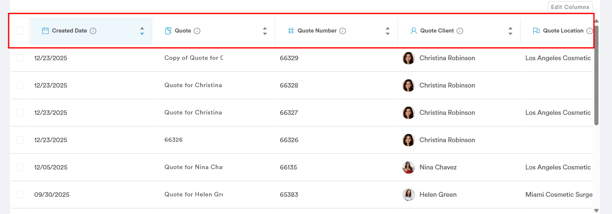
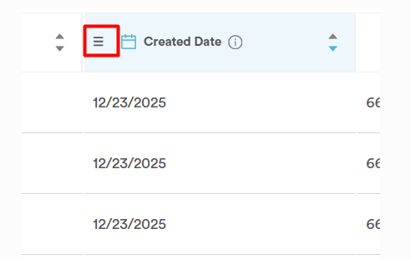
Vous pouvez également réorganiser les colonnes en survolant l’en-tête d’une colonne, en cliquant et en maintenant l’icône à trois lignes, puis en faisant glisser la colonne vers l’emplacement souhaité.
Conseils pour tirer le meilleur parti de la page Devis
-
Utilisez les filtres pour restreindre les résultats – Par exemple, filtrez par ''Statut'' pour ne voir que les devis en attente d’approbation, ou par ''Date d’expiration'' pour effectuer un suivi avant l’expiration des devis.
-
Recherchez intelligemment – Utilisez la barre de recherche pour trouver des devis par nom de client, numéro de devis ou même par mots-clés partiels du titre du devis.
-
Organisez votre affichage – Affichez ou masquez les colonnes selon ce qui est le plus pertinent pour vous (par ex. masquez ''Date de signature'' si vous ne souhaitez suivre que les devis en attente).
-
Suivez les performances par emplacement – Filtrez par ''Emplacement du devis'' pour voir quelle clinique génère le plus de valeur grâce aux devis.
-
Surveillez les performances individuelles du personnel – Filtrez par ''Propriétaire du devis'' pour examiner les taux de conversion des différents membres de l’équipe.
-
Gagnez du temps avec les affichages personnalisés – Enregistrez les filtres fréquemment utilisés (par ex. « Devis expirant cette semaine ») en tant qu’affichage personnalisé afin de pouvoir les consulter instantanément.
-
Triez pour repérer les priorités – Triez par ''Date d’expiration'' ou ''Montant du devis'' pour prioriser les devis à forte valeur ou urgents.
En suivant ces étapes et conseils, vous serez en mesure de gérer efficacement vos devis, ce qui facilitera le suivi des ventes potentielles et vous aidera à rester organisé.
Pour plus de guides, consultez les articles connexes ci-dessous, sélectionnez d’autres guides ou utilisez la barre de recherche en haut de la page. Ces guides vous aideront à tirer le meilleur parti de votre compte Pabau.
De plus, pour vous aider à pleinement utiliser et comprendre votre compte Pabau, nous vous recommandons d’explorer les guides et ressources supplémentaires proposés sur la Pabau Academy. Elle propose des tutoriels vidéo et des leçons approfondies, offrant une expérience d’apprentissage complète qui peut vous doter des compétences essentielles pour réussir avec Pabau.