
Dans cet article, nous allons vous guider à travers les étapes pour naviguer et comprendre la page Paiements, située dans la section Argent de Pabau.
Cette page offre un aperçu détaillé de tous les paiements traités au cours d'une période sélectionnée - vous aidant à suivre efficacement les revenus, les paiements des clients et les détails des transactions.
Étape 1 : Accédez à la page Paiements
Connectez-vous à votre compte Pabau, et dans le menu latéral gauche, cliquez sur ''Argent'', puis sélectionnez ''Paiements'' pour ouvrir la page Paiements.
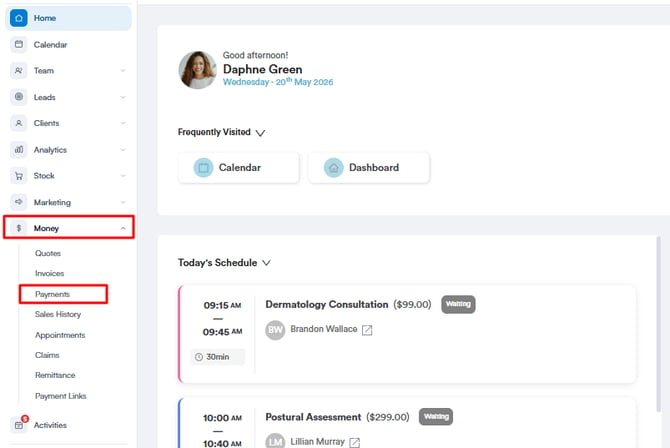
Étape 2 : Comprendre l'aperçu des paiements
L'écran d'aperçu des paiements affiche une liste complète de tous les paiements effectués, avec des outils pour filtrer, rechercher et gérer les enregistrements de paiement.
Voici une présentation détaillée des éléments clés de la page Paiements :
Filtres, vues et options de recherche
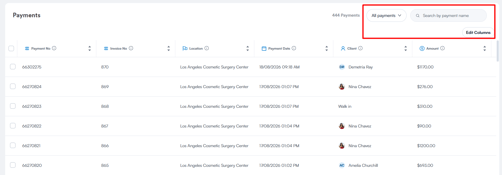
Utilisez les outils en haut de la page Paiements pour organiser, filtrer et personnaliser l'affichage des données de paiement.
Tous les paiements (Vues)
Utilisez le menu déroulant Tous les paiements pour basculer entre les vues existantes ou créer une nouvelle vue personnalisée.
À partir de là, vous pouvez :
-
Appliquer des filtres spécifiques pour vous concentrer sur les paiements pertinents
-
Attribuer des propriétaires à une vue
-
Enregistrer des vues pour un accès rapide à l'avenir
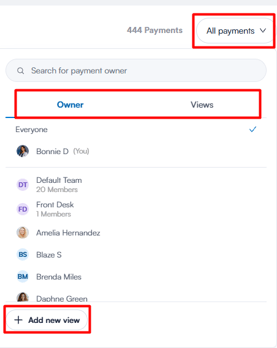
Cela vous permet d'adapter la liste des paiements à différents besoins de reporting ou opérationnels.
REMARQUE : Pour en savoir plus sur la création d'une vue personnalisée afin d'afficher des données spécifiques, veuillez consulter cet article.
Barre de recherche
Utilisez le champ de recherche à droite pour trouver rapidement des paiements spécifiques par :
-
Numéro de paiement
-
Numéro de facture
-
Nom du client
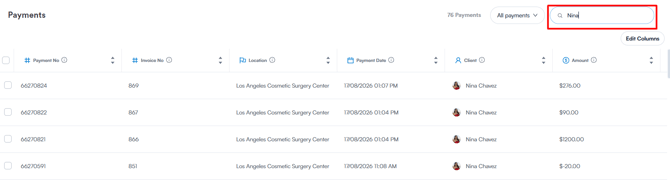
C'est idéal lorsque vous devez localiser rapidement une transaction sans appliquer de filtres.
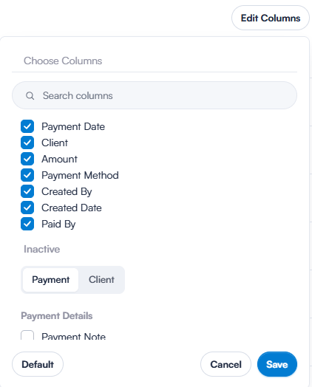
Modifier les colonnes
Sélectionnez Modifier les colonnes pour personnaliser les colonnes affichées dans le tableau des paiements.
Cela vous permet d'afficher ou de masquer des données spécifiques, vous aidant à créer une vue plus claire et plus pertinente selon votre flux de travail.
Signification de chaque colonne
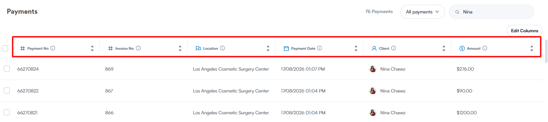
Chaque ligne du tableau représente une transaction de paiement unique. Les colonnes disponibles fournissent des détails essentiels sur chaque paiement, notamment :
N° de paiement
Le numéro de référence unique attribué à chaque paiement. Cela facilite le suivi, l'audit et la vérification croisée des transactions.
N° de facture
Le numéro de facture lié au paiement, vous permettant d'identifier facilement à quelle facture le paiement correspond.
Emplacement
L'établissement où le paiement a été traité. Ceci est particulièrement utile pour les cabinets à plusieurs établissements.
Date de paiement
La date et l'heure exactes à laquelle le paiement a été enregistré dans le système.
Client
Le client associé au paiement. Il s'agit généralement de la personne recevant le service, affichée avec son nom et son avatar ou ses initiales.
Payé par
Le nom de la personne ayant effectué le paiement. Dans la plupart des cas, il s'agit du client, mais cela peut différer si une autre personne (comme un membre de la famille ou une entreprise) a payé en son nom.
Mode de paiement
Indique comment le paiement a été effectué, par exemple en espèces, par carte ou via un forfait.
Créé par
Indique le membre du personnel ayant enregistré le paiement dans Pabau.
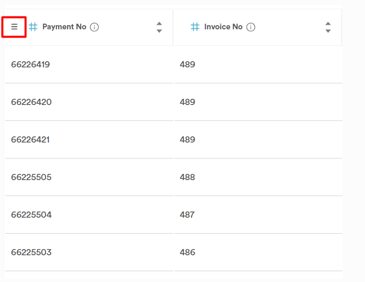
Vous pouvez également réorganiser les colonnes en survolant l'en-tête d'une colonne, en cliquant et maintenant l'icône à trois lignes, puis en faisant glisser la colonne à l'emplacement souhaité. Cela vous permet de personnaliser la disposition du tableau selon votre flux de travail.
Conseils pour tirer le meilleur parti de la page Paiements
-
Utilisez plusieurs filtres, comme la date et l'emplacement, ensemble pour vous concentrer sur des périodes de revenus ou des cliniques spécifiques.
-
Recherchez par nom de client ou numéro de facture pour trouver rapidement les détails des paiements.
-
Affichez des colonnes telles que le Type de paiement et Créé par pour suivre les modes de paiement et l'activité du personnel.
-
Réorganisez les colonnes pour garder vos données les plus importantes visibles et facilement accessibles.
-
Utilisez l'option Filtrer par pour surveiller des statuts ou des modes de paiement spécifiques.
En suivant ces étapes et conseils, vous pourrez suivre et gérer efficacement vos paiements, garantissant une supervision financière précise pour votre clinique.
Modification groupée des paiements
REMARQUE : La modification groupée sur cette page devient disponible après la prochaine mise à jour de Pabau. Si vous ne voyez pas l'icône crayon lorsque vous sélectionnez des lignes, votre compte n'a pas encore reçu la mise à jour.
Vous pouvez ajouter ou remplacer la note sur plusieurs paiements à la fois — utile pour étiqueter un lot de paiements rapprochés ou contestés sans avoir à ouvrir chacun d'eux.
Étape 3 : Sélectionnez les paiements que vous souhaitez modifier
- Cochez la case au début de chaque ligne que vous souhaitez inclure. Pour sélectionner toutes les lignes de la page actuelle, utilisez la case à cocher dans l'en-tête du tableau.
- Une barre d'outils apparaît au-dessus du tableau, affichant N sélectionné(s) avec une icône crayon.
REMARQUE : La modification groupée s'applique uniquement aux lignes que vous cochez. Si vous utilisez Sélectionner les N enregistrements pour sélectionner tout ce qui correspond à vos filtres, le crayon est grisé — désélectionnez et cochez plutôt les lignes.
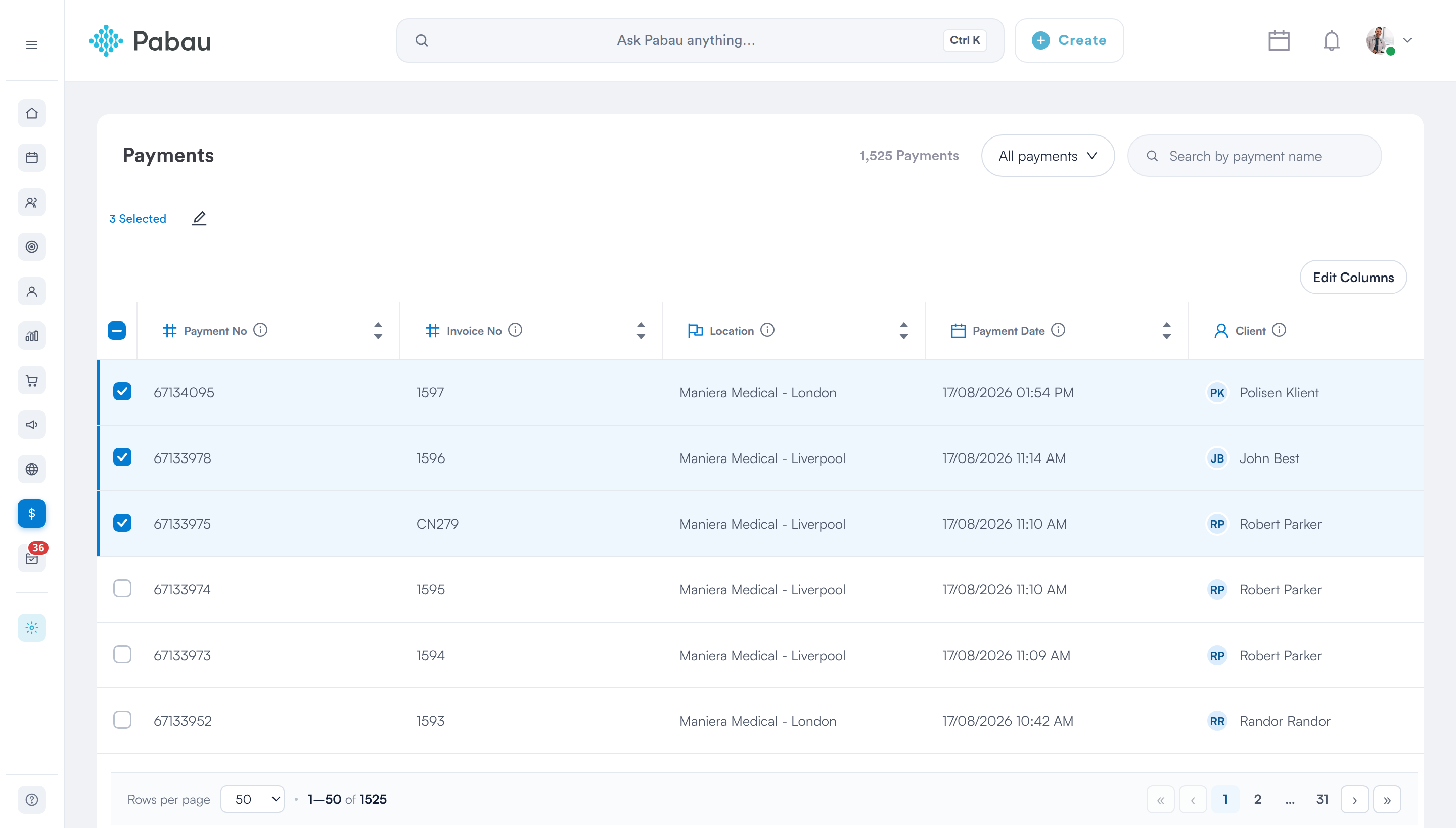
Lignes cochées — la barre d'outils affiche le nombre et le crayon de modification groupée
Étape 4 : Choisissez ce que vous souhaitez modifier
Cliquez sur l'icône crayon pour ouvrir le panneau Modification groupée à droite. Chaque champ modifiable est répertorié avec un menu déroulant :
- Conserver la valeur actuelle — ne pas modifier le champ. C'est l'option par défaut pour chaque champ.
- Modifier la valeur actuelle — définir la même nouvelle valeur pour chaque enregistrement sélectionné.
- Effacer la valeur — vider le champ pour chaque enregistrement sélectionné.
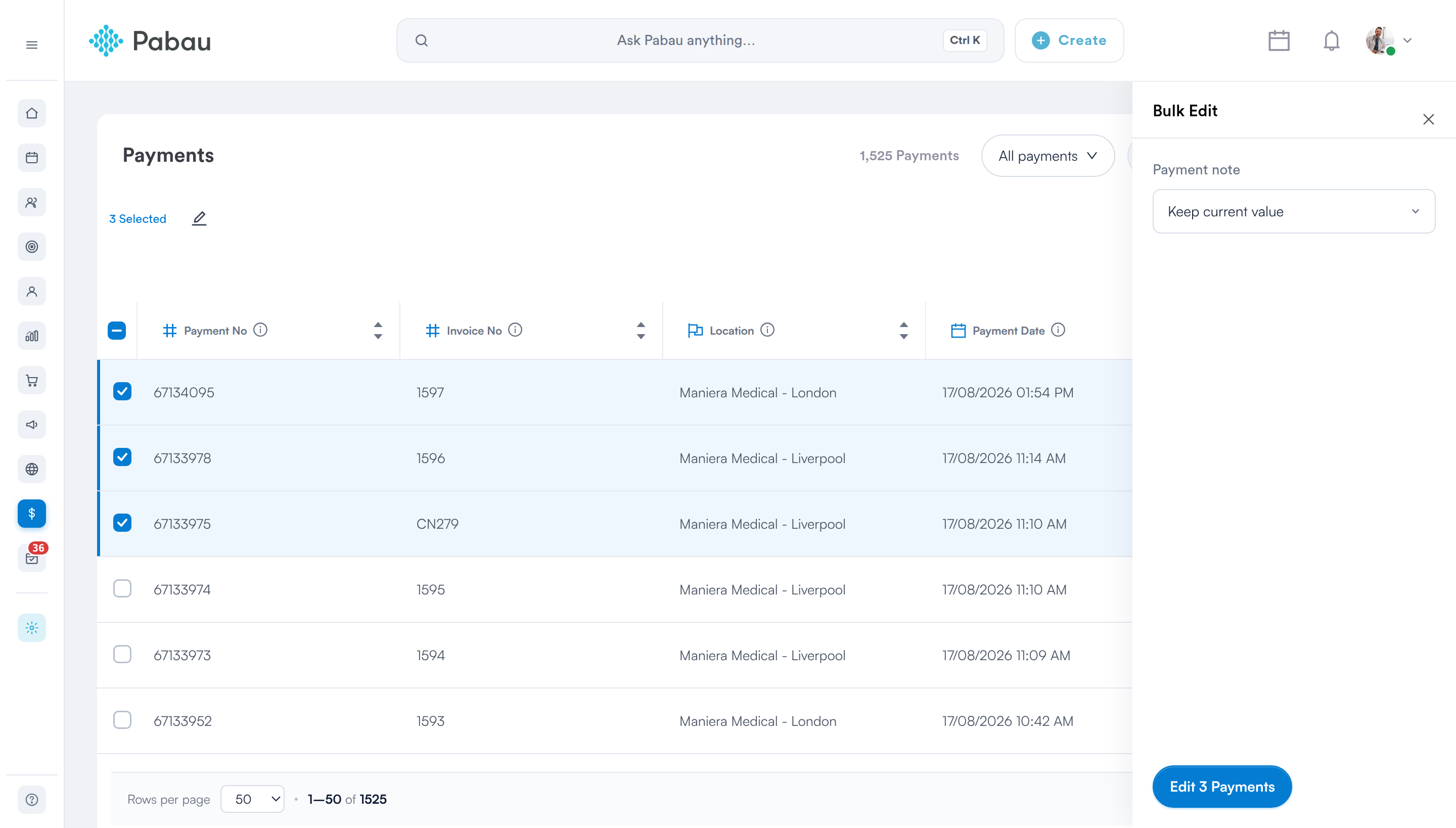
Chaque champ commence sur Conserver la valeur actuelle, et le bouton indique le nombre d'enregistrements qui seront modifiés
Pour les paiements, le panneau propose :
- Note de paiement — texte libre, inscrit sur chaque paiement sélectionné.
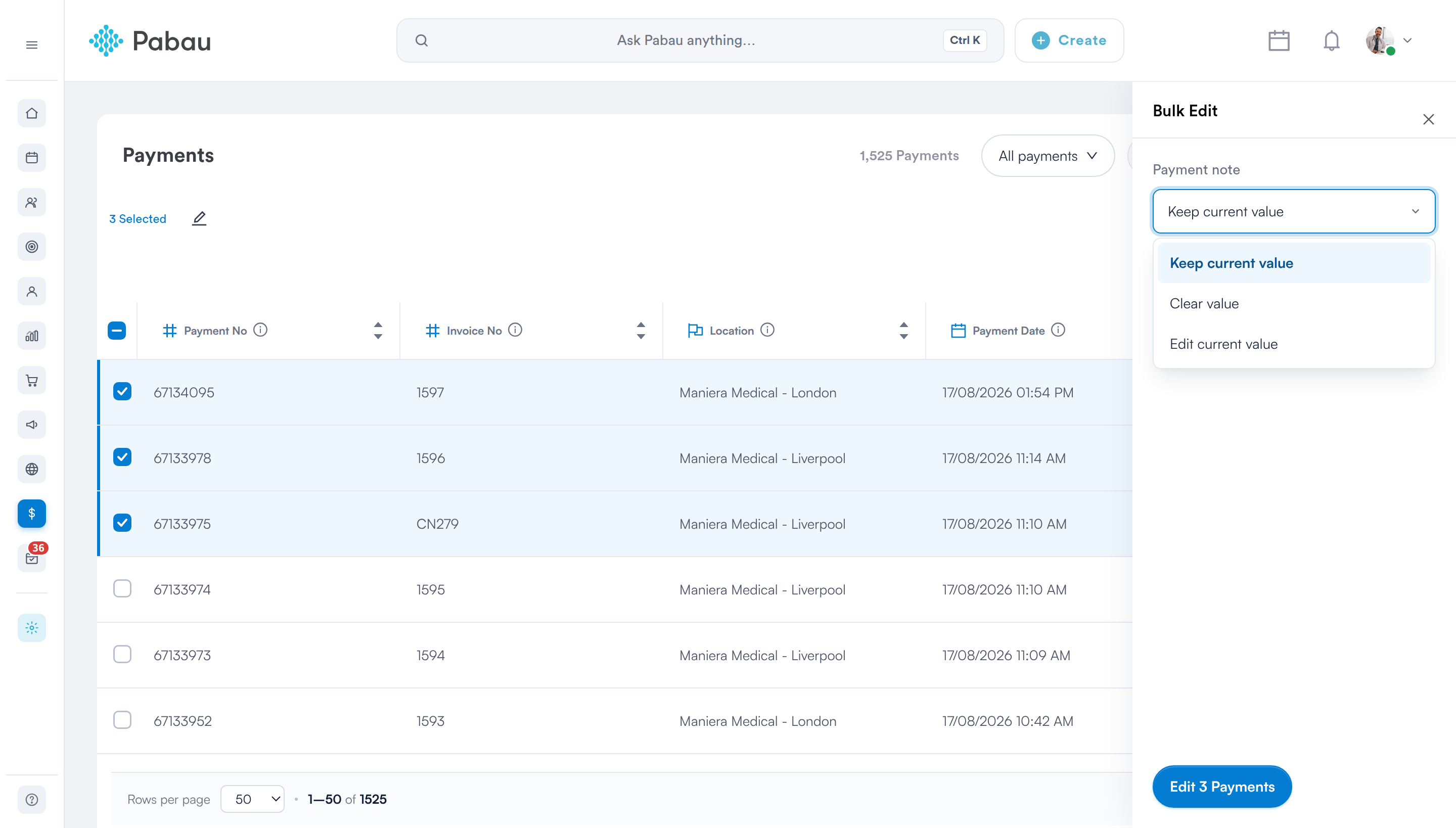
Chaque champ propose Conserver la valeur actuelle, Effacer la valeur et Modifier la valeur actuelle
REMARQUE : Seule la note peut être modifiée en masse sur cette page. Les montants, les modes de paiement et les dates ne sont volontairement pas modifiables en masse — modifiez-les sur le paiement individuel.
Étape 5 : Appliquez les modifications
- Cliquez sur Modifier 5 paiements en bas du panneau — le bouton indique le nombre exact d'enregistrements qui seront modifiés.
- Le tableau se rafraîchit et un message de confirmation indique le nombre d'enregistrements mis à jour.
IMPORTANT : Vous pouvez modifier jusqu'à 100 paiements à la fois. Si vous en sélectionnez davantage, une erreur s'affiche et rien n'est modifié — travaillez par lots de 100 ou moins.
AVERTISSEMENT :
Les modifications groupées ne peuvent pas être annulées. Vérifiez le panneau avant de l'appliquer — les valeurs que vous définissez remplacent celles actuellement présentes sur chaque enregistrement sélectionné.
Le crayon n'apparaît que pour les membres du personnel dont les autorisations incluent l'accès à la page Paiements. Consultez Comment définir les autorisations Argent pour un membre du personnel.
Pour plus de guides, consultez les articles connexes ci-dessous, sélectionnez d'autres guides, ou utilisez la barre de recherche en haut de la page. Ces guides vous aideront à tirer le meilleur parti de votre compte Pabau.
De plus, pour vous aider à pleinement utiliser et comprendre votre compte Pabau, nous vous recommandons d'explorer les guides et ressources supplémentaires proposés sur Pabau Academy. Il propose des tutoriels vidéo et des leçons approfondis, offrant une expérience d'apprentissage complète qui peut vous doter des compétences essentielles pour réussir avec Pabau.