
Dans cet article, vous découvrirez un aperçu de la page d'accueil Pabau repensée - ce que montre chaque widget et comment personnaliser votre tableau de bord.
La page d'accueil est un tableau de bord personnalisé qui résume votre journée en un coup d'œil : rendez-vous à venir, tâches, indicateurs clés de votre activité et liens rapides vers le reste de Pabau. Elle constitue un point de départ à chaque connexion et peut être personnalisée pour afficher les informations les plus pertinentes pour votre rôle.
Table des matières :
Accéder à la page d'accueil
Pour ouvrir la page d'accueil, cliquez sur l'icône Accueil en haut du menu latéral gauche. C'est également la page par défaut affichée après la connexion.
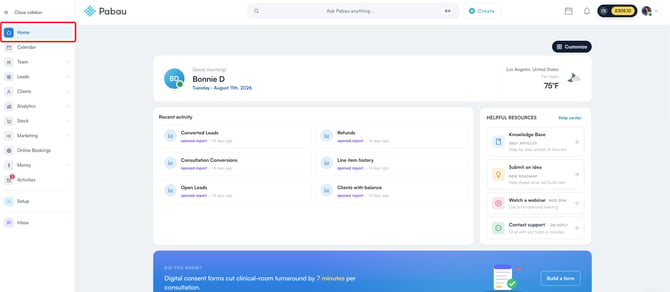
REMARQUE : La page d'accueil est la page d'atterrissage par défaut sur les nouveaux comptes Pabau. Différentes équipes et membres du personnel peuvent avoir une page d'atterrissage différente configurée via la page Équipe. Pour savoir comment configurer cela, lisez cet article.
Widgets de la page d'accueil
La page d'accueil est composée de widgets modulaires. Chacun couvre une partie différente de votre journée et peut être réorganisé, supprimé ou restauré à l'aide de la fonctionnalité Personnaliser décrite ci-dessous.
REMARQUE : Les widgets que vous voyez dépendent de votre rôle. Le Tableau de bord KPI et la Revue trimestrielle sont affichés uniquement aux administrateurs et propriétaires ; Planning du jour nécessite l'autorisation Peut accéder à la page du calendrier et Mes tâches nécessite Peut accéder à la page des activités.
Salutation
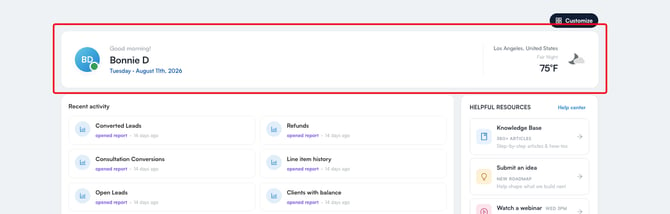
En haut de la page, le widget de salutation affiche votre nom, la date actuelle et une lecture météo locale basée sur l'emplacement de votre clinique. La température est affichée en Fahrenheit pour les cliniques situées aux États-Unis et dans un petit nombre d'autres pays, et en Celsius partout ailleurs.
Activité récente
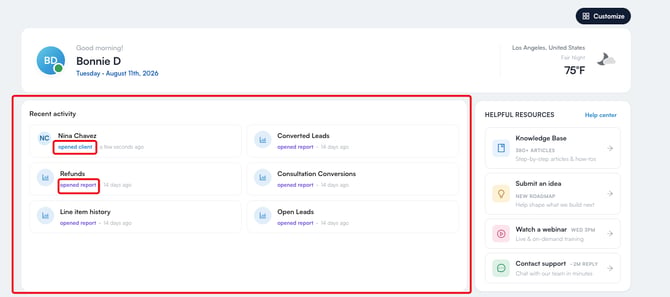
Le widget Activité récente est un flux des fiches que vous avez ouvertes le plus récemment — clients, prospects et rapports. Chaque entrée affiche le nom de la fiche, l'onglet sur lequel vous étiez (par exemple, Rendez-vous, Notes de traitement, Prescriptions ou Forfaits), une étiquette indiquant s'il s'agit d'un client, d'un prospect ou d'un rapport, ainsi qu'un horodatage relatif. Jusqu'à six entrées sont affichées, et cliquer sur l'une d'elles vous ramène directement à cet onglet précis.
Ressources utiles
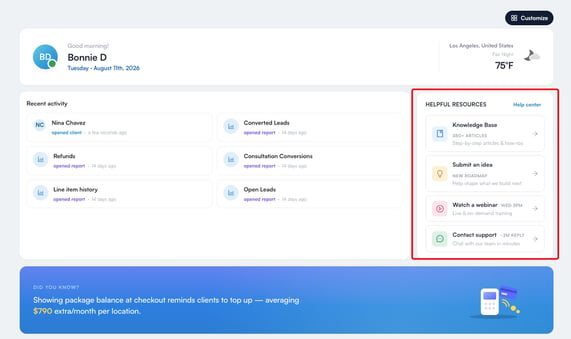
Ce widget renvoie vers du contenu d'assistance pour vous aider à tirer le meilleur parti de Pabau :
- Base de connaissances - articles pas à pas et guides pratiques.
- Soumettre une idée - suggérez de nouvelles fonctionnalités via la page Pabau Community.
- Regarder un webinaire - sessions de formation en direct et à la demande sur la page Pabau Academy.
- Contacter le support - démarrez un chat en direct avec l'équipe d'assistance.
Le saviez-vous ?
Le widget Le saviez-vous est un carrousel rotatif d'astuces et de fonctionnalités mises en avant. Il avance automatiquement toutes les quelques secondes et se met en pause lorsque votre souris passe dessus. Naviguez entre les astuces à l'aide des flèches de chaque côté ou des points de pagination, et lorsqu'une astuce en dispose, utilisez son bouton pour accéder directement à la fonctionnalité.


Tableau de bord KPI
REMARQUE : Le Tableau de bord KPI est disponible uniquement pour les administrateurs et propriétaires.
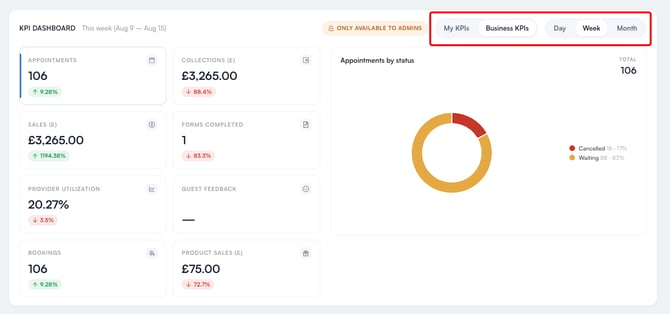
Le Tableau de bord KPI vous donne un résumé des performances de votre cabinet. Utilisez le bouton bascule en haut pour passer entre Mes KPI (votre propre performance) et KPI de l'entreprise (l'ensemble de l'activité), et utilisez les options Jour, Semaine et Mois pour modifier la période de reporting.
Le tableau de bord affiche des tuiles d'indicateurs pour Rendez-vous, Encaissements, Ventes, Formulaires complétés, Utilisation des prestataires, Retours clients, Réservations et Ventes de produits. Chaque tuile affiche sa valeur actuelle et le pourcentage de variation par rapport à la période précédente.
Cliquez sur une tuile d'indicateur pour la sélectionner et afficher son graphique associé dans le panneau de droite. Par exemple, sélectionner Rendez-vous affiche une répartition des rendez-vous de la période par statut, tandis que sélectionner Utilisation des prestataires affiche un graphique en anneau de la capacité réservée par rapport à la capacité disponible.
Client à la une
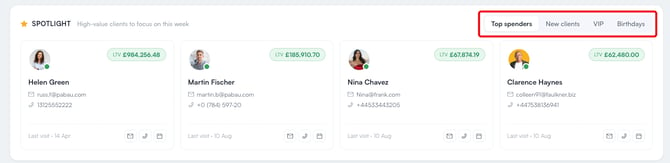
Le widget Client à la une met en avant les clients à forte valeur sur lesquels se concentrer pour la semaine. Utilisez les filtres pour basculer entre Meilleurs dépensiers, Nouveaux clients, VIP et Anniversaires. Chaque carte affiche la valeur vie client (LTV), les coordonnées et la date de la dernière visite, ainsi que des actions rapides pour envoyer un e-mail, appeler ou réserver.
Planning du jour
Planning du jour liste les rendez-vous de la journée, indiquant l'heure, la durée, le client, le service réservé et le statut de chacun. Utilisez les filtres Tous et Mon planning pour basculer entre les rendez-vous de tous et les vôtres, et cliquez sur « Ouvrir le calendrier » pour accéder au calendrier complet.
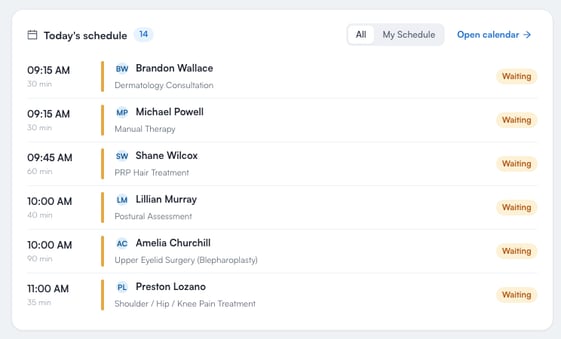
REMARQUE : L'option Tous nécessite l'autorisation Peut voir le calendrier de tout le monde. Sans cette autorisation, le widget reste sur Mon planning et l'option Tous est grisée.
Mes tâches
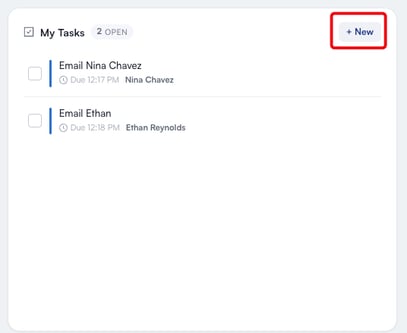
Le widget Mes tâches affiche vos activités en attente, telles que les appels et les e-mails, ainsi que leurs dates d'échéance. Utilisez la case à cocher à côté de chaque tâche pour la marquer comme terminée, et cliquez sur le bouton « + Nouveau » pour créer une tâche directement depuis le widget. La création d'une tâche nécessite l'autorisation Peut créer une activité — sans elle, le bouton est visible mais désactivé.
Revue trimestrielle
REMARQUE : La Revue trimestrielle est disponible uniquement pour les administrateurs et propriétaires.
Le widget Revue trimestrielle renvoie vers un bilan de performance personnalisé pour votre clinique pour le trimestre. Cliquez sur « Voir maintenant » pour l'ouvrir.

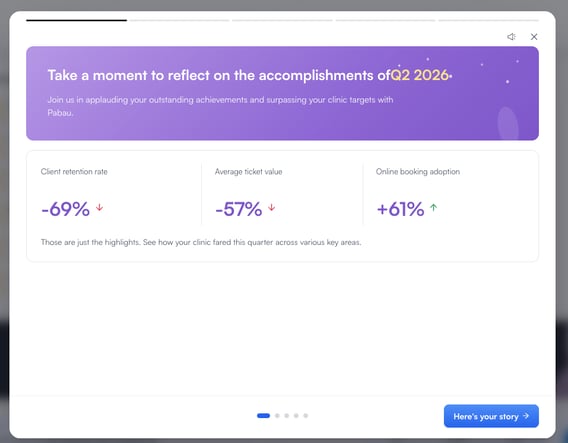
Nouveautés
Le widget Nouveautés résume les mises à jour du produit du trimestre écoulé, y compris le nombre de nouvelles fonctionnalités et les principaux indicateurs de performance. Cliquez sur « Voir les nouveautés » pour consulter le journal des modifications complet sur la page Pabau Community.

Personnaliser la page d'accueil
Vous pouvez contrôler quels widgets apparaissent sur votre page d'accueil et l'ordre dans lequel ils s'affichent.
Cliquez sur « Personnaliser » dans le coin supérieur droit de la page pour passer en mode édition.
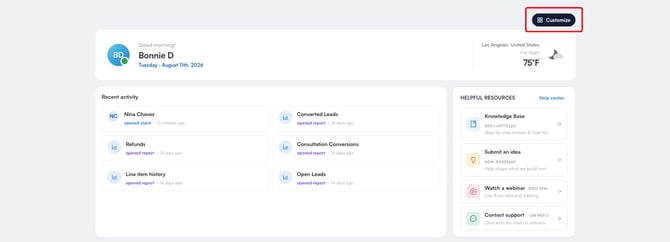
Le bouton est remplacé par « Modifier le tableau de bord », et l'instruction « Faites glisser les widgets pour les réorganiser · cliquez sur le × pour les supprimer » apparaît en haut.
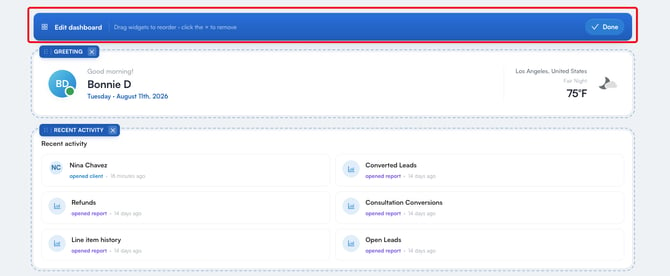
En mode édition, chaque widget est étiqueté (par exemple, SALUTATION, ACTIVITÉ RÉCENTE, TABLEAU DE BORD KPI) et dispose d'une poignée de déplacement pour le réorganiser ainsi que d'un bouton × pour le retirer du tableau de bord.
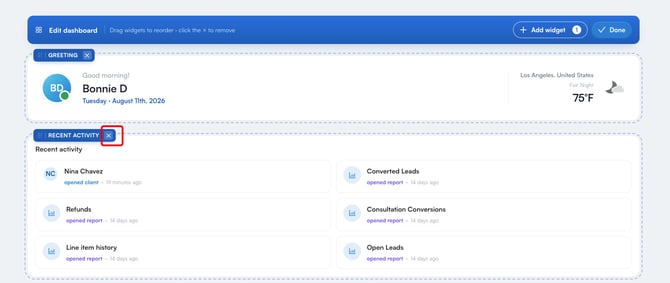
Une fois qu'un widget est supprimé, un bouton « Ajouter un widget » apparaît en haut, accompagné d'un badge indiquant combien de widgets sont masqués. Cliquez dessus pour ouvrir la liste des widgets masqués, qui affiche le nom de chaque widget retiré ainsi qu'une courte description. Cliquez sur une entrée pour la restaurer sur le tableau de bord. Lorsqu'aucun widget n'est masqué, la liste affiche « Tous les widgets sont affichés sur votre tableau de bord ».
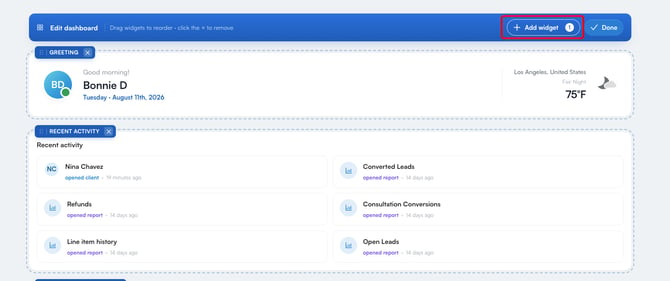
Lorsque vous avez terminé, cliquez sur « Terminé » pour quitter le mode édition et enregistrer votre mise en page.
IMPORTANT : Votre mise en page est enregistrée lorsque vous cliquez sur « Terminé » — pas pendant que vous faites glisser les widgets. Si vous réorganisez ou supprimez des widgets puis quittez la page ou fermez l'onglet alors que vous êtes encore en mode édition, ces modifications sont annulées et votre mise en page précédente est restaurée.
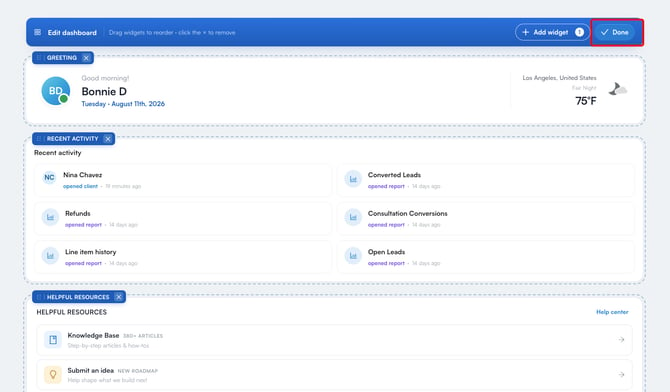
REMARQUE : Votre mise en page vous est propre — la modifier n'affecte jamais la page d'accueil de quelqu'un d'autre. Elle est enregistrée sur votre compte utilisateur Pabau, donc vous connecter sur un autre ordinateur ou une autre tablette vous donne la même disposition. Lorsqu'un nouveau widget est publié, il est ajouté à la fin de votre mise en page existante plutôt que de la réinitialiser.
Cet article vous a-t-il été utile ? Faites-le nous savoir en votant ci-dessous - vos retours nous aident à rédiger des articles plus clairs.
Pour plus de guides, parcourez les articles connexes ci-dessous ou utilisez la barre de recherche en haut de la page. Vous pouvez également regarder notre série de vidéos pédagogiques, la Pabau Academy, ou visiter la page Support pour obtenir de l'aide supplémentaire.