
Dans cet article, nous allons vous montrer comment naviguer et comprendre la page Rendez-vous, disponible dans la section Argent de Pabau. Cette page offre une vue détaillée de tous les rendez-vous clients dans une période donnée, vous aidant ainsi à suivre facilement les prestations effectuées, l'activité du personnel et les données liées au chiffre d'affaires.
Étape 1 : Accéder à la page Rendez-vous
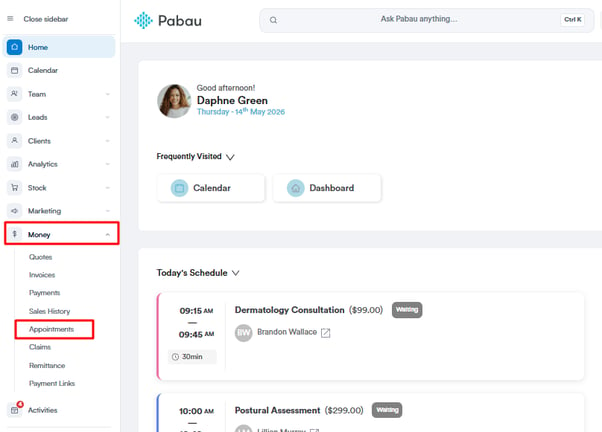
Connectez-vous à votre compte Pabau et, dans le menu de la barre latérale gauche, cliquez sur Argent, puis sélectionnez « Rendez-vous » pour accéder à la page Rendez-vous.
Étape 2 : Comprendre l'aperçu des rendez-vous
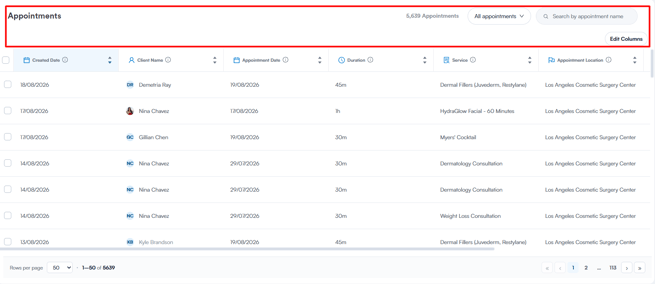
L'écran Aperçu des rendez-vous offre un instantané détaillé de tous les rendez-vous programmés, vous permettant de filtrer, rechercher et gérer efficacement les réservations clients.
Voici un aperçu des principaux éléments de la vue Rendez-vous :
Filtres et options de recherche
Utilisez ces outils pour affiner et organiser la liste des rendez-vous affichés dans le tableau :
-
Date de début du rendez-vous
Filtrez les rendez-vous en fonction de leur date de début programmée. Vous pouvez rapidement sélectionner des périodes telles que ce mois-ci, cette semaine, etc. -
Emplacement
Affichez les rendez-vous d'un ou plusieurs établissements. -
Service
Concentrez-vous sur les rendez-vous pour un service spécifique (par exemple, Hydrafacial, Botox, cours de yoga). -
Avec
Filtrez par membre du personnel pour voir les rendez-vous réservés avec des membres d'équipe spécifiques. -
Filtrer par
Utilisez ce menu déroulant pour accéder à des options de filtrage avancées telles que le statut du rendez-vous, les motifs d'annulation ou la source de réservation. Vous pouvez également enregistrer ces paramètres comme vue personnalisée pour un accès rapide ultérieur. -
Champ de recherche
Trouvez rapidement des clients, services ou autres détails spécifiques à l'aide de la barre de recherche en haut à droite. -
Modifier les colonnes
Personnalisez le tableau en sélectionnant les colonnes que vous souhaitez afficher - idéal pour adapter la vue à votre rôle ou à votre flux de travail.
REMARQUE : Pour en savoir plus sur la création d'une vue personnalisée afin d'afficher des données spécifiques, veuillez consulter cet article.
Signification de chaque colonne
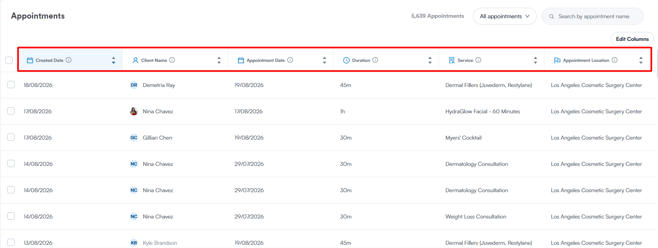
Chaque ligne du tableau représente un rendez-vous individuel. Les colonnes fournissent des informations clés pour vous aider à gérer efficacement les réservations :
-
Date/heure du rendez-vous
L'heure exacte à laquelle le rendez-vous doit débuter. -
Date du rendez-vous
Une vue simplifiée de la date du rendez-vous - utile pour regrouper ou trier. -
Emplacement du rendez-vous
Indique le lieu où le rendez-vous aura lieu. -
Nom du client
Affiche le nom du client, souvent avec un avatar coloré ou des initiales pour une référence rapide. -
Durée
Indique la durée prévue du rendez-vous (par exemple, 1h, 1h 30m, 5m). -
Service
Répertorie le service spécifique réservé pour ce rendez-vous.
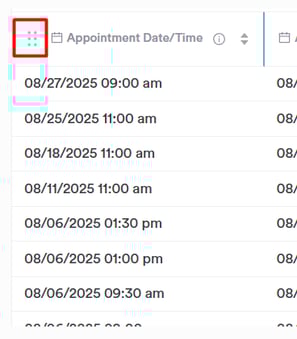
Vous pouvez également réorganiser les colonnes selon vos préférences. Il vous suffit de survoler l'en-tête d'une colonne, de cliquer et de maintenir l'icône à points, puis de faire glisser la colonne à l'emplacement souhaité. Cela vous permet d'organiser le tableau des rendez-vous exactement comme vous le souhaitez.
Conseils pour tirer le meilleur parti de la page Rendez-vous
-
Utilisez plusieurs filtres ensemble pour identifier rapidement des réservations spécifiques, par exemple tous les rendez-vous Botox avec un membre du personnel particulier cette semaine.
-
Enregistrez votre mise en page de colonnes préférée en sélectionnant et en ordonnant les colonnes adaptées à vos tâches quotidiennes.
- Combinez les filtres de date et de service pour voir quels services sont les plus demandés au fil du temps.
-
Filtrez par personnel et statut de rendez-vous pour vérifier la performance de l'équipe.
- Affichez des colonnes telles que Chiffre d'affaires ou Statut de paiement pour suivre l'argent directement sur la page.
- Faites glisser vos colonnes les plus utilisées (comme Nom du client ou Service) vers la gauche pour un accès rapide.
-
Vérifiez régulièrement les statuts des rendez-vous via le menu déroulant Filtrer par pour gérer efficacement les annulations ou les absences.
En suivant ces étapes et conseils, vous pourrez gérer et suivre efficacement vos rendez-vous afin de garantir le bon fonctionnement de votre clinique.
Modification groupée des rendez-vous
REMARQUE : La modification groupée sur cette page devient disponible après la prochaine mise à jour de Pabau. Si l'icône crayon n'apparaît pas lorsque vous sélectionnez des lignes, votre compte n'a pas encore reçu la mise à jour.
Depuis la liste des Rendez-vous, vous pouvez mettre à jour le statut, le service, les détails d'annulation et les champs personnalisés sur plusieurs réservations à la fois — par exemple pour marquer une matinée d'absences, ou enregistrer un motif d'annulation pour une session de clinique annulée.
Étape 3 : Sélectionnez les rendez-vous que vous souhaitez modifier
- Cochez la case au début de chaque ligne que vous souhaitez inclure. Pour sélectionner toutes les lignes de la page en cours, utilisez la case à cocher dans l'en-tête du tableau.
- Une barre d'outils apparaît au-dessus du tableau, affichant N sélectionné(s) avec une icône crayon.
REMARQUE : La modification groupée s'applique uniquement aux lignes que vous avez cochées. Si vous utilisez Sélectionner les N enregistrements pour prendre tout ce qui correspond à vos filtres, le crayon est grisé — désélectionnez cette option et cochez plutôt les lignes.
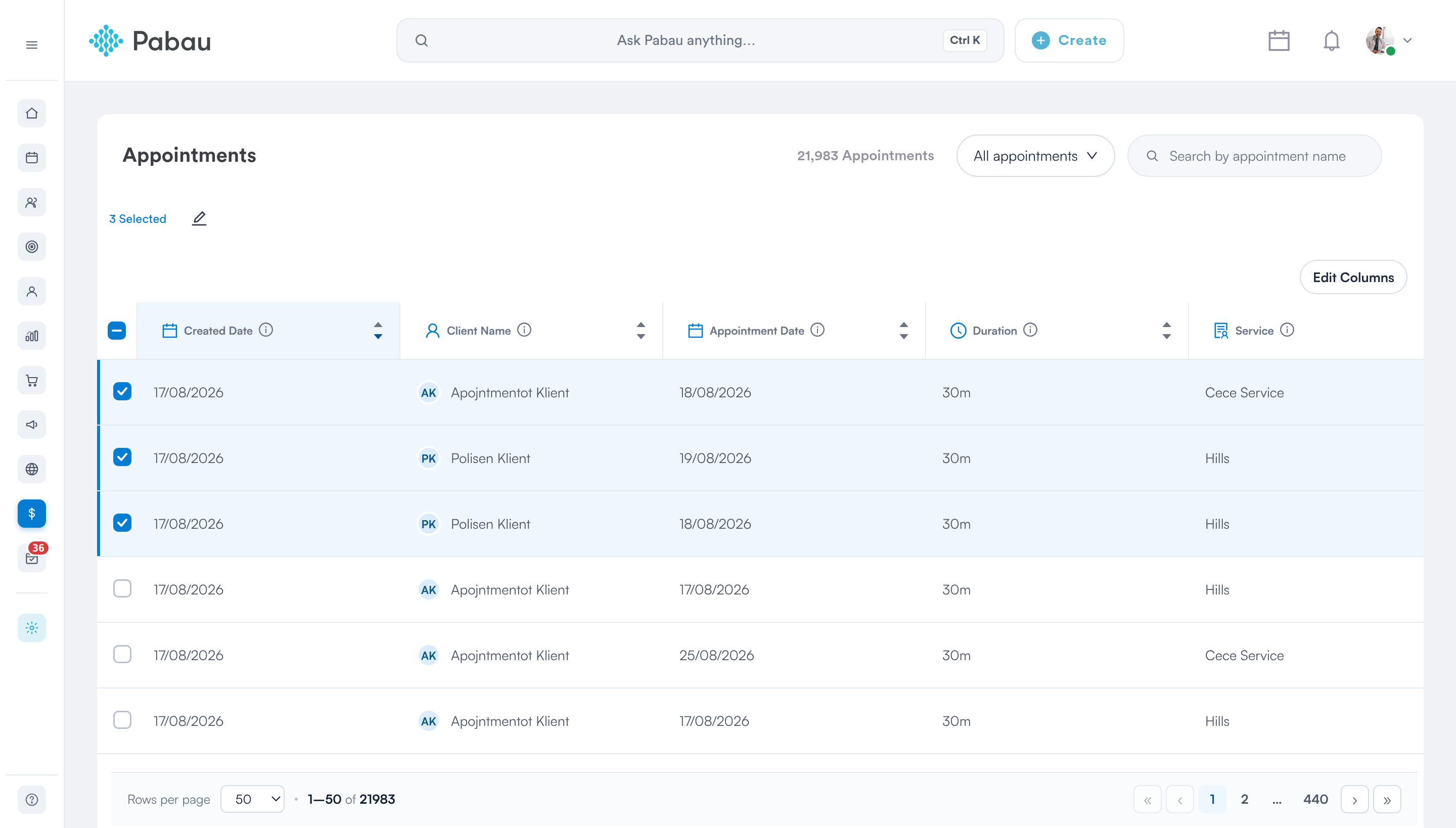
Lignes cochées — la barre d'outils affiche le nombre et le crayon de modification groupée
Étape 4 : Choisissez ce que vous souhaitez modifier
Cliquez sur l'icône crayon pour ouvrir le panneau Modification groupée à droite. Chaque champ modifiable est répertorié avec un menu déroulant :
- Conserver la valeur actuelle — laisse le champ inchangé. C'est le paramètre par défaut pour chaque champ.
- Modifier la valeur actuelle — définit la même nouvelle valeur sur chaque enregistrement sélectionné.
- Effacer la valeur — vide le champ sur chaque enregistrement sélectionné.
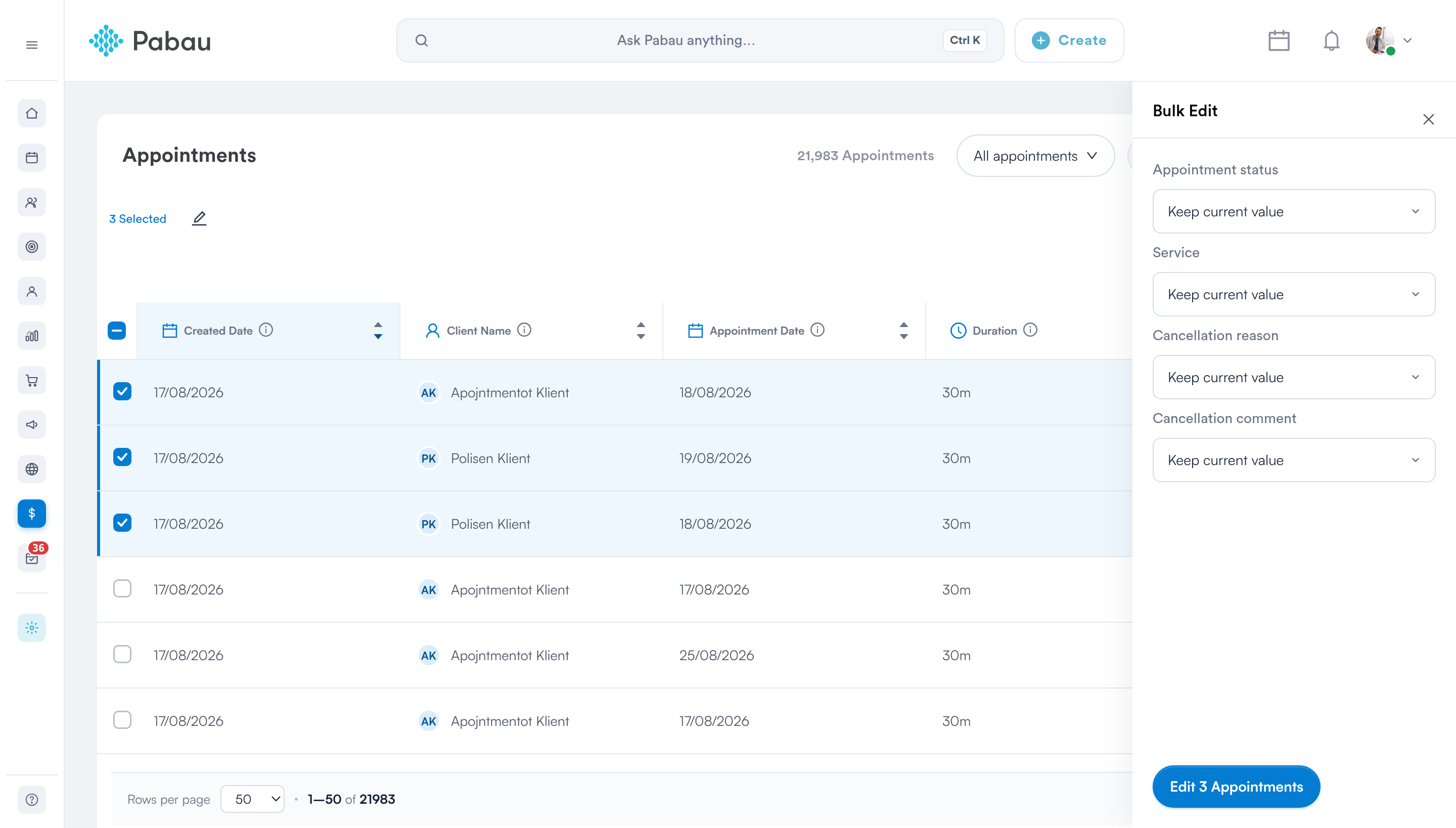
Chaque champ commence sur Conserver la valeur actuelle, et le bouton indique le nombre d'enregistrements qui seront modifiés
Pour les rendez-vous, le panneau propose :
- Statut du rendez-vous — tout statut configuré pour votre compte.
- Service — le service réservé.
- Motif d'annulation — choisi parmi vos motifs d'annulation configurés.
- Commentaire d'annulation — texte libre.
- Chaque champ personnalisé de rendez-vous que vous avez configuré apparaît également ici, que sa colonne soit affichée ou non dans le tableau.
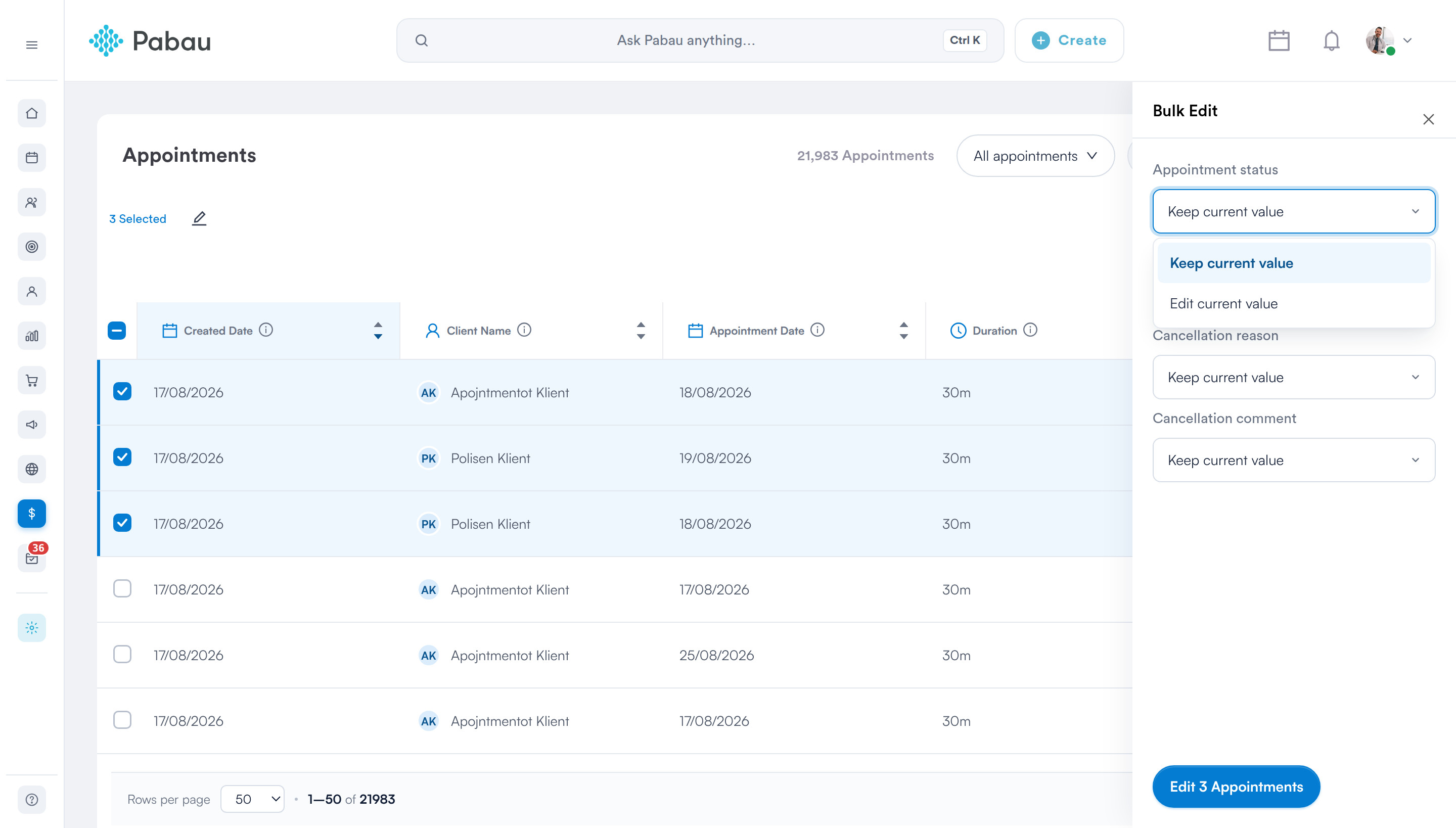
Le statut du rendez-vous propose uniquement Conserver et Modifier — il n'y a pas d'option Effacer la valeur, car une réservation doit toujours avoir un statut
REMARQUE : Définir un Motif d'annulation ou un Commentaire d'annulation enregistre cette information sur le rendez-vous — cela n'annule pas le rendez-vous et le client n'est pas notifié. Pour annuler une réservation, modifiez son Statut du rendez-vous.
REMARQUE : Le Statut du rendez-vous et le Service n'ont pas d'option Effacer la valeur — chaque réservation doit conserver les deux. Le motif et le commentaire d'annulation peuvent être effacés.
Étape 5 : Appliquer les modifications
- Cliquez sur Modifier 8 rendez-vous en bas du panneau — le bouton indique le nombre exact d'enregistrements qui seront modifiés.
- Le tableau se rafraîchit et un message de confirmation indique le nombre d'enregistrements mis à jour.
IMPORTANT : Vous pouvez modifier jusqu'à 100 rendez-vous en une seule fois. Si vous en sélectionnez davantage, une erreur s'affiche et rien n'est modifié — travaillez par lots de 100 ou moins.
AVERTISSEMENT :
Les modifications groupées ne peuvent pas être annulées. Vérifiez le panneau avant de l'appliquer — les valeurs que vous définissez remplacent celles actuellement présentes sur chaque enregistrement sélectionné.
Ce qui se passe en coulisses
- Les changements de statut sont enregistrés dans l'historique de chaque rendez-vous, afin que vous puissiez voir ce qui a été modifié et quand.
- La modification du Service met à jour le service affiché sur le rendez-vous ; elle ne recalcule pas le prix d'un rendez-vous déjà facturé.
- Seuls les statuts et services configurés pour votre propre compte sont proposés, ce qui signifie qu'une modification groupée ne peut pas transférer une réservation vers le service d'une autre clinique.
D'où proviennent ces valeurs
- Statut du rendez-vous ← les statuts configurés dans Configuration → Statuts de rendez-vous.
- Service ← votre liste de services dans Configuration → Services.
- Motif d'annulation ← les motifs configurés dans Configuration → Motifs d'annulation.
Le crayon n'apparaît que pour les membres du personnel dont les autorisations incluent l'accès à la page Rendez-vous.
Pour plus de guides, consultez les articles connexes ci-dessous, sélectionnez des guides supplémentaires, ou utilisez la barre de recherche en haut de la page. Ces guides vous aideront à tirer le meilleur parti de votre compte Pabau.
De plus, pour vous aider à pleinement utiliser et comprendre votre compte Pabau, nous vous recommandons d'explorer les guides et ressources supplémentaires proposés sur la Pabau Academy. Elle propose des tutoriels vidéo approfondis et des leçons, offrant une expérience d'apprentissage globale qui peut vous doter des compétences essentielles pour réussir avec Pabau.